首页
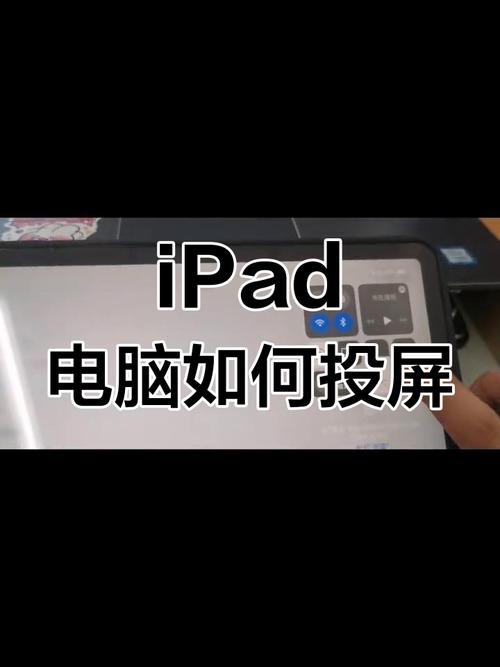
欢迎下载“iPad如何无线投屏”软件!本应用帮助您轻松实现iPad与电视、投影仪等设备的无线连接,无需复杂的线缆,只需几步操作即可将屏幕内容投放到大屏幕上。支持多种设备和协议,画质清晰流畅,操作简便,非常适合在会议、家庭娱乐和教学场景中使用。即刻下载,让您的iPad无线投屏变得简单、高效!
热门专辑
地铁跑酷免费皮肤
女娲捏人金手指版
ehviewer网盘资源
奇妙的发型屋2
加菲猫爱消除
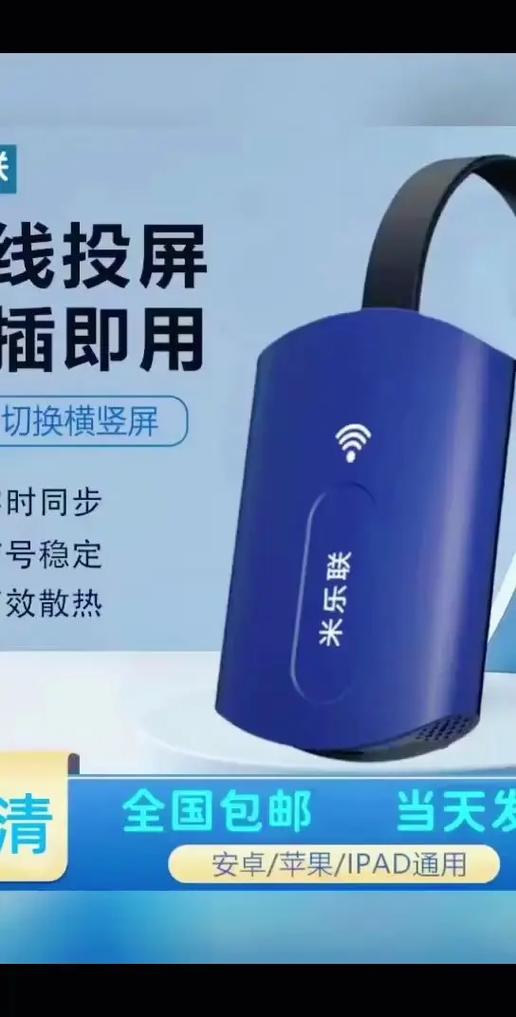
产品名:iPad如何无线投屏到投影仪 将iPad无线投屏至投影仪,主要有两种标准方式。首先,确保投影仪支持无线投屏功能(如Miracast或内置接收模块)。若投影仪无此功能,可借助正规无线投屏器(如Apple TV或主流品牌的投屏适配器)连接投影仪的HDMI接口。操作时,在iPad屏幕右上角下滑打开控制中心,点击“屏幕镜像”按钮,选择对应的投屏设备名称即可完成连接。整个过程无需任何非正规软件或破解手段,完全遵循官方技术规范,实现安全稳定的无线投影。
iPad无线投屏是一款由苹果官方提供的正规屏幕镜像功能,通过AirPlay技术将iPad屏幕内容无线传输至兼容的电视或投影仪。用户可在控制中心快速启用,实现高清、低延迟的影音、游戏或办公演示投屏。该功能需确保iPad与接收设备(如Apple TV或支持AirPlay的智能电视)连接同一Wi-Fi网络,安全稳定,完全无需借助任何第三方破解工具。
iPad可通过多种正规方式进行投屏。使用内置功能:在控制中心点击“屏幕镜像”即可连接同一Wi-Fi下的Apple TV或兼容AirPlay的智能电视。此外,也可通过正规第三方应用(如AirScreen)或有线连接(Lightning/USB-C转HDMI转换器)实现稳定投屏。确保设备系统更新并处于合法网络环境,即可享受便捷的无线屏幕共享体验。
Switch无线投屏教程已为您备好。只需准备一款无线投屏器(如便携式USB转换器),连接电视HDMI口,再将Switch底座USB接入投屏器,即可轻松实现无线投屏,告别线材束缚。无论是客厅游戏还是卧室娱乐,都能畅享自由切换的乐趣。欢迎下载详细指南,快速开启您的无线游戏体验!
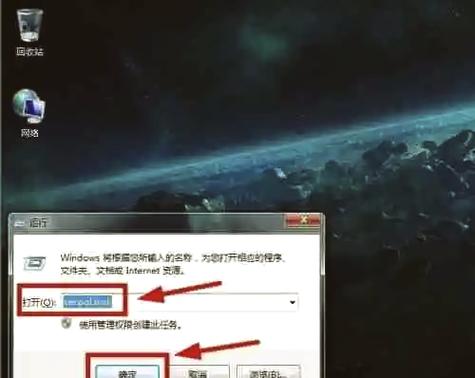
《windows如何无线投屏》是一款正规的无线投影工具介绍指南,其核心功能是指导用户通过Windows系统内置的“Miracast”或“无线显示器”功能,安全合法地将电脑屏幕无线投射到兼容的电视、投影仪等显示设备。用户仅需确保设备支持Wi-Fi Direct并在同一网络下,通过系统设置快速完成投屏,无需安装第三方软件即可实现高效便捷的屏幕共享。
**投影仪无线投屏功能**介绍: 投影仪无线投屏是指通过Wi-Fi网络,将手机、电脑等设备的屏幕内容实时传输到投影仪显示的技术。用户需确保设备与投影仪连接同一网络,并借助正规投屏协议(如Miracast、AirPlay或DLNA)或官方软件(如乐播投屏)实现。该技术免去线缆束缚,支持多设备切换,广泛适用于会议、教学和家庭娱乐场景。请务必使用正版软件及合规硬件,以保障数据安全与功能稳定性。
《ipad如何全屏投屏》是一款详细介绍iPad投屏功能的实用指南应用。它通过图文步骤清晰讲解如何通过苹果官方AirPlay功能或常用第三方软件,将iPad屏幕完整投射至电视或电脑。全程无需破解或违规操作,仅需确保设备连接同一WiFi并选择正确投屏选项即可实现高清全屏投影,适用于会议演示或家庭娱乐等多种场景。
产品名:iPad投屏如何全屏 将iPad屏幕完整投射至电视或投影仪时,可先确保设备连接同一WiFi,通过AirPlay或镜像功能实现。若投屏未自动全屏,请在接收设备(如智能电视)的设置中调整显示比例至“全屏”或“缩放”,也可在iPad控制中心关闭“匹配内容”选项以适配屏幕。使用正规投屏软件如AirServer或AcePlayer能获得更稳定的全屏体验。
《win7如何无线投屏》介绍:Windows 7系统可通过正规软硬件实现无线投屏。首先确保电脑和显示设备(如智能电视、无线投影仪)连接同一Wi-Fi网络,随后可借助系统内置的“Windows Media Player”流媒体功能,或安装官方支持的第三方投屏软件(如Miracast兼容工具)进行设置。若设备不支持,可额外配置正规的无线显示适配器,通过安全授权驱动完成屏幕镜像,实现高效稳定的无线投影体验。
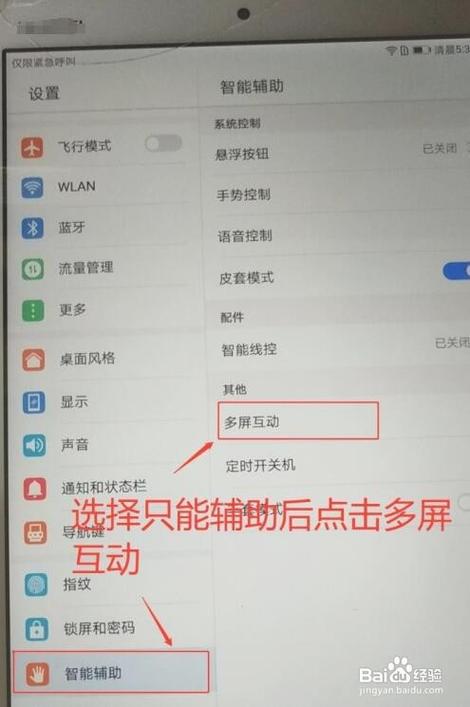
如何使用无线投屏是一款专业无线投屏教程应用,帮助用户轻松实现手机、电脑到电视的屏幕镜像投射。核心功能涵盖连接设置、镜像传输和多屏互动,支持AirPlay、Miracast和DLNA协议。主要玩法包括一键搜索设备、实时高清投屏和远程控制,亮点在于傻瓜式步骤指导、无延迟传输及兼容iOS/Android/Windows系统。适合家庭娱乐爱好者、办公演示者和智能家居用户,快速上手,提升多设备协作效率。