首页
欢迎下载“怎样修改打印机的无线网络”指南!这份教程将帮助您轻松了解如何连接和设置打印机的无线网络,提高工作效率。无论您使用的是何种品牌或型号的打印机,本文都提供详细步骤,帮助您快速配置无线连接,解决网络问题。通过简单的操作,您可以实现打印机无线共享,方便在多台设备间打印文件。立即下载,让您的打印机实现无线自由,办公更加便捷!
热门专辑
granny(内置菜单)
苹果微信如何换铃声视频
后期锐雯单挑亚索
身份证泄露后的危害
第五人格空佣的惩罚游戏
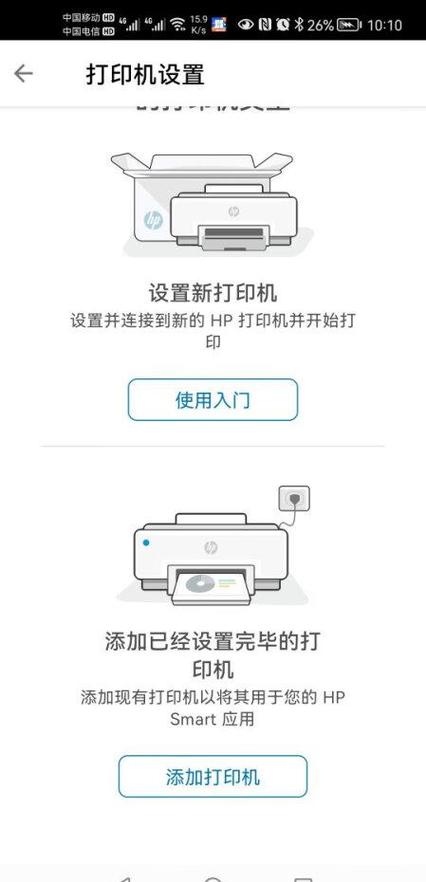
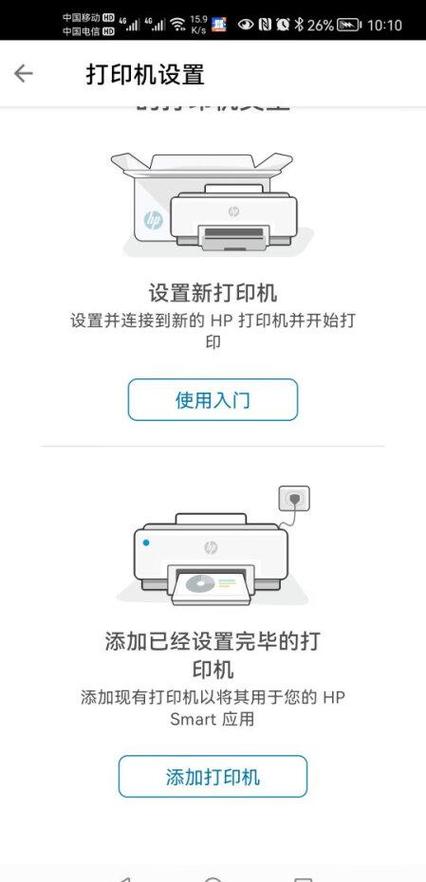
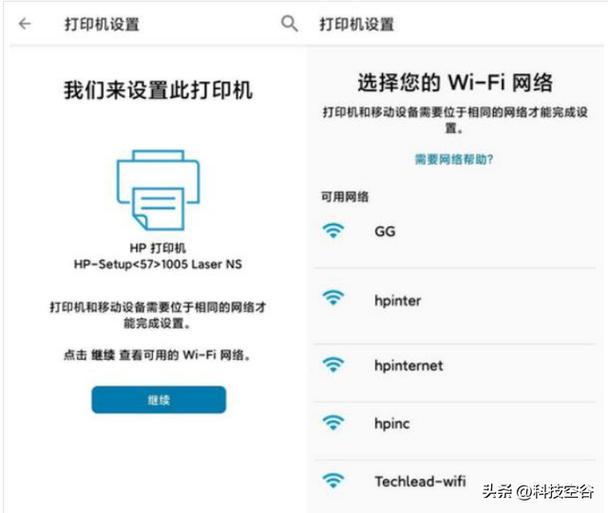
**惠普打印机修改无线网络**是一款由惠普官方提供的配置工具,用于帮助用户安全便捷地调整打印机无线连接设置。它支持在家庭或办公网络环境中,重新配置Wi-Fi网络名称(SSID)与密码,引导打印机接入新的无线网络或修复连接问题。用户可通过打印机内置控制面板或HP Smart应用程序等正规渠道进行操作,无需第三方软件,确保设备稳定运行与数据安全。
《无线惠普打印机怎样更改网络》产品介绍: 用户可通过打印机控制面板进入网络设置菜单,选择无线配置向导,重新搜索并连接新Wi-Fi网络。也可使用电脑或手机的惠普官方应用(如HP Smart)逐步引导操作,输入新网络密码完成切换。建议确保打印机与路由器距离适中,以保障信号稳定。
产品名:《打印机无线网络变了,怎么更改网络》 当打印机连接的无线网络变更后,您需进入打印机设置菜单或通过配套手机App,找到网络设置选项(通常为“Wi-Fi设置”或“网络设置”)。选择新的无线网络名称并输入正确密码,完成连接。若操作困难,可参考打印机说明书或访问品牌官网查看详细指导教程。确保打印机与设备处于同一网络,即可恢复无线打印功能。
佳能打印机更改无线网络 佳能打印机无线网络更改可通过官方配套软件完成。用户需在电脑或移动设备上运行Canon官方工具,按照指引选择新网络并输入密码,即可安全将打印机切换至新的Wi-Fi环境,确保所有功能正常可用。请务必使用正版软件以保障设备稳定与服务支持。
无线打印机更换网络怎样设置 当无线打印机需要连接新网络时,请首先在打印机控制面板上进入网络设置菜单,选择无线设置向导。随后,在您的电脑或手机操作系统设置中,打开Wi-Fi列表并找到打印机发出的临时网络信号或直接添加新打印机。根据屏幕指引,输入新的无线网络名称及密码完成配对。确保设备与打印机处于同一局域网即可正常使用。详细步骤请参阅您的打印机型号对应的官方说明书。
欢迎下载《惠普打印机怎样设置无线网络》。本产品为您提供官方正版指南,详细讲解惠普打印机无线网络连接的规范设置步骤。内容涵盖驱动安装、网络配置及故障排查,助您安全高效地完成打印机无线联网。请遵循官方指引,享受便捷安全的打印体验。
《打印机改网络打印机》是一款正规的软件工具,支持将本地打印机便捷地设置为网络共享设备,实现多终端无线打印。它通过安全的网络配置协议,帮助用户在家庭或办公环境中高效管理打印任务,无需依赖额外硬件,提升设备利用率和协作便利性。该软件遵循合法授权原则,保障用户数据安全与使用合规性。
如果您的无线打印机换了网络,可能会出现无法连接的问题。请确保打印机已重新连接到新的Wi-Fi网络,方法包括在打印机设置中选择新的网络,输入正确的密码。同时,可以尝试重启打印机和路由器,确保网络稳定。还可以在电脑或手机上重新添加打印机驱动或连接。详细操作步骤欢迎下载相关指南获取帮助。感谢您的关注,希望能为您解决无线打印机换网络的问题!
产品名“手机怎样通过无线网络连接打印机”介绍:确保手机与打印机接入同一Wi-Fi网络。在手机设置中开启无线打印功能(如iOS的AirPrint或安卓的打印服务),系统会自动搜索可用打印机,选择对应型号并完成配置,即可通过文档或图片的打印选项无线输出文件。此方式安全便捷,保障设备正版授权与网络安全。
【打印机无线网络连接】 这是一款帮助用户便捷设置打印机无线联网的正规工具。它通过标准协议引导设备接入本地Wi-Fi,支持常见品牌和系统,可自动识别网络并完成安全配对。软件注重用户隐私保护,不涉及任何非授权访问或破解行为,仅提供官方认可的连接方案与故障排除指导,确保稳定高效的无线打印体验。