首页
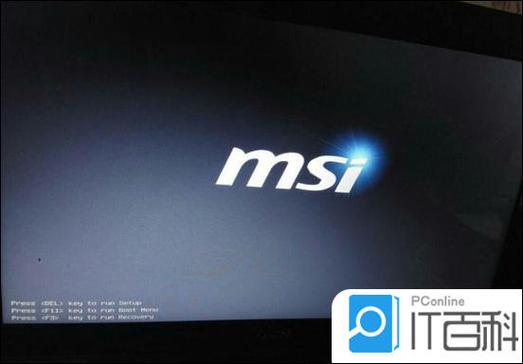
产品名:微星进入BIOS 正规介绍:微星主板进入BIOS的常用方法为在开机启动时连续按下“Delete”键或“F2”键,具体按键可能因型号而异。用户可在启动画面查看提示,或通过微星官方工具“MSI Center”访问相关设置。正确进入BIOS有助于安全调整硬件参数、更新固件及优化系统性能。
热门专辑
铁锈战争掉线怎么重连
滴滴代人叫车谁给钱
英文原著阅读器
蓝牙音箱的拆机方法
用文案生成视频的软件
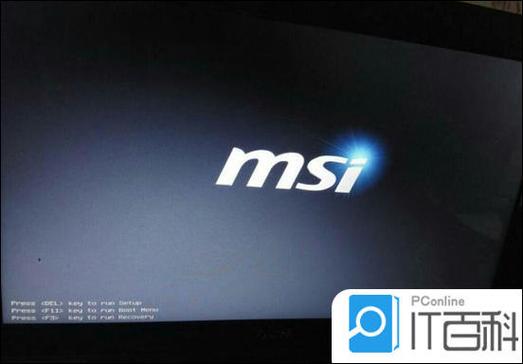
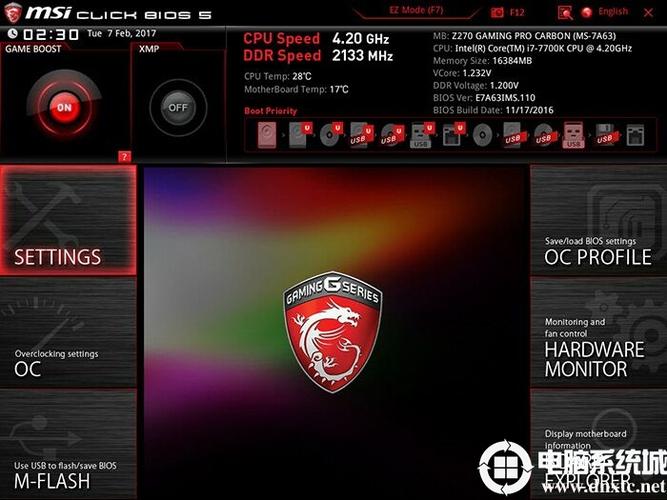
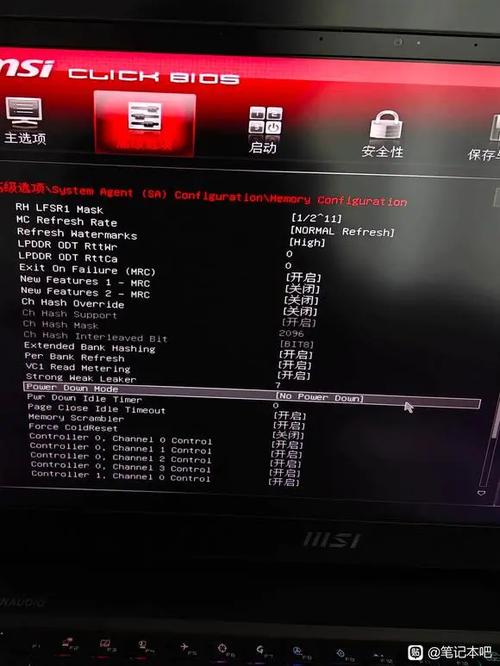
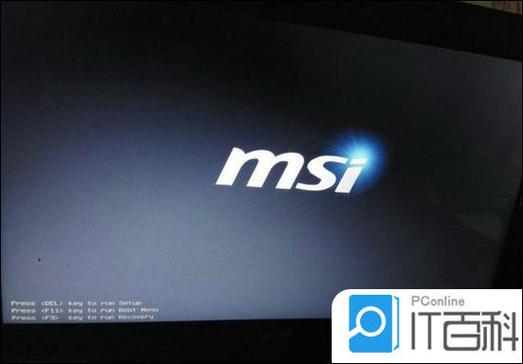
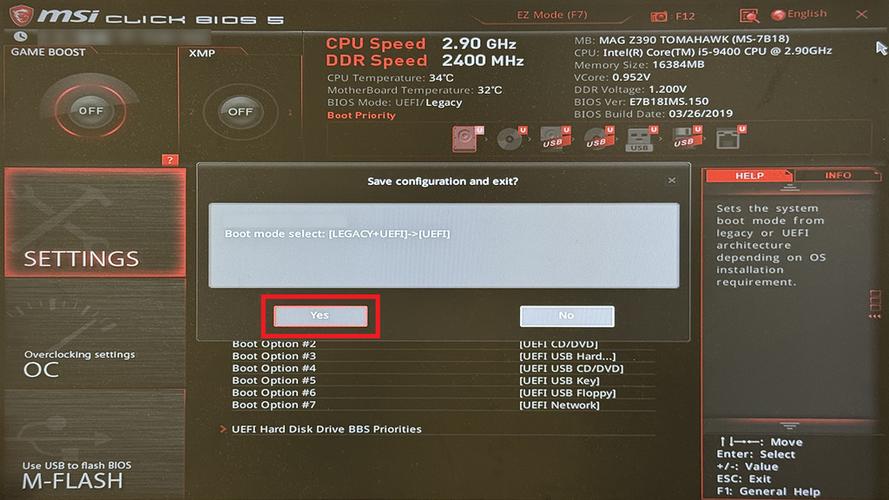
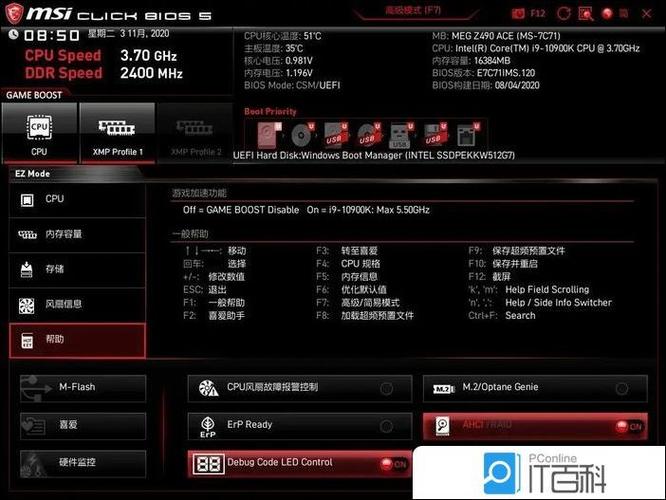
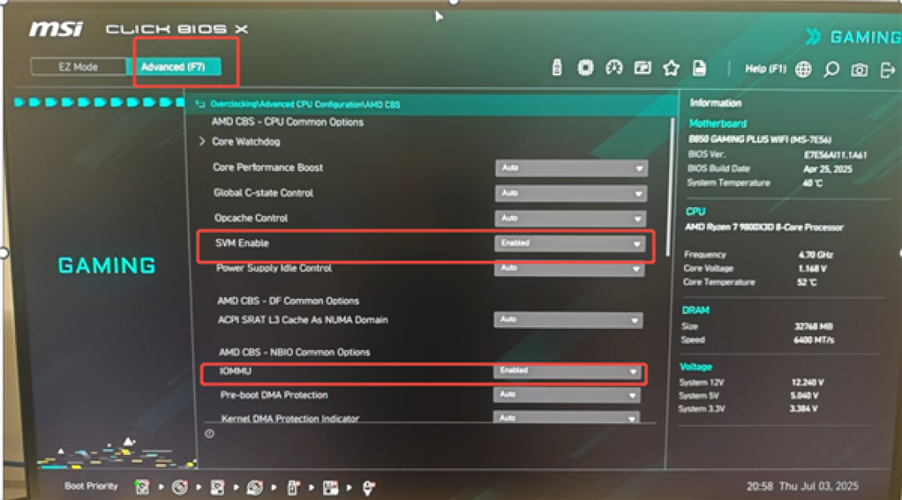
微星主板进入BIOS设置需在开机时反复按下Del键。在自检画面出现MSI标志或提示按Del进入SETUP时迅速操作。部分型号可使用F2键。成功进入后可见图形化Click BIOS界面,可进行超频、启动顺序、硬件监控等各项设置。操作后需保存更改并重启。请通过官网下载最新BIOS以获取稳定支持。
产品名:微星电脑按什么键进入BIOS 微星电脑进入BIOS的按键因主板型号而异。常见方法是开机后立刻连续按“Del”键。部分型号可能使用“F2”键。若无效,可尝试在重启时按主机上的“重启BIOS”按钮(如有)。建议参考主板手册或微星官网支持页面获取准确信息。确保电脑完全关机后再开机操作。
产品名:微星主板开机进入BIOS不进系统 该现象通常指计算机启动时自动进入BIOS界面而无法正常引导操作系统。常见原因包括启动顺序设置异常、硬盘识别故障或系统文件损坏。用户可尝试在BIOS中检查硬盘是否被正确识别,调整启动优先级为系统盘,或修复系统引导分区。若问题持续,可能与硬件连接或存储设备故障有关。
微星主板“不进系统只进BIOS”通常指计算机启动时无法进入操作系统,而是直接进入BIOS设置界面。这可能是由于启动顺序设置错误、硬盘故障或系统引导文件损坏导致。建议检查硬盘连接,调整启动设备顺序,或使用系统修复工具恢复引导记录。确保操作系统为正版授权,以保障系统稳定与安全。
欢迎下载微星BIOS升级工具。该工具可安全更新您的主板固件,轻松获取性能优化、硬件兼容性提升及系统稳定性增强。通过简洁界面引导,您能快速完成BIOS检测与升级,确保设备始终运行在最佳状态。请访问微星官网支持页面,根据您的主板型号下载对应版本,享受焕然一新的使用体验。
**产品名:微星主板进入BIOS的正确方法** 微星主板进入BIOS通常采用开机时快速连续按“Delete”键的方式。部分新型号或笔记本可能使用“F2”键。为提升成功率,请在开机自检画面出现前即开始按键,或在通电后立即有节奏地重复按压。若系统启用了快速启动,也可通过Windows系统设置中的“高级启动”选项,选择“立即重新启动”后进入UEFI固件设置。操作前请确保键盘连接正确。
产品名:nuc进入BIOS 英特尔NUC迷你电脑可通过开机时反复按F2键进入BIOS系统界面。用户在此可安全调整硬件设置、管理启动顺序、更新固件或启用安全功能。该操作是官方支持的标准化系统管理方式,确保了设备运行的合规性与稳定性。
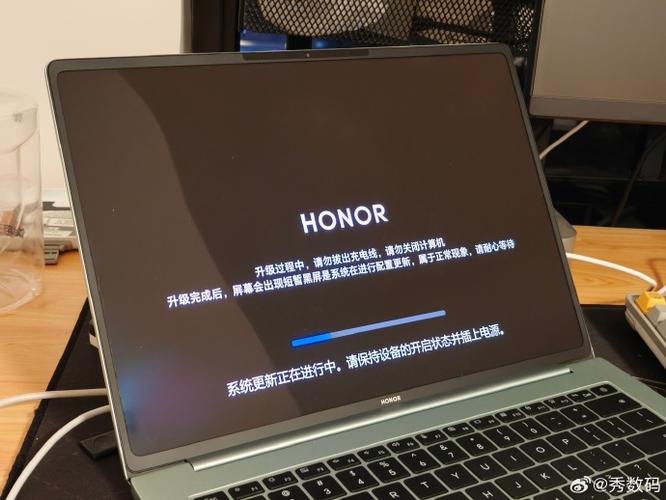
MagicBook进入BIOS是指通过开机特定按键进入MagicBook笔记本电脑的基本输入输出系统界面。用户可在BIOS中调整硬件设置、启动顺序及系统参数。常规方法为:开机时连续按压F2或Esc键(具体型号可能略有差异),在品牌标识出现时即可进入。此操作需在系统启动前完成,属于设备的标准管理功能。
产品名:surface进入BIOS。本文介绍如何进入Surface设备的BIOS/UEFI固件界面。通常在开机时按住音量增键或使用系统设置中的高级启动选项,可访问此界面以调整硬件设置、启动顺序及系统安全功能。操作前请确保设备已连接电源,并备份重要数据以避免意外损失。
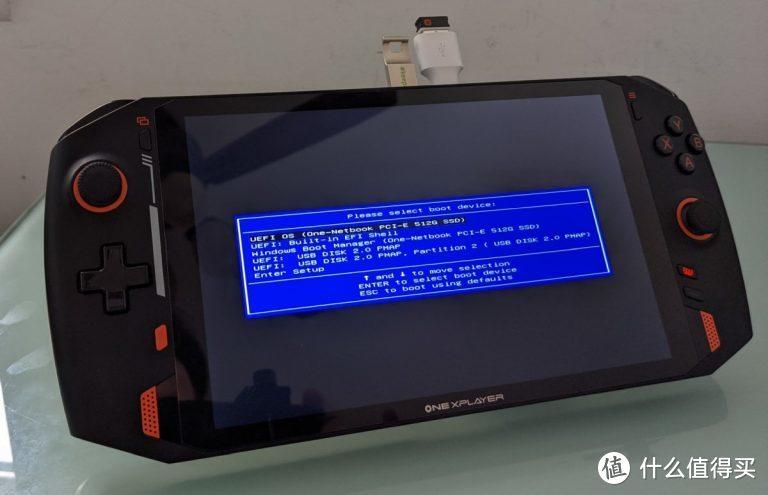
OneXPlayer进入BIOS的方法通常是在开机时快速连续按下特定按键。以常见型号为例,在设备完全关机后,按下电源键启动,当屏幕出现品牌Logo时,立即连续按击**Delete键**或**F7键**(具体按键因型号或BIOS版本可能略有不同,请以设备说明书为准),即可成功进入BIOS设置界面。在此界面中,用户可进行硬件配置、启动顺序调整等高级操作。操作时需注意按键时机,若错过可重启后再次尝试。