首页
您好!欢迎下载“oppo手机怎么设置滑屏”教程。本教程详细介绍了OPPO手机的滑屏设置方法,包括开启多指操作、调整手势灵敏度等步骤,帮助您轻松实现便捷操作。无论是滑动切换应用,还是多指手势,都能让您的使用体验更加顺畅。简单易懂的操作指南,适合所有OPPO用户参考学习。立即下载,轻松掌握OPPO手机的滑屏设置技巧,提升您的手机使用效率!
热门专辑
银行卡一类卡限额多少
战地风云5游戏视频
lol联盟官网
时空之境皮肤怎么获得
战争机器6
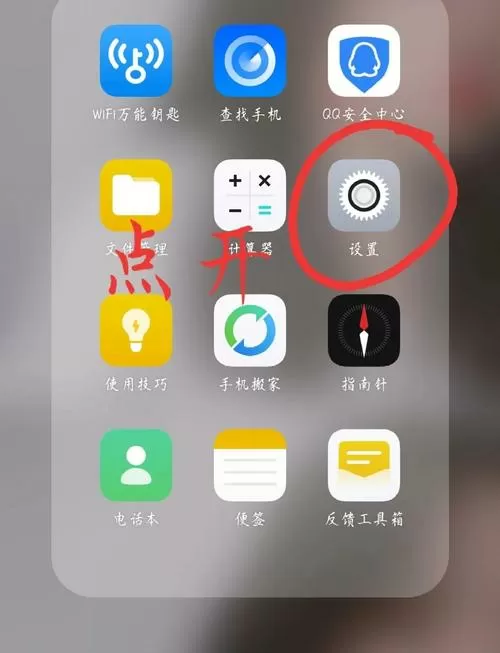
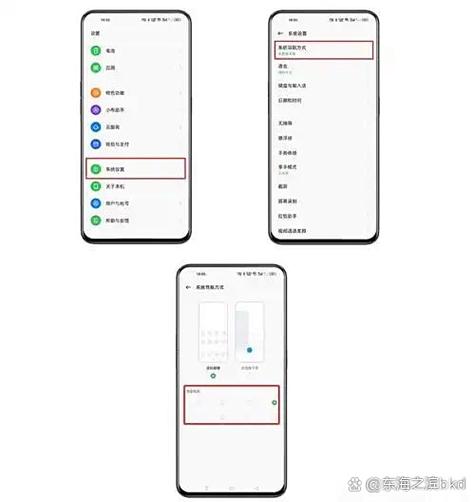
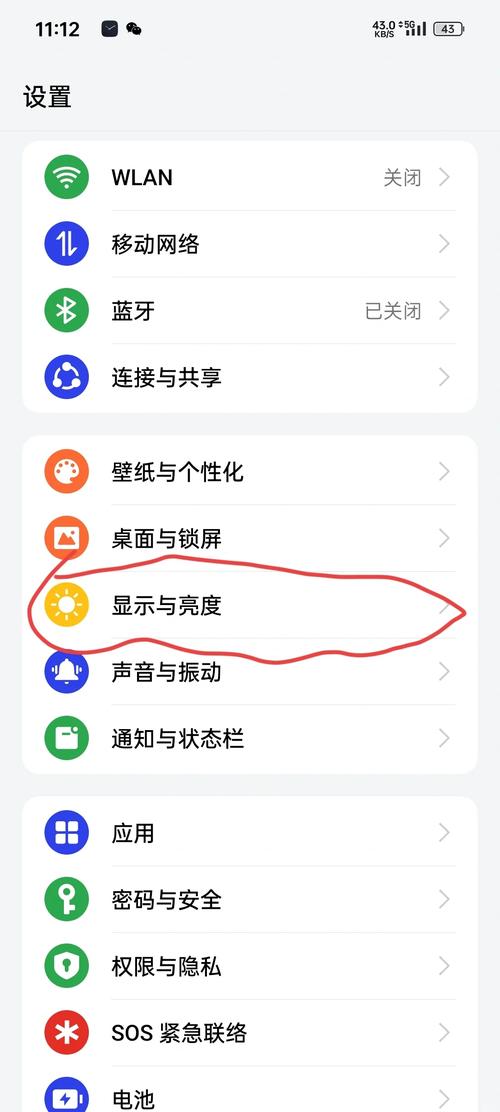
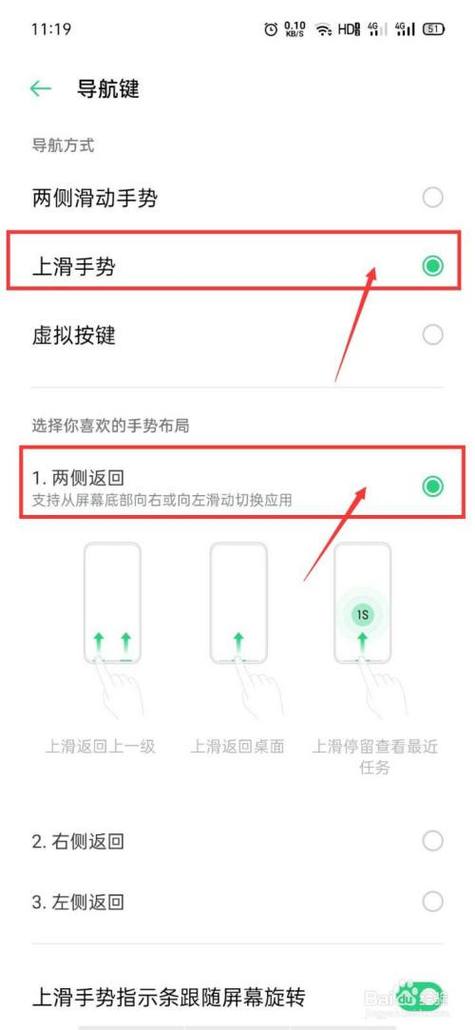
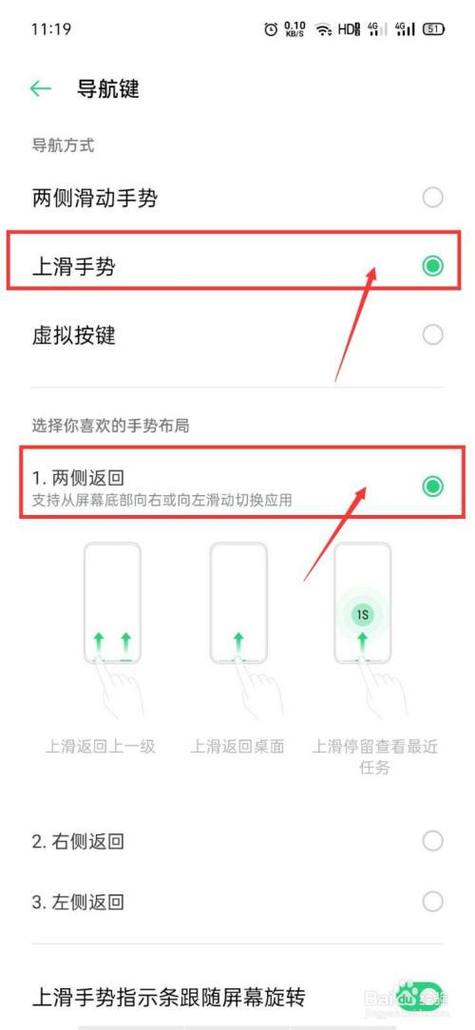
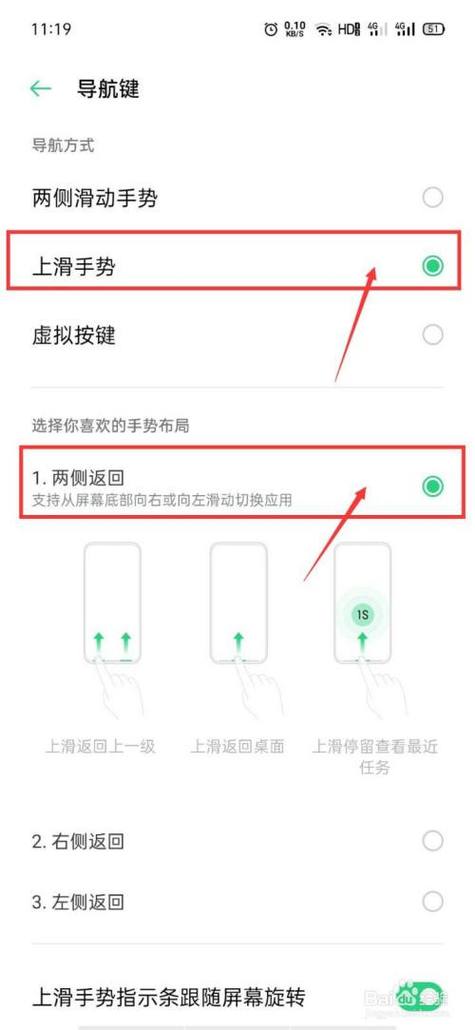
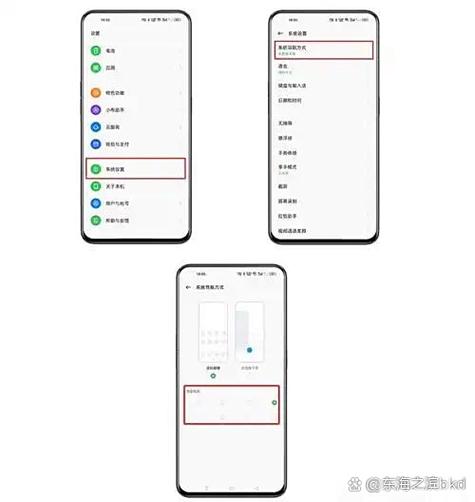
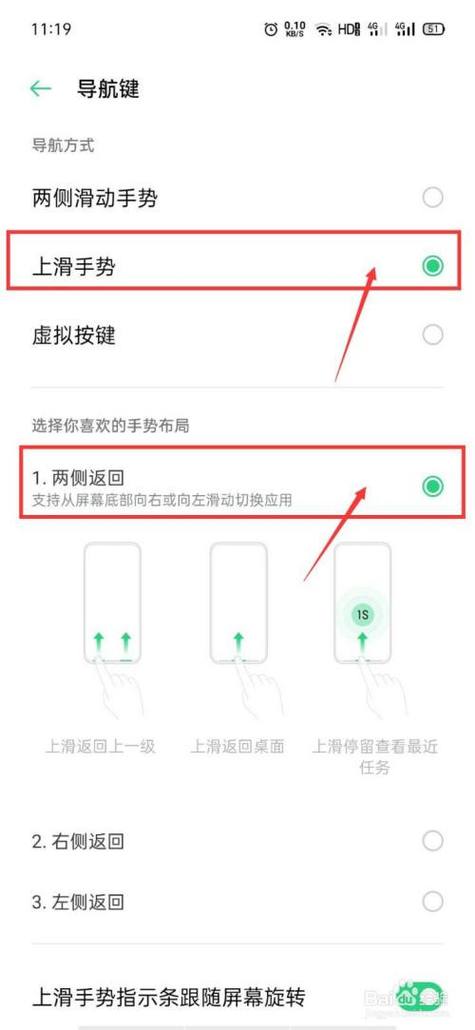
产品名:oppo手机怎么设置滑屏退出 OPPO手机通常使用虚拟导航键时直接上滑返回。若您使用全面屏手势,可以从屏幕底部左侧或右侧边缘向内滑动以快速退出当前应用。如需调节手势设置,请进入【设置】-【系统设置】-【系统导航方式】,选择您习惯的滑屏手势操作,根据提示设置即可实现流畅的滑屏退出体验。
产品名:oppo手机怎么设置滑屏方式 OPPO手机可通过系统设置调整滑屏方式。进入「设置」菜单,选择「桌面与锁屏」或「便捷工具」选项,找到「滑屏效果」或「桌面滑动」设置,根据个人喜好选择不同风格的滑屏动画与切换效果。部分机型还支持自定义滑动速度或手势操作,以优化交互体验。建议通过官方渠道更新系统,获取更多合法滑屏功能。
“OPPO手机屏幕滑屏设置”可在系统设置中完成。具体路径通常为:设置 > 桌面与锁屏 > 滑屏动效/锁屏设置。用户在此可选择不同的滑屏样式、动画效果或滑动解锁方式,根据个人喜好自定义操作手势与视觉反馈。不同ColorOS版本路径可能略有差异,建议在“设置”中利用搜索功能直接查找“滑屏”相关选项,以获取最准确指引。
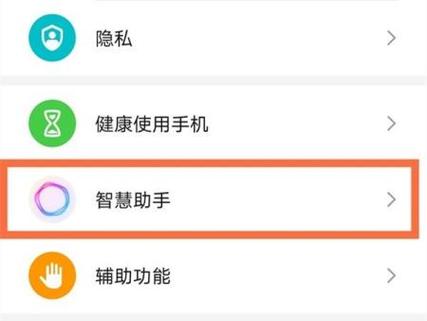
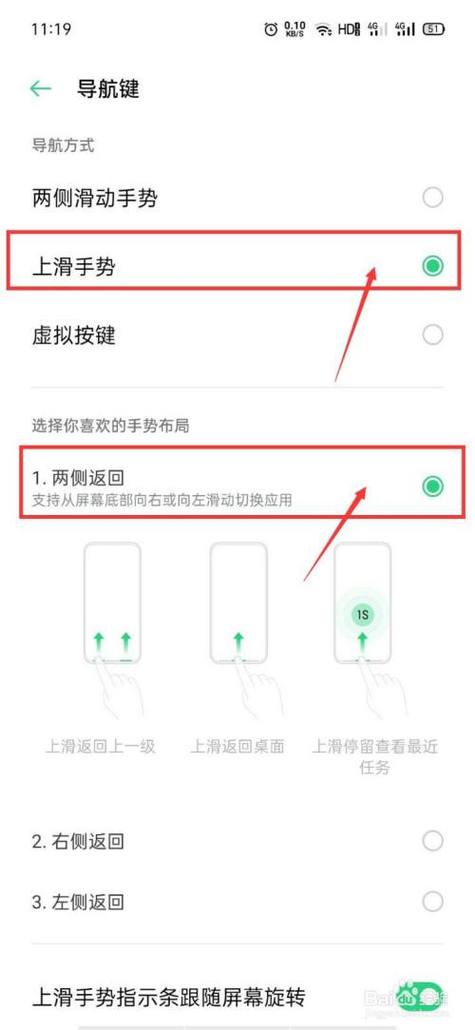
OPPO手机设置滑屏手势的方法为:进入“设置”菜单,选择“便捷工具”或“系统导航方式”,点击“导航方式”选项,勾选“滑动手势”即可开启。用户还可根据个人习惯自定义两侧返回、底部上滑等手势操作,轻松实现快速切换应用、返回主页等流畅交互体验。
OPPO手机滑屏设置方法:进入“设置”菜单,依次选择“桌面与锁屏”或“便捷辅助”选项,找到“滑屏动效”或“手势控制”功能。在该页面中,用户可根据个人喜好开启或调整滑屏操作的响应速度、动画样式以及应用切换手势,如三指上滑分屏等。部分机型还支持自定义边缘侧滑快捷操作。完成设置后,返回主屏体验更流畅便捷的交互效果。
OPPO手机设置上下滑屏的常规操作如下:进入“设置”菜单,找到“系统设置”或“便捷工具”,选择“手势体感”或“导航方式”,开启“滑动手势”并选择对应的上下滑动功能,如上滑返回桌面、下滑打开通知中心等。不同型号的具体路径可能略有差异,建议根据系统提示完成配置。
OPPO手机搭载的ColorOS系统支持便捷的自动滑屏功能,您可在阅读或浏览长页面时轻松开启。操作路径通常为:在支持的应用(如相册、浏览器)中,进入全屏浏览状态,点击屏幕调出菜单,查找并开启“自动滚动”或“滑动浏览”开关,还可调节滚动速度。此官方功能旨在提升长内容阅读体验,请通过手机“设置”菜单或官方帮助中心获取最新指引。
OPPO滑屏设置 OPPO滑屏设置是官方为ColorOS系统提供的个性化交互功能,用户可通过“设置-桌面与锁屏-滑屏效果”自定义切换桌面页面的动画效果,如淡入淡出、旋转等。该功能旨在优化视觉体验与操作流畅度,支持用户根据喜好调整滑屏风格,无需安装第三方工具即可安全使用。建议通过系统内置商店或官方渠道获取正版服务,以保障设备稳定与数据安全。
欢迎下载“OPPO手机滑动屏幕设置”应用。这款应用帮助您轻松调整OPPO手机的滑动屏幕功能,让操作更加顺畅便捷。通过简单的步骤,您可以自定义滑动手势,优化屏幕体验,提升使用效率。无论是开启多任务切换、手势快捷操作,还是调整滑动反应速度,均能一键设置,满足您的个性化需求。快来下载,让您的OPPO手机操作更智能、更舒适!
OPPO手机滑屏设置方法如下:进入手机“设置”,找到“桌面与锁屏”或“便捷辅助”选项,选择“滑屏动效”或“桌面滑动设置”,即可根据个人喜好调整滑屏效果、切换方式或滑动速度。部分机型还可通过主题商店下载更多个性化滑屏样式,让操作更流畅便捷。请通过官方系统设置或OPPO应用商店获取正版服务,确保体验安全稳定。