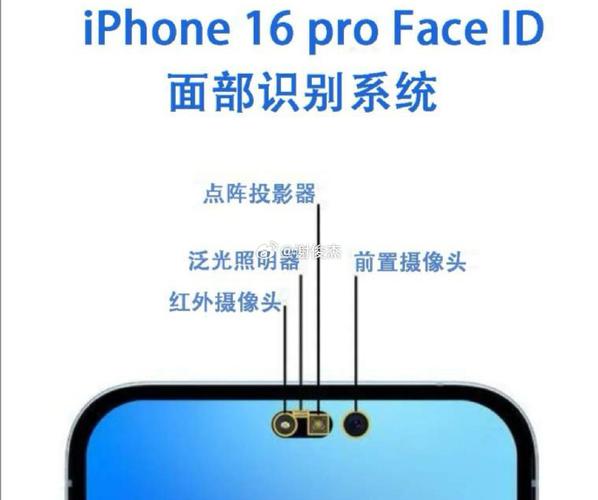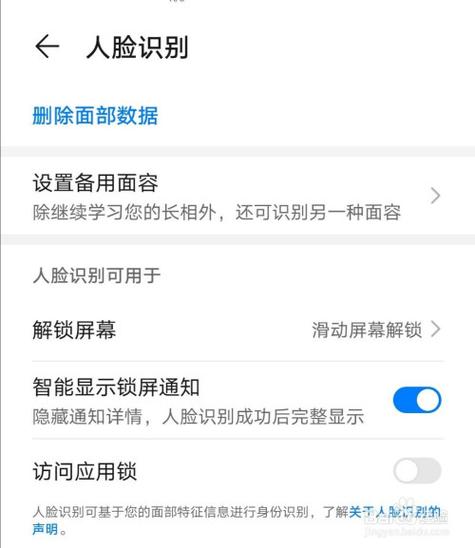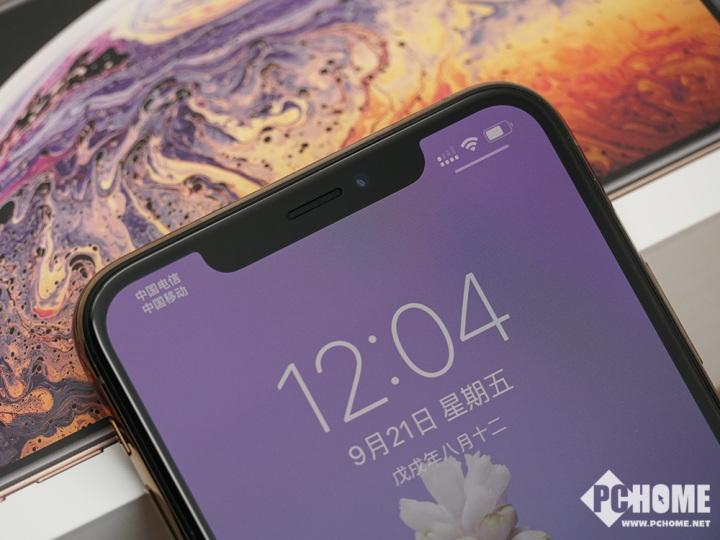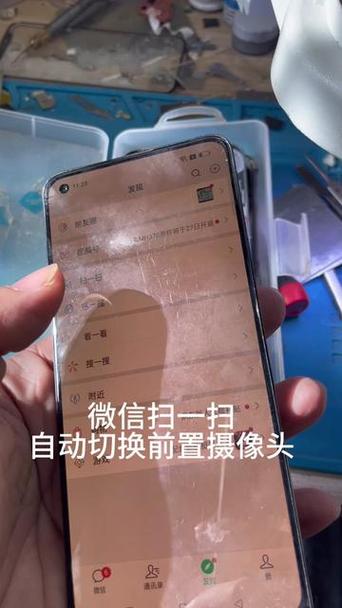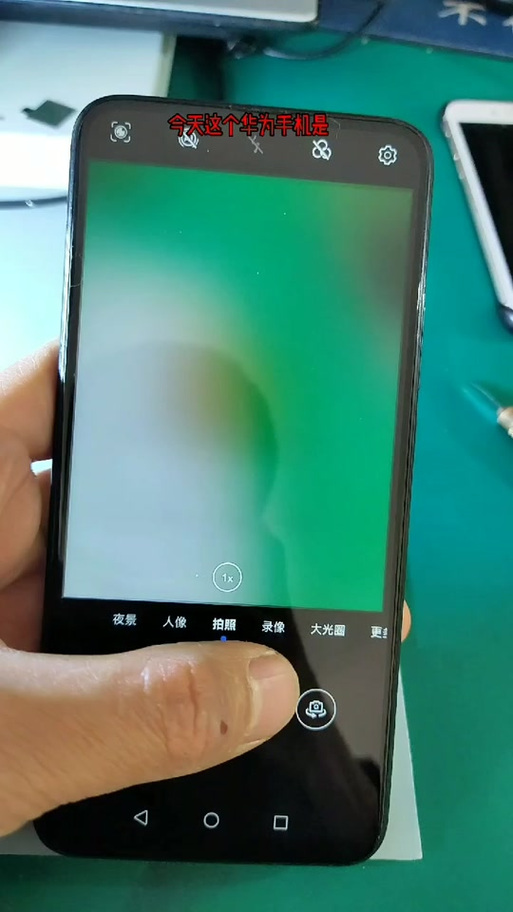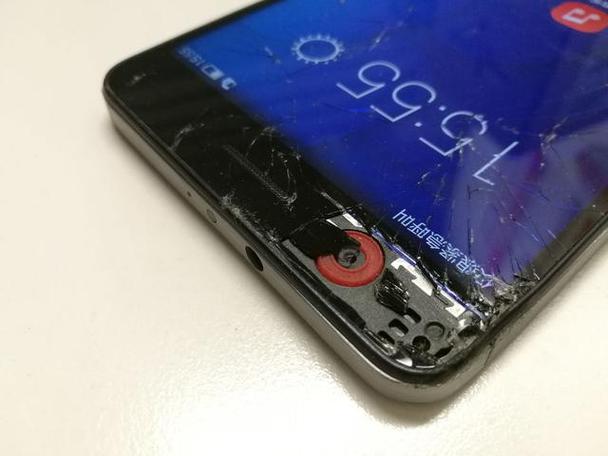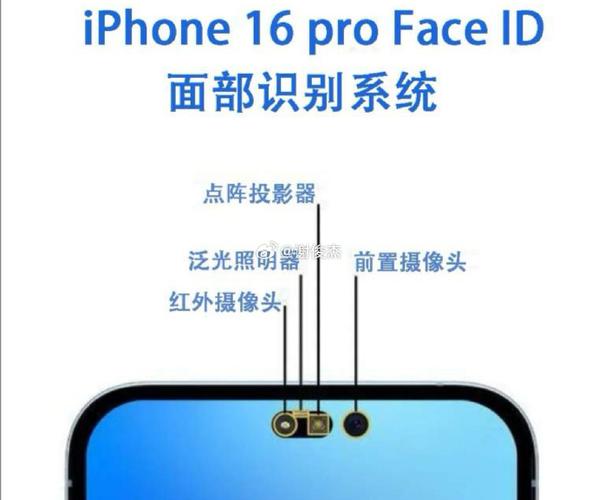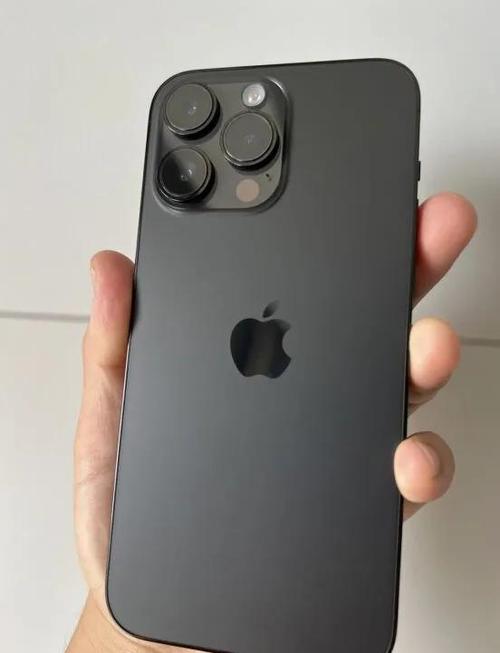
“Max无面容”设备(如部分iPhone)前置摄像头通常可正常使用。面容ID失灵主要影响人脸识别解锁与支付,但基本的前置拍照、视频通话等功能一般不受影响。若因硬件故障导致摄像头本身损坏,则无法使用。多数情况下,只要摄像头未损坏,用户仍可正常调用前置镜头进行拍摄及通话操作。
立即下载软件介绍 前置摄像头修复助手是一款专为解决笔记本电脑或智能手机前置摄像头无法正常使用问题而设计的软件。无论是在视频会议、自拍、直播还是远程教学中,前置摄像头的正常工作都至关重要。这款软件通过深度检测和修复摄像头驱动程序、优化硬件设置,有效排除各种软件和系统层面导致的摄像头故障,帮助用户快速恢复视频功能的正常使用,确保日常办公和娱乐体验无忧。 功能亮点 智能驱动检测与修复:自动扫描系统中已安装的摄像头驱动程序,识别版本问题或驱动冲突,并提供一键修复方案,避免繁琐的手动操作。 硬件状态监控:实时监测摄像头硬件连接状态,检测连接线、接口是否正常,确保硬件无松动或损坏导致的故障。 系统设置优化:调整系统隐私权限,确保摄像头权限已开启,避免权限限制影响摄像头的正常调用。 软件兼容性增强:优化摄像头在不同应用中的兼容性,确保在Zoom、Skype、Teams等多款视频软件中都能正常工作。 故障诊断与日志记录:提供详细的故障检测报告和修复建议,帮助用户快速定位问题根源,提升故障排除效率。 软件特色 该软件在界面设计上简洁直观,用户无需专业技术背景也能轻松操作。交互流程流畅,步骤明确,从检测到修复一气呵成,极大提高了用户体验。其独特之处在于采用先进的硬件识别算法,能够精准识别各种硬件异常,结合智能修复机制,确保摄像头在最短时间内恢复正常。此外,软件还具有自适应优化功能,能够根据不同设备和系统环境自动调整修复策略,兼容性和稳定性远超市面上同类产品。 使用攻略 首次使用时,请确保您的设备已连接好摄像头,并且系统已安装最新的操作系统补丁。以下是详细的操作步骤: 下载安装:访问官方正版下载页面,选择对应设备的版本(Windows或Android/iOS),点击下载按钮,完成安装。 启动软件:双击桌面快捷方式或应用菜单中的图标,打开软件主界面。 硬件检测:点击“开始检测”按钮,软件会自动扫描摄像头硬件和驱动状态,显示检测结果。 故障诊断:如果检测到驱动异常或硬件连接问题,软件会提示具体原因,建议按照提示进行下一步操作。 修复操作:点击“修复”按钮,软件会自动执行驱动重装、权限调整或硬件检测等修复流程,完成后会提示修复成功或失败。 重启设备:部分修复操作后可能需要重启设备以生效,建议按照提示操作。 验证效果:重启后,打开视频应用或摄像头测试工具,确认摄像头是否恢复正常。 如果问题依旧存在,可以使用“日志导出”功能,将检测报告发送给技术支持,获得进一步帮助。 用户评价 科技宅小王:这款软件真是我的救星,之前摄像头总是莫名其妙失灵,用它检测修复后,视频会议变得顺畅多了,操作也很简单,强烈推荐! 设计狮阿杰:我尝试过很多修复工具,但这款软件的硬件检测特别精准,界面友好,修复速度快,尤其适合非专业用户使用,值得一试。 白领小李:工作中经常需要视频通话,前置摄像头突然不能用让我很头疼,这软件帮我快速定位问题,修复后立马恢复正常,省时又省心。 学生小明:学校线上课用到摄像头,结果坏了几天,试了这个软件后,问题解决得很顺利,操作步骤详细,很贴心的设计! 技术达人小赵:作为一个技术控,我对这款软件的硬件检测能力印象深刻,能精准识别各种潜在问题,极大提高了故障排除效率。