首页
热门专辑
一加手机充电注意事项
刘邦与刘彻的关系
香爵小薇水可以喝吗
华为儿童账号登录入口官网2023
想学唱歌下载什么软件最好学?
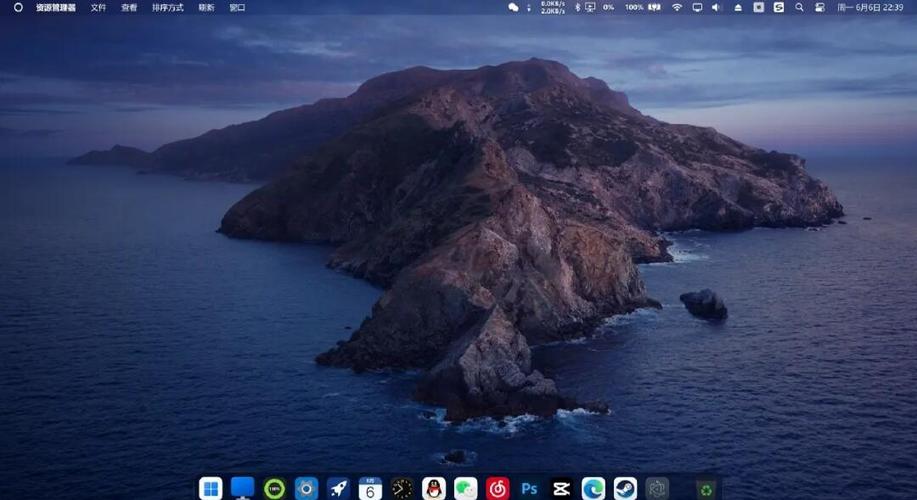
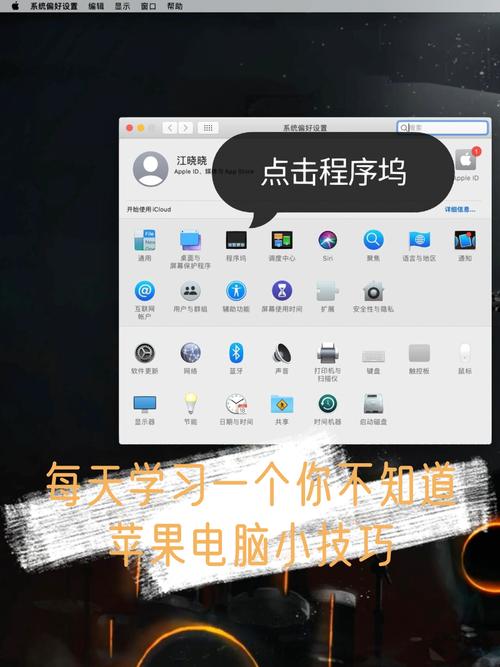
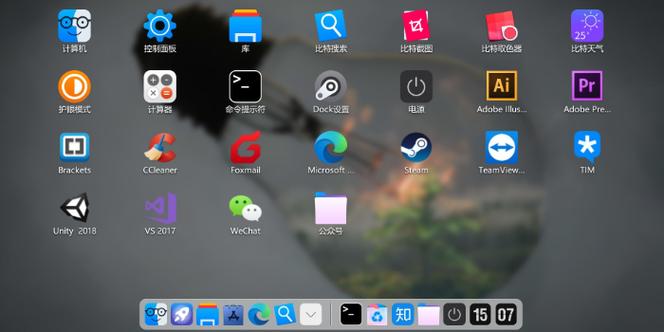
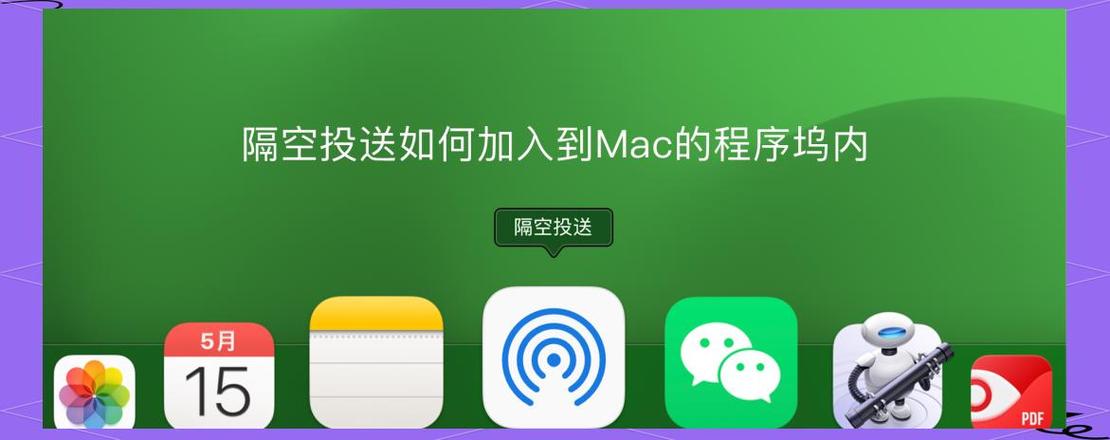
“Mac桌面程序坞”是苹果macOS操作系统的核心交互组件之一,通常称为Dock。它默认位于屏幕底部,为用户提供已打开应用程序、常驻应用以及废纸篓的快捷访问与管理入口。用户可通过系统偏好设置自定义其位置、大小、缩放效果,并可将常用应用拖入其中以便快速启动。程序坞集成了应用图标、最小化窗口预览与指示器等功能,极大提升了Mac多任务操作的效率与视觉流畅度。
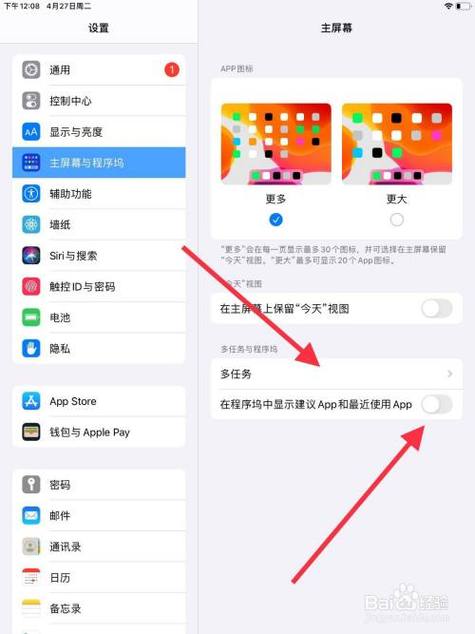
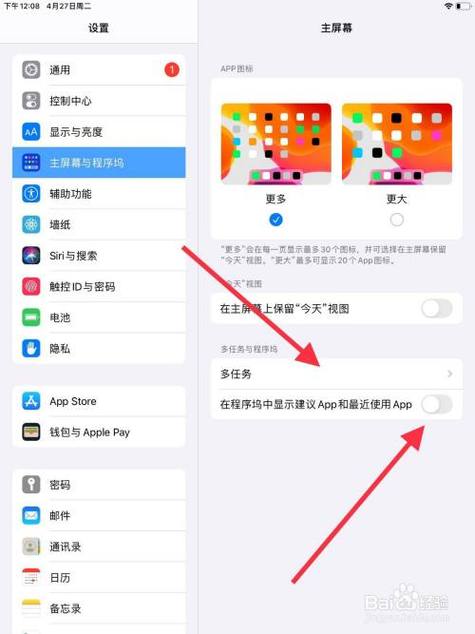
将iPad应用添加到程序坞非常简单:首先在主屏幕或应用库中找到目标程序,长按图标直至菜单弹出,然后选择“添加到程序坞”选项即可。如需移除,同样长按程序坞中的图标并选择“移出程序坞”。这一功能便于快速访问常用应用,可随时按个人习惯灵活调整。
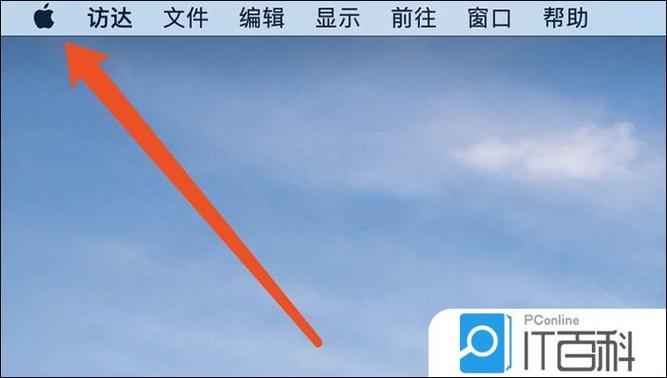
在Mac电脑上,将应用程序放到桌面的方法是:首先打开“访达”应用,进入“应用程序”文件夹。找到你想放到桌面的应用,点击它并拖动到桌面。拖动过程中,可以看到一个“创建别名”字样,放开鼠标后,会在桌面上生成一个应用程序的快捷方式。这样,你就可以通过桌面图标快速打开应用程序了。或者,你也可以右键点击应用程序图标,选择“制作别名”,然后将生成的别名移到桌面。这种方法简单方便,可以帮助你更快速地访问常用的程序。
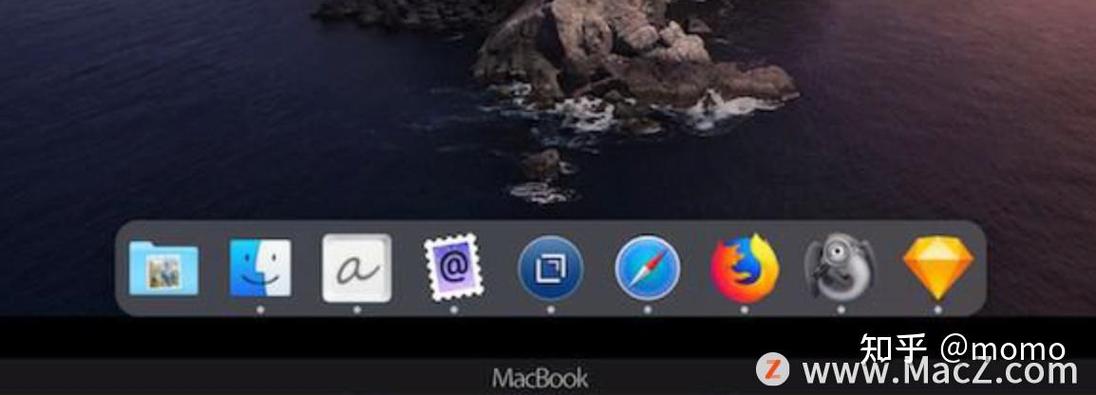
Mac 程序坞是苹果电脑操作系统中的核心功能组件,位于屏幕底部或侧边,为用户提供快捷访问常用应用程序、文件和文件夹的入口。其设计简洁直观,支持拖拽添加或移除项目,并可通过系统偏好设置调整大小、位置和动态效果,有效提升工作效率与操作体验。
mac怎么把应用程序图标放在程序坞左 在Mac系统中,用户可通过简单拖拽操作自定义程序坞左侧的应用程序图标。首先打开目标应用程序,然后在程序坞中找到其图标。直接按住鼠标左键将该图标向左拖动至理想位置,释放即可完成固定。此外,也可在“系统设置”>“桌面与程序坞”中进一步管理程序坞的显示项目与布局。这无需任何第三方软件,是macOS自带的高效功能。
《坞装》
欢迎您了解“mac下载怎么放在程序坞”!这是一款专为Mac用户设计的实用指南工具,能清晰指导您如何将应用程序快捷方式添加至程序坞,提升操作效率。我们倡导使用正版软件,保障系统安全与稳定,请通过官方渠道获取资源。如有其他Mac使用疑问,我们乐意为您提供帮助!
mac程序坞排序 Mac程序坞排序指对macOS系统底部Dock栏中应用程序图标进行自定义排列。用户可通过拖拽调整图标顺序,或将常用应用固定在Dock以便快速访问。通过系统偏好设置或右键菜单,还能调整Dock位置、大小及隐藏效果,从而提升工作流效率与个性化使用体验。
产品名:《怎么把程序添加到程序坞》 在macOS系统中,将程序添加至程序坞(Dock)十分简便。对于已打开的程序,只需在Dock中其图标上右键点击,选择“选项”菜单内的“在程序坞中保留”即可。对于未运行的程序,可从“应用程序”文件夹将其图标直接拖拽至Dock的指定区域固定。这一功能让常用应用的启动更为高效便捷。
欢迎下载《mac程序坞怎么添加程序》。这是一份实用的Mac使用指南,将详细介绍如何向程序坞(Dock)中添加应用程序、文件或文件夹,帮助您高效定制个性化工作区。通过官方渠道获取正版软件并使用本教程进行合法设置,能确保系统安全稳定,让您轻松掌握Mac的核心操作技巧,提升日常使用效率。