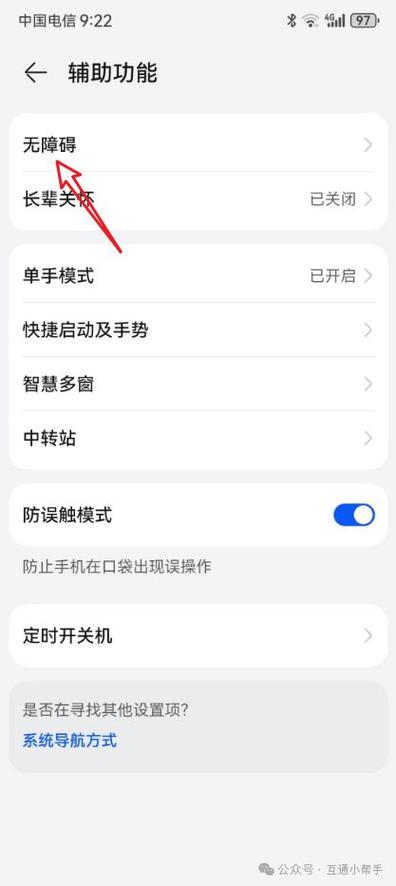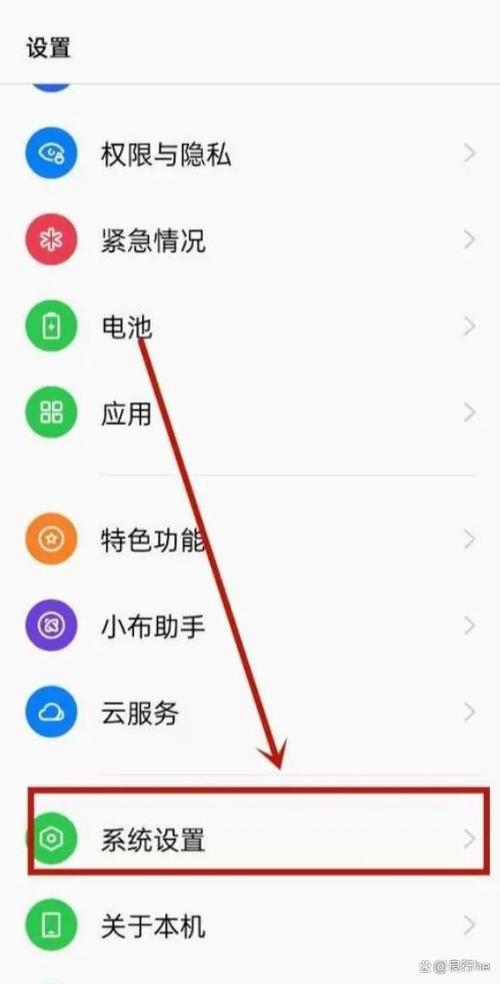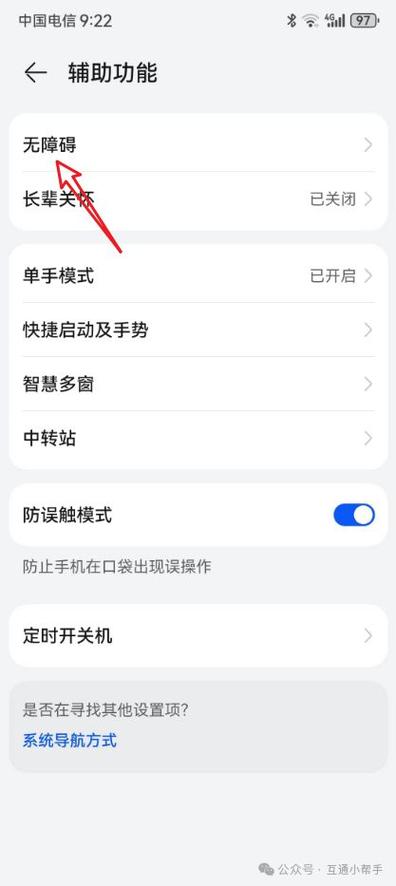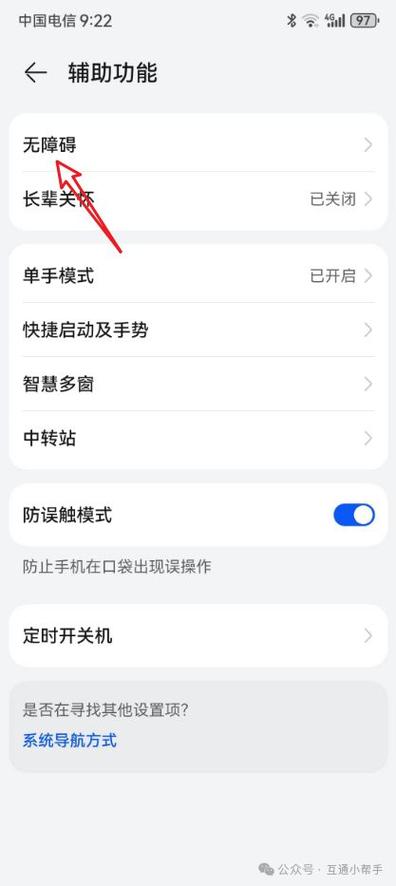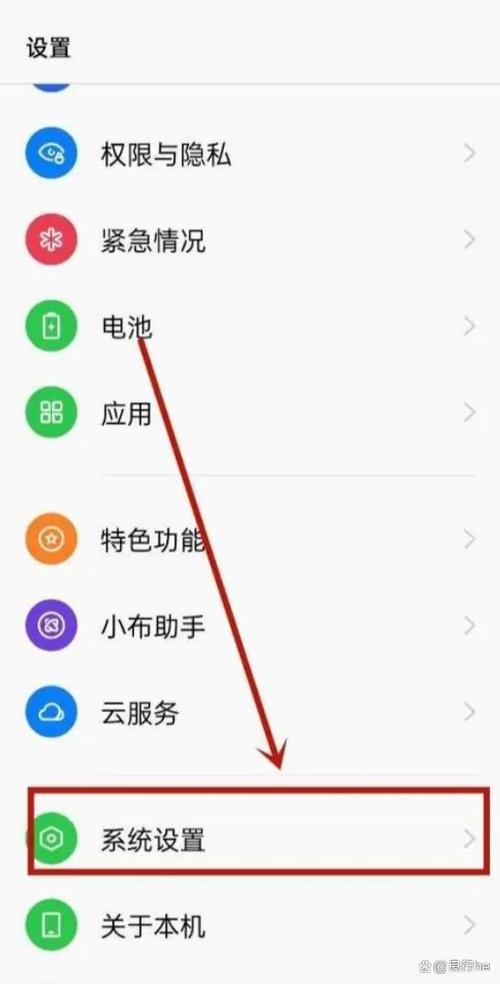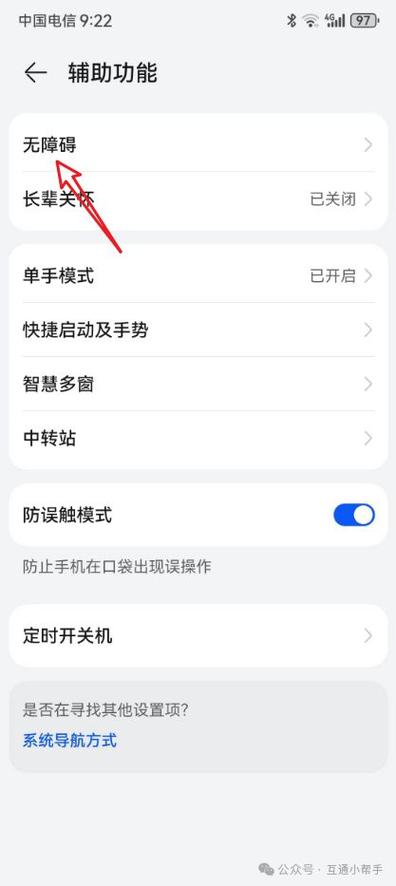
荣耀9x无障碍功能可通过“设置-辅助功能-无障碍”菜单进行管理。如需关闭某项辅助工具,进入对应功能页面后点击开关即可将其停用。该操作旨在帮助用户根据需求调整辅助支持,所有功能均为手机内置正规服务,请遵循官方指南使用,确保获得安全可靠的使用体验。
立即下载荣耀无障碍怎么关闭 荣耀无障碍是一款旨在改善视障、听障等特殊用户群体使用体验的辅助功能工具。它通过提供语音提示、放大镜、色彩反转等多项辅助措施,帮助用户更便捷地操作手机。然而,部分用户在首次开启或误操作后,可能希望关闭该功能以获得更纯粹的使用体验。本文将详细介绍荣耀无障碍的关闭方法,帮助用户快速、准确地完成设置变更。 荣耀无障碍软件简介 荣耀无障碍是一款由华为(荣耀品牌)推出的辅助功能应用,主要面向需要额外帮助的用户群体。它集成了多项实用的辅助工具,例如语音导航、屏幕放大、色彩调整、听力增强等,旨在打破视觉和听觉障碍,让每个人都能更自由地使用智能手机。无论是视障人士依赖语音提示,还是色弱用户需要色彩反转,荣耀无障碍都能提供贴心的解决方案,极大提升操作效率和用户体验。 荣耀无障碍的主要功能亮点 语音提示与朗读:自动朗读屏幕内容,帮助视障用户快速获取信息,无需盯着屏幕看。 屏幕放大与缩放:支持多指缩放操作,让用户可以更清晰地观察屏幕细节,尤其适合细节操作或阅读长文本。 色彩反转与高对比度:调整屏幕色彩配置,改善色彩感知障碍用户的视觉体验,减轻视觉疲劳。 快捷操作设置:支持自定义手势和快捷键,方便用户快速启用或关闭特定辅助功能。 听力辅助:增强音频输出,提升声音清晰度,帮助听障用户更好地接收信息。 荣耀无障碍的独特特色 相较于其他辅助工具,荣耀无障碍在界面设计上追求简洁直观,操作流程清晰明了。其界面采用大按钮和高对比色彩,便于各年龄段用户快速找到所需功能。交互方面,支持语音命令控制,用户可以用“开启无障碍”或“关闭无障碍”等自然语言指令完成操作,极大提高了便利性。此外,其优化的性能确保在开启多个辅助功能时,设备依旧流畅运行,避免卡顿或延迟,为用户提供了稳定、高效的使用体验。 荣耀无障碍怎么关闭的详细步骤 方法一:通过设置菜单关闭 这是最常用、最直接的方法,适合大部分用户操作。具体步骤如下: 打开手机设置:在主屏幕找到“设置”图标,点击进入。 进入辅助功能设置:在设置菜单中,向下滑动找到“辅助功能”或“无障碍”选项,点击进入。 找到荣耀无障碍:在辅助功能列表中,查找“荣耀无障碍”或类似名称的开关项。 关闭功能:将荣耀无障碍的开关按钮由开启状态切换为关闭状态,即可完成关闭。 方法二:通过快捷开关关闭 部分荣耀手机在通知栏或快捷设置中集成了无障碍的控制按钮,操作如下: 拉下通知栏:从屏幕顶部向下滑动,展开快捷设置面板。 找到无障碍快捷按钮:在快捷按钮中寻找“无障碍”或“辅助功能”图标,通常为一个人形或耳朵形状的图标。 关闭无障碍:点击该按钮,弹出提示后确认关闭,即可快速关闭荣耀无障碍功能。 方法三:使用语音命令关闭 如果已启用语音助手,可以直接用语音控制关闭: 唤醒语音助手:长按home键或说出唤醒词(如“嘿,小艺”或“嘿,小助手”)。 发出指令:说“关闭荣耀无障碍”或“关闭无障碍功能”。 确认操作:语音助手会自动识别并执行操作,关闭无障碍功能完成。 注意事项与常见问题解答 在关闭荣耀无障碍过程中,用户可能会遇到一些问题。以下为常见问题及解决方案: 找不到关闭入口怎么办?:确保已进入“辅助功能”设置页面,若仍未找到,可尝试重启手机后再次操作。 关闭后功能仍然开启怎么办?:可能是操作未成功,建议重新操作或使用语音命令确认关闭状态。 误操作导致无法关闭怎么办?:可以尝试重启手机,或在设置中强制关闭相关辅助应用。 用户体验与评价 科技宅小王:“我之前误开启了荣耀无障碍,影响正常使用。按照教程操作后,成功关闭,手机变得更加顺畅,操作体验大大提升。” 设计狮阿杰:“界面设计非常友好,即使我平时不太懂技术,也能轻松找到关闭入口。功能设置细节很贴心。” 小米粉丝李明:“用语音指令关闭无障碍功能,特别方便,尤其在手忙脚乱时,几秒钟搞定。” 爱学习的小芳:“在帮助老人使用手机时,开启了无障碍。后来帮他们关闭,整个过程都很顺畅,没有复杂的操作。” 用户小刘:“希望未来可以加入更多智能化控制,比如一键关闭多项辅助功能,操作更便捷。”
软件介绍 在日常使用电脑或移动设备的过程中,无障碍功能为视障、听障或行动不便的用户提供了极大的便利。然而,部分用户在特定场景下可能希望关闭这些辅助功能,例如为了提升系统性能、避免误操作或进行软件调试。本文将深入探讨“怎么关闭无障碍功能”,帮助用户理解操作流程,确保在需要时可以快速、准确地关闭相关设置,提升整体使用体验。 功能亮点 本软件的主要优势在于其操作简便与细节控制,具体包括: 一键关闭辅助功能:提供快速关闭入口,用户无需繁琐设置,几步即可完成操作。 细化设置管理:支持逐项关闭特定的无障碍功能,如屏幕阅读器、放大镜、语音识别等,避免全部关闭带来的不便。 智能识别状态:自动检测当前无障碍功能的启用状态,显示详细信息,帮助用户判断是否需要关闭。 操作提示与引导:提供详细的操作指南和提示,确保即使首次使用也能顺利完成设置变更。 兼容多平台:支持Windows、macOS、Android和iOS系统,满足不同设备用户的需求。 软件特色 与市面上其他类似工具相比,本软件具有以下独特优势: 用户界面友好:界面设计简洁直观,操作流程清晰明了,即使是非技术用户也能快速上手。 交互体验流畅:软件响应迅速,操作反馈明确,避免延迟或卡顿带来的困扰。 性能优化:在后台运行时占用资源极少,不会影响系统的正常运行与使用效率。 安全可靠:无广告、无捆绑,确保用户隐私和数据安全,值得信赖的辅助工具。 使用攻略 想要安全快捷地关闭无障碍功能,可以按照以下步骤操作,无论你使用的是电脑还是手机,都能轻松应对: 在Windows系统中关闭无障碍功能 点击“开始”菜单,选择“设置”图标(齿轮形状)进入系统设置界面。 在设置页面中,点击“辅助功能”或“无障碍”选项,进入无障碍设置界面。 在左侧菜单中找到“交互”类别,点击“语音识别”、“屏幕阅读器”、“放大镜”等功能的开关按钮,将其切换为“关闭”。 如果需要一次性关闭所有无障碍功能,可以在“辅助功能”主界面找到“所有辅助功能”开关,将其关闭即可。 操作完成后,系统会提示设置已生效,可以关闭设置窗口。 在macOS系统中关闭无障碍功能 点击屏幕左上角的苹果菜单,选择“系统偏好设置”。 在弹出的窗口中找到“辅助功能”图标,点击进入。 在左侧菜单中逐项选择“语音”、“放大镜”、“屏幕阅读器”等功能,取消勾选对应的启用选项。 对于快捷键启用的无障碍功能,也可以在“快捷键”部分进行关闭或自定义操作。 完成后,关闭偏好设置窗口,确保设置已生效。 在Android设备上关闭无障碍功能 打开“设置”应用,向下滚动找到“无障碍”或“辅助功能”选项,点击进入。 在无障碍菜单中,逐项找到“TalkBack”、“放大手势”、“语音识别”等功能开关,将其关闭。 部分设备支持快速开关,可以在通知栏或快捷设置面板中直接关闭无障碍功能,操作更快捷。 确认关闭后,系统会提示无障碍功能已禁用,点击确认即可。 在iOS设备上关闭无障碍功能 进入“设置”应用,找到“辅助功能”菜单,点击进入。 在列表中找到“VoiceOver”、“放大”、“语音控制”等功能,逐一关闭开关。 也可以通过“控制中心”快速访问无障碍开关,长按控制中心中的“辅助功能”按钮,选择关闭对应功能。 设置完成后,返回主界面,确认无障碍功能已被禁用。 用户评价 “科技宅小王”:“之前一直不知道怎么关闭无障碍功能,试了很多方法,这个软件一键操作后就搞定了,特别方便。” “设计狮阿杰”:“界面非常友好,操作逻辑清晰,帮助我快速关闭了不需要的辅助功能,系统运行更顺畅了。” “学习狂小美”:“我用手机时经常误触无障碍快捷键,这个软件让我可以自定义关闭方案,使用起来非常灵活。” “程序猿小李”:“开发者提供的操作步骤详细,配合软件使用,几乎不用担心操作失误,值得推荐。” “生活达人小芳”:“平时用电脑多了,无障碍功能有时候会影响效率,这个工具帮我解决了大问题,真心喜欢。”