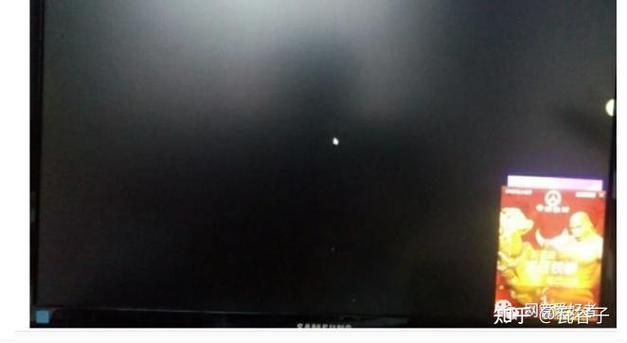
该产品名为“电脑显示屏黑屏但是广告啥的都能看”,其核心功能是帮助用户在特定场景下过滤或管理屏幕显示内容,例如可自定义设置窗口焦点,避免无关信息干扰。这是一款正规的桌面辅助工具,旨在提升工作效率与视觉体验,通过合法授权的方式为用户提供便捷的屏幕管理解决方案。
立即下载软件介绍 在现代办公和娱乐环境中,电脑连接高清电视或投影仪已成为常态。然而,用户常常遇到将电脑通过HDMI线连接后,屏幕显示正常但却出现黑屏的尴尬局面。这时,一款专业的显示调试软件便能成为解决问题的得力助手。该软件旨在帮助用户快速检测、诊断和修复HDMI连接中的各种异常,确保视频信号的稳定传输与显示效果的优化。无论是商务演示、家庭影院还是游戏娱乐,都能借助此工具提升连接的成功率和画质体验。 功能亮点 信号检测与状态监控:实时监控HDMI端口的信号状态,快速识别信号是否正常,避免因信号中断而导致的黑屏现象。支持多路信号检测,适应多显示器环境,确保每个输出端口都能正常工作。 分辨率与刷新率调节:提供详细的显示参数信息,允许用户根据需求手动调整显示分辨率和刷新率,避免因不兼容参数引发的黑屏问题,确保画面清晰流畅。 驱动程序诊断与更新:自动检测显卡和显示设备的驱动状态,提示用户是否需要更新驱动程序,减少因驱动不匹配导致的显示异常。 信号增强与优化:内置信号增强算法,改善信号传输质量,减少干扰和信号衰减现象,确保高清画面稳定输出,降低黑屏风险。 故障排查引导:提供详细的故障排查流程,包括硬件连接检查、设置验证和软件调试步骤,帮助用户逐步排除问题源头,快速恢复正常显示。 软件特色 该软件的界面设计简洁直观,即使是非专业用户也能快速上手操作。其交互逻辑贴合实际使用场景,提供一键检测、自动诊断和智能建议功能,大幅度提升使用效率。性能方面,软件采用高效的检测算法,确保在多设备环境下依然保持响应迅速和数据准确。与市面上其他同类工具相比,它更注重用户体验的优化,提供个性化定制选项,满足不同用户的多样化需求。同时,软件还支持多国语言界面,方便全球用户使用。 使用攻略 首次使用时,建议用户按照以下步骤操作,以确保检测效果达到最佳: 连接硬件:确保HDMI线连接牢固,且两端接口无损坏。将电脑与显示设备(如电视或投影仪)连接好,并打开电源。 启动软件:双击运行软件,进入主界面。软件会自动检测当前连接状态,显示各端口的信号信息。 信号检测:点击“信号检测”按钮,软件会立即扫描所有连接的显示设备,确认信号是否正常传输。如出现黑屏或无信号提示,可根据提示进行下一步操作。 调整参数:在检测结果基础上,根据需要手动调整分辨率和刷新率,确保参数匹配显示设备的支持范围。调整后可立即预览效果,确认无误后保存设置。 驱动检测与更新:进入“驱动管理”模块,检查显卡及显示设备驱动状态。如提示需更新,可点击“自动更新”按钮,软件会引导完成驱动升级流程。 信号优化:在“信号优化”部分启用增强功能,提升信号稳定性。完成后重启电脑和显示设备,观察是否解决黑屏问题。 故障排查:如果问题依旧,使用“故障排查”向导,逐步确认硬件连接、设置参数、软件配置,直至找到根源。 建议用户在操作过程中保持耐心,逐一排查硬件和软件环节,通常能够有效解决HDMI黑屏的问题,提升整体显示体验。 用户评价 科技宅小王:“这个软件简直是我的救星,之前每次连接电视都要折腾半天,现在一检测就知道问题出在哪里,黑屏也少了很多,非常实用!” 设计狮阿杰:“界面简洁明了,操作逻辑贴心,调整参数时还能实时预览效果,帮我节省了不少调试时间。推荐给身边的朋友。” 家庭影院爱好者小李:“之前遇到过信号不稳定导致黑屏,试过很多方法都没用。这款软件帮我检测出了信号衰减问题,现在画面稳定多了,体验提升不少。” IT技术小白:“虽然我不是专业人士,但软件的引导很详细,按照步骤操作后问题就解决了,真是太方便了。” 学生用户小陈:“用它调试电脑连接投影仪,效果非常好,黑屏问题基本解决,学习演示也更顺畅了。”