首页
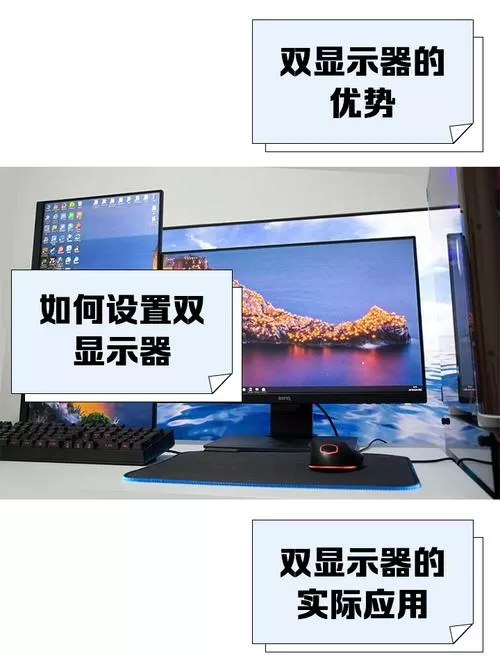
如果你的两个显示器分辨率不一样,不必担心,可以通过调整设置来改善。可以在操作系统的显示设置中统一比例或调整每个显示器的分辨率,确保显示效果一致。此外,也可以使用第三方软件来优化多屏显示体验。欢迎下载“两个显示器分辨率不一样怎么办”这款指南,帮你轻松解决多屏显示中的分辨率问题,让你的工作和娱乐更加流畅愉快!
热门专辑
茶淘玩家
ipad蜂窝数据怎么开
强国系统:我被国家保护很合理吧孤独
女配修仙保命为先
3d和值中奖一览表
显示器超分辨率(产品名)是一款正规的图像处理软件,它通过先进的人工智能算法对低分辨率图像或视频进行智能分析、细节重建与画质增强,从而在显示器上输出更清晰、细腻的高分辨率视觉效果。该技术广泛应用于数码修复、影像创作及提升视觉体验,为用户提供合法、高效的画质优化解决方案。
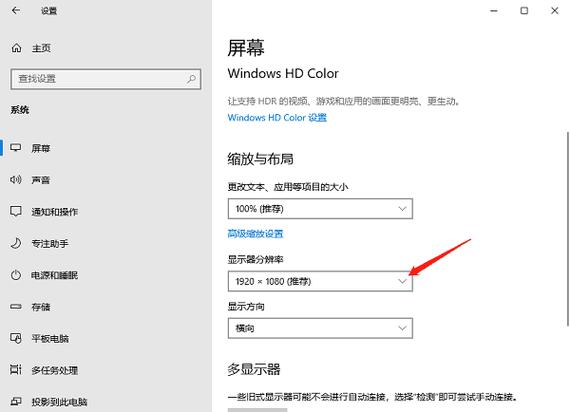
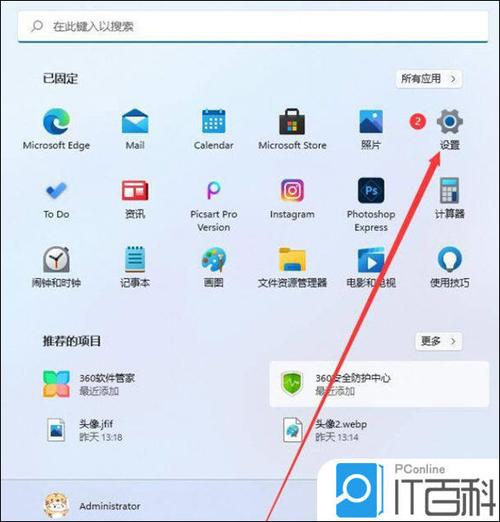
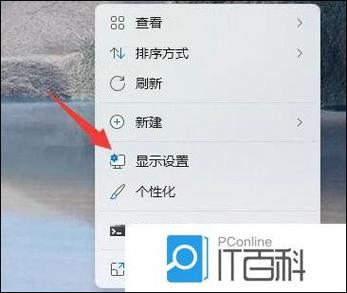
产品名:显示器怎么调分辨率 在Windows系统中,右键点击桌面空白处选择“显示设置”,在“显示分辨率”下拉菜单中选取推荐分辨率即可获得最佳清晰度。Mac用户需进入“系统偏好设置-显示器”进行调整。调整时需注意显卡与显示器支持的最高分辨率,以确保画面显示正常。
《显示器调分辨率》是一款帮助用户便捷调整屏幕显示参数的辅助工具。它提供直观界面,让用户能快速切换至系统支持的最佳分辨率,以适配不同应用场景,提升视觉清晰度与使用舒适度。软件遵循官方标准,确保显示设置调整的稳定与安全。
欢迎您下载“分辨率过高不能显示怎么办”,这是帮助用户解决屏幕显示问题的专业工具。该软件提供多种分辨率调整和兼容性优化方案,确保您的设备能正常显示各种高分辨率内容,无需担心无法适配的问题。操作简便,适配多种设备与系统,提升您的使用体验。让您的显示效果更加清晰流畅,快速解决高分辨率带来的显示困扰。立即下载,享受高效、稳定的显示体验!
当电脑分辨率设置超过显示器物理支持的最大范围时,显示器可能无法正常显示图像。这是因为显卡输出的信号超出了显示器解码能力,导致同步失败。通常表现为黑屏、闪烁或提示“超出频率范围”。解决方法包括重启进入安全模式,或连接另一台显示器,将分辨率调整至显示器标注的推荐值即可恢复正常。
欢迎下载关于“显示器的分辨率”的资料!本资料简明介绍了显示器分辨率的基本概念,包括什么是分辨率、常见的分辨率类型以及它们对显示效果的影响。通过这份资料,您可以了解如何选择适合自己的显示器分辨率,以获得最佳的视觉体验。无论是日常使用、游戏还是专业工作,正确的分辨率都能带来更清晰、更舒适的显示效果。快来下载,掌握显示器分辨率的相关知识,让您的显示体验更加完美!
显示分辨率是一款专业屏幕分辨率检测工具,专为设计师、开发者和摄影爱好者设计。核心功能涵盖一键查询设备像素规格、实时监控显示参数变化及历史数据记录。主要玩法包括多模式扫描分辨率、自定义警报设置及参数对比分析。特色亮点有像素级精准检测、极简直观界面及一键导出报告,支持跨设备兼容。助力UI设计师优化布局、开发者调试适配,提升摄影后期精准裁剪效率,是分辨率管理必备应用。
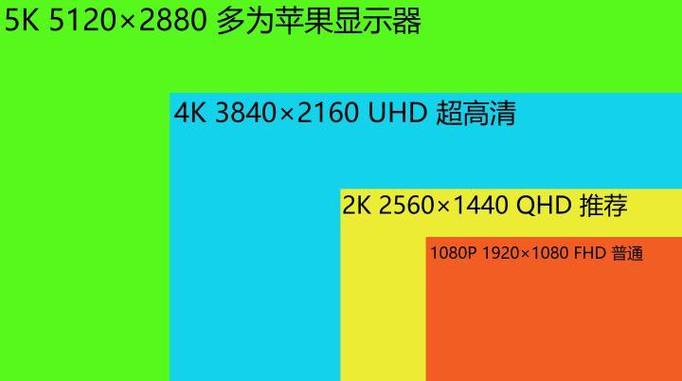
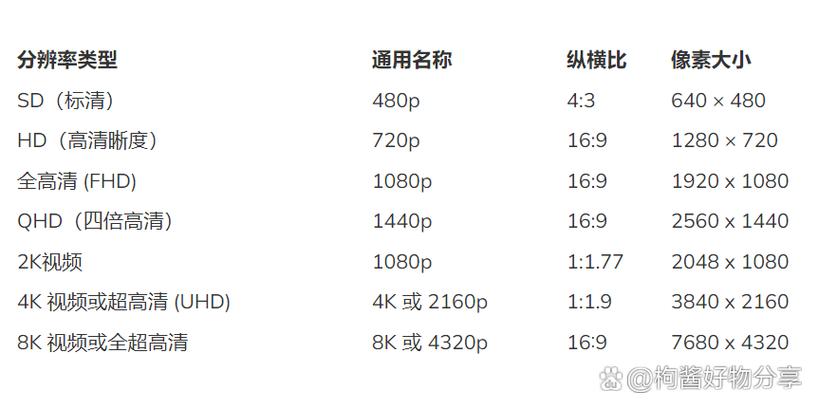
**产品名:显示器分辨率** 显示器分辨率指屏幕上像素点的数量,表示为水平像素数×垂直像素数(如1920×1080)。它决定了画面的精细程度,分辨率越高,显示内容越清晰、细节越丰富。常见分辨率包括Full HD、2K、4K等,选择时需考虑屏幕尺寸、显卡性能及使用需求,以实现最佳视觉体验。
“分辨率显示不全”是一款专用于检测并优化屏幕显示问题的软件工具。它能自动识别当前系统的分辨率设置异常,并提供适配建议与一键修复功能,帮助用户解决因分辨率不匹配导致的界面残缺、窗口溢出等常见显示问题,有效提升视觉体验与使用效率。该工具适用于多种操作系统环境,操作简便且安全可靠。
《电视当显示器分辨率不清楚怎么办》 该问题多因信号源与电视分辨率不匹配所致。建议先检查设备输出设置,确保其支持电视的最高分辨率如4K。随后使用电视自动调节功能优化显示参数,并更换高质量视频线缆。定期更新显卡驱动与电视固件也有助于提升兼容性与画质清晰度。