首页
热门专辑
用vr当头显可以连switch吗
腾讯视频内测版ios兑换码
改饭卡余额会被发现么
饭店泔水回收处理技术
空调遥控器屏幕不显示故障维修
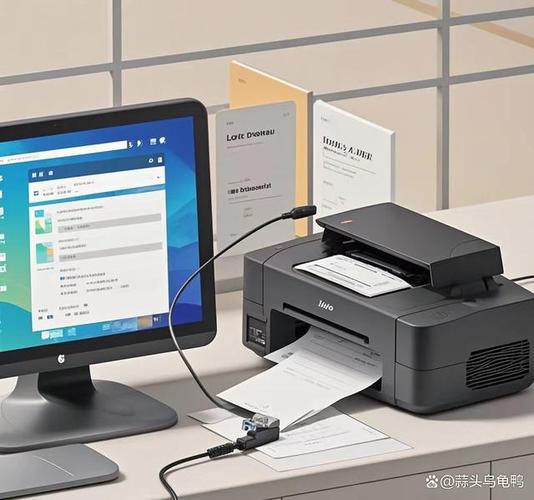
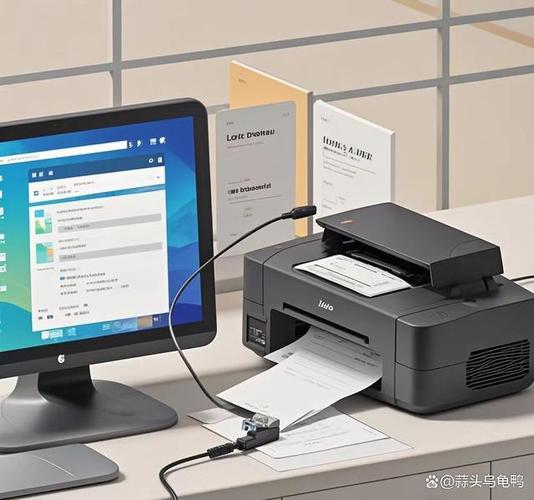
笔记本电脑如何连接打印机 笔记本电脑可通过有线或无线方式连接打印机。有线连接使用USB线直接连接两台设备并自动安装驱动。无线连接需确保打印机支持Wi-Fi或蓝牙,在笔记本电脑的网络设置中添加打印机或通过系统内置打印功能搜索并配对。完成连接后,在任何文档中选择打印选项即可使用。
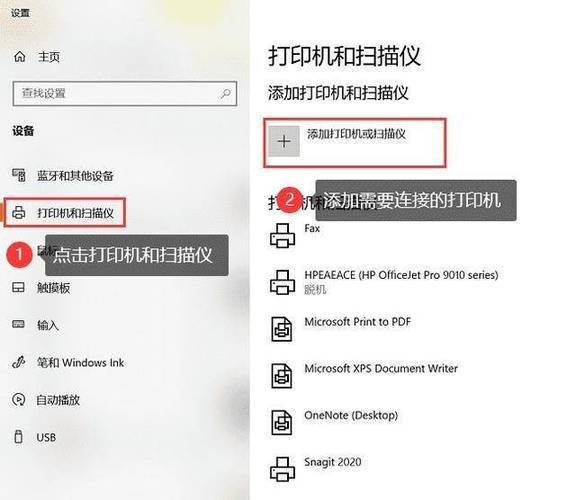
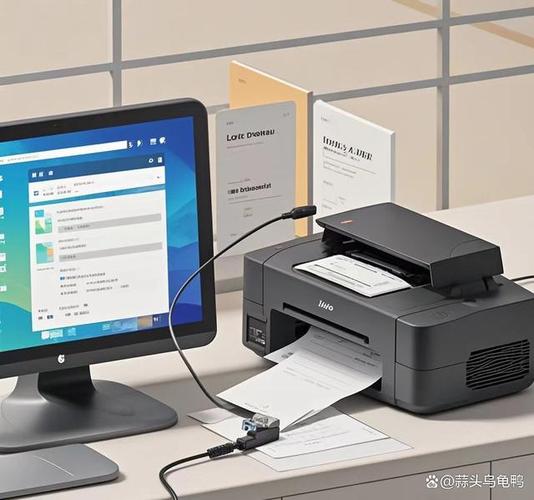
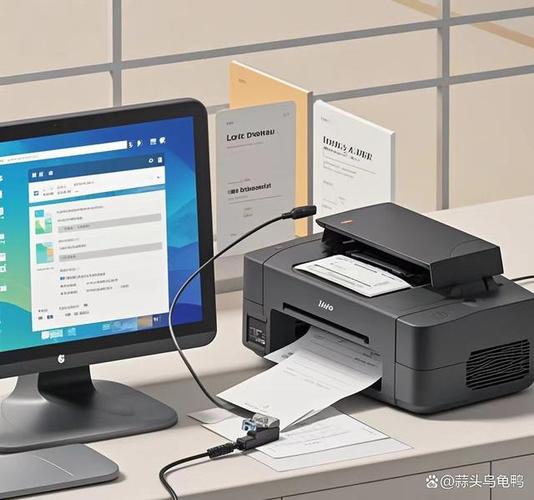
【笔记本电脑如何和打印机连接】通过无线或有线方式均可实现笔记本与打印机的连接。有线连接通常使用USB数据线直连。无线连接则需确保两者接入同一Wi-Fi网络,然后在笔记本的“设置”中添加打印机。亦可使用打印机配套的官方驱动软件进行智能配置,确保安全稳定的打印服务。建议优先采用设备原厂提供的正规驱动与工具。
**产品名:如何把笔记本电脑连接打印机** 笔记本电脑连接打印机通常通过无线网络或USB数据线完成。确保打印机与笔记本处于同一Wi-Fi下,或使用USB线直接连接。在系统设置中添加打印机,选择对应型号安装官方驱动即可。如需打印文档处理,推荐使用WPS Office或Microsoft Word等正版软件,功能全面且安全可靠。请始终通过正规渠道获取软硬件,保障设备稳定与数据安全。
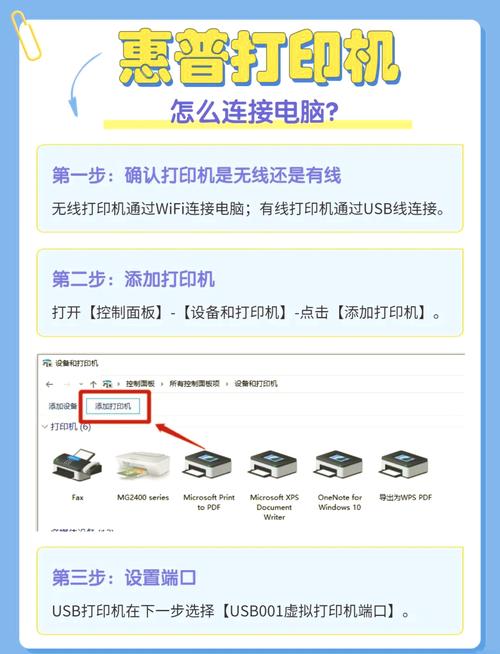
打印机如何连接到笔记本电脑 打印机连接笔记本电脑主要分为有线与无线两种方式。有线连接通常使用USB数据线,将打印机与电脑直接相连,系统一般会自动识别并安装基础驱动。无线连接则需确保打印机与笔记本处于同一Wi-Fi网络,通过系统设置中的“设备与打印机”选项添加网络打印机。若需完整功能,建议访问打印机品牌官网下载并安装对应的官方正版驱动软件,以确保设备稳定运行与安全使用。
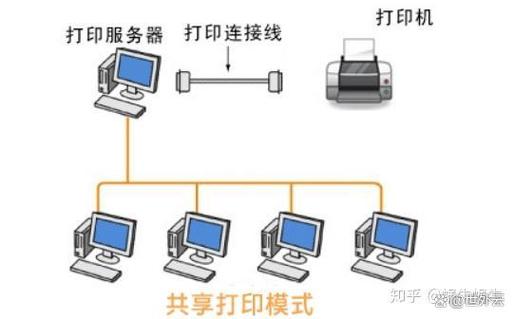
产品名:笔记本电脑如何连打印机 介绍笔记本电脑连接打印机通常有三种方式。通过USB数据线直连最为简单,将打印机与电脑用USB线相连后系统通常会自动识别安装驱动。无线连接则需确保打印机和电脑接入同一WiFi网络,在系统设置中添加打印机即可。此外也可通过网络共享,在局域网内设置打印机共享后,其他电脑便能远程添加使用。建议优先采用官方驱动与正规软件以确保稳定性。
【笔记本电脑如何连接打印机设备】首先确保打印机处于就绪状态。对于无线连接,在笔记本电脑网络设置中找到并添加打印机;有线连接则通过USB数据线直连。随后在系统设置中进入“设备与打印机”选项,点击添加设备并根据指引完成驱动安装。若系统未自动识别,可从打印机品牌官网下载官方驱动。保持设备处于同一局域网可确保无线打印稳定运行。
欢迎下载“苹果笔记本电脑如何连接打印机”教程!这份指南简明易懂,详细介绍了苹果笔记本连接各类打印机的步骤,无论是USB连接还是无线网络,都能轻松掌握。教程适合新手和有经验用户,帮助你快速设置打印机并实现高效打印。通过学习,你将了解如何配置驱动程序、连接网络以及解决常见问题,使你的苹果笔记本与打印机完美兼容。立即下载,让打印变得更加简单便捷!
感谢您关注《联想笔记本电脑如何连接打印机》指南。本文将为您详细介绍通过官方驱动、系统内置工具及无线网络等正规方式,安全便捷地完成打印机配置。请始终使用正版软件与官方渠道获取资源,以确保设备稳定与数据安全。
笔记本如何连接打印机 笔记本连接打印机通常通过USB数据线、无线网络或蓝牙实现。首先确保打印机电源开启,根据型号选择连接方式:USB即插即用,系统通常自动识别;无线连接需在同一Wi-Fi下,通过系统设置添加打印机;蓝牙需先配对。随后安装官方驱动软件,完成配置后即可打印文档。建议使用正版驱动以保证设备兼容性与安全。
欢迎下载《打印机与电脑如何连接打印》指南,帮助你轻松掌握连接方法。本文详细介绍了各种常用连接方式,如USB、Wi-Fi和蓝牙等,适用于不同型号的打印机和电脑,提供操作步骤和注意事项。无论你是新手还是有一定经验的用户,都能通过本指南快速实现打印机与电脑的连接,提高工作和学习效率。赶快点击下载,让打印变得更简单便捷!