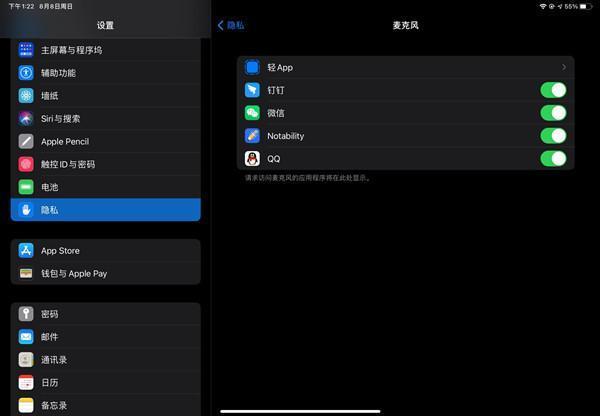
联想平板麦克风权限在哪里开启——详细操作指南与实用技巧 随着平板设备的普及,越来越多的用户开始依赖联想平板进行语音通话、语音识别、视频会议等多种功能。而在使用过程中,常常会遇到麦克风无法正常工作的情况,原因多半是权限设置不当。本文将为您详细解读联想平板麦克风权限的开启方法,以及相关操作的实用技巧,帮助您轻松解决这一问题,畅享流畅的语音体验。 软件介绍:联想平板麦克风权限管理的必要性 联想平板作为一款功能丰富的安卓设备,内置多种应用程序,涵盖通讯、娱乐、办公等多个场景。麦克风权限的设置至关重要,它决定了哪些应用可以访问您的语音输入设备。正确配置权限,不仅能保证应用正常工作,还能有效保护用户隐私,避免无关应用擅自开启麦克风带来的安全隐患。特别是在使用语音助手、录音软件或视频会议时,权限的合理管理显得尤为关键。 联想平板麦克风权限开启的核心亮点 细致的权限控制:支持逐个应用设置麦克风权限,避免不必要的权限暴露,保障隐私安全。 一键快速开启:操作简便,只需几步即可将所需应用的麦克风权限开启,无需繁琐设置流程。 智能权限管理:系统会自动提示权限未开启的应用,帮助用户及时调整,确保语音功能正常使用。 隐私保护优先:在开启权限时,系统会提示权限用途,让用户明明白白使用麦克风功能。 联想平板麦克风权限的特色优势 与其他安卓设备相比,联想平板在权限管理方面具有以下独特优势: 界面友好:操作界面简洁直观,任何用户都能轻松找到权限设置入口,无需复杂操作流程。 多层次保护:除了基本权限控制外,还支持应用权限的临时开启与关闭,满足不同场景需求。 系统兼容性强:适配多版本安卓系统,确保不同型号的联想平板都能顺畅设置权限。 如何操作:联想平板开启麦克风权限的详细步骤 下面将为您逐步拆解在联想平板上开启麦克风权限的具体操作流程,确保每一步都清晰明了,方便操作。 第一步:打开设置菜单 在主界面找到“设置”图标,点击进入。通常,设置图标呈齿轮状,位置在主屏幕或应用抽屉中,操作简便。 第二步:进入应用权限管理 在设置菜单中,向下滚动找到“应用与通知”或“应用管理”选项,点击进入。在部分系统版本中,可能显示为“权限管理”或“应用权限”。 第三步:找到“权限”或“权限控制”部分 在应用管理界面中,找到“权限”或“权限控制”标签,点击进入。这一部分会列出所有权限类别,如存储、相机、麦克风等。 第四步:选择“麦克风”权限 在权限列表中找到“麦克风”或“录音”权限,点击进入。此时,系统会显示所有请求麦克风权限的应用程序。 第五步:开启相关应用的麦克风权限 在应用列表中,找到需要使用麦克风的应用(如语音识别、视频通话软件等),将开关切换至“允许”状态。若想限制某个应用的权限,可以将其关闭。 第六步:确认设置,测试功能 完成权限设置后,建议打开相关应用进行测试,确保麦克风正常工作。如仍有问题,可返回权限设置页面再次确认,或尝试重启设备以应用更改。 补充技巧:提升麦克风使用体验的小贴士 定期检查权限:建议每隔一段时间检查应用权限,确保没有不必要的权限被开启,增强隐私保护。 更新系统与软件:保持系统和应用软件的最新版本,修复已知的权限访问问题,提升兼容性和稳定性。 使用官方应用商店下载软件:避免从非官方渠道下载应用,以减少权限被滥用的风险。 开启语音助手权限:如果使用语音助手,确保其麦克风权限已被授权,否则无法正常唤醒和操作。 用户体验反馈:真实用户的声音 科技宅小王:“之前不知道怎么给应用开启麦克风权限,弄了半天才搞定。按照指南操作后,语音识别和视频通话都变得顺畅了不少,感觉操作很贴心。” 设计狮阿杰:“联想平板的权限管理界面非常直观,找起来非常方便。之前用别的设备还得翻半天菜单,这次一看就会。” 数码爱好者小李:“系统提示我哪些应用没有权限,主动帮我开启了,体验非常好。建议增加权限管理的快捷入口。” 用户小芳:“我主要用平板做会议,麦克风权限很重要。按照教程设置后,会议时再也没有声音问题了。” 总结 联想平板的麦克风权限开启流程简单明了,只需几步操作即可完成设置。合理管理权限不仅保障了语音功能的正常使用,也有效保护了个人隐私。建议用户养成定期检查权限的习惯,确保设备安全与流畅体验。如果遇到任何问题,可以通过以上步骤逐一排查,轻松解决麦克风无法使用的困扰,让您的联想平板在语音互动方面发挥最大潜能。
立即下载联想平板麦克风权限在哪里开启——详细操作指南与实用技巧 随着平板设备的普及,越来越多的用户开始依赖联想平板进行语音通话、语音识别、视频会议等多种功能。而在使用过程中,常常会遇到麦克风无法正常工作的情况,原因多半是权限设置不当。本文将为您详细解读联想平板麦克风权限的开启方法,以及相关操作的实用技巧,帮助您轻松解决这一问题,畅享流畅的语音体验。 软件介绍:联想平板麦克风权限管理的必要性 联想平板作为一款功能丰富的安卓设备,内置多种应用程序,涵盖通讯、娱乐、办公等多个场景。麦克风权限的设置至关重要,它决定了哪些应用可以访问您的语音输入设备。正确配置权限,不仅能保证应用正常工作,还能有效保护用户隐私,避免无关应用擅自开启麦克风带来的安全隐患。特别是在使用语音助手、录音软件或视频会议时,权限的合理管理显得尤为关键。 联想平板麦克风权限开启的核心亮点 细致的权限控制:支持逐个应用设置麦克风权限,避免不必要的权限暴露,保障隐私安全。 一键快速开启:操作简便,只需几步即可将所需应用的麦克风权限开启,无需繁琐设置流程。 智能权限管理:系统会自动提示权限未开启的应用,帮助用户及时调整,确保语音功能正常使用。 隐私保护优先:在开启权限时,系统会提示权限用途,让用户明明白白使用麦克风功能。 联想平板麦克风权限的特色优势 与其他安卓设备相比,联想平板在权限管理方面具有以下独特优势: 界面友好:操作界面简洁直观,任何用户都能轻松找到权限设置入口,无需复杂操作流程。 多层次保护:除了基本权限控制外,还支持应用权限的临时开启与关闭,满足不同场景需求。 系统兼容性强:适配多版本安卓系统,确保不同型号的联想平板都能顺畅设置权限。 如何操作:联想平板开启麦克风权限的详细步骤 下面将为您逐步拆解在联想平板上开启麦克风权限的具体操作流程,确保每一步都清晰明了,方便操作。 第一步:打开设置菜单 在主界面找到“设置”图标,点击进入。通常,设置图标呈齿轮状,位置在主屏幕或应用抽屉中,操作简便。 第二步:进入应用权限管理 在设置菜单中,向下滚动找到“应用与通知”或“应用管理”选项,点击进入。在部分系统版本中,可能显示为“权限管理”或“应用权限”。 第三步:找到“权限”或“权限控制”部分 在应用管理界面中,找到“权限”或“权限控制”标签,点击进入。这一部分会列出所有权限类别,如存储、相机、麦克风等。 第四步:选择“麦克风”权限 在权限列表中找到“麦克风”或“录音”权限,点击进入。此时,系统会显示所有请求麦克风权限的应用程序。 第五步:开启相关应用的麦克风权限 在应用列表中,找到需要使用麦克风的应用(如语音识别、视频通话软件等),将开关切换至“允许”状态。若想限制某个应用的权限,可以将其关闭。 第六步:确认设置,测试功能 完成权限设置后,建议打开相关应用进行测试,确保麦克风正常工作。如仍有问题,可返回权限设置页面再次确认,或尝试重启设备以应用更改。 补充技巧:提升麦克风使用体验的小贴士 定期检查权限:建议每隔一段时间检查应用权限,确保没有不必要的权限被开启,增强隐私保护。 更新系统与软件:保持系统和应用软件的最新版本,修复已知的权限访问问题,提升兼容性和稳定性。 使用官方应用商店下载软件:避免从非官方渠道下载应用,以减少权限被滥用的风险。 开启语音助手权限:如果使用语音助手,确保其麦克风权限已被授权,否则无法正常唤醒和操作。 用户体验反馈:真实用户的声音 科技宅小王:“之前不知道怎么给应用开启麦克风权限,弄了半天才搞定。按照指南操作后,语音识别和视频通话都变得顺畅了不少,感觉操作很贴心。” 设计狮阿杰:“联想平板的权限管理界面非常直观,找起来非常方便。之前用别的设备还得翻半天菜单,这次一看就会。” 数码爱好者小李:“系统提示我哪些应用没有权限,主动帮我开启了,体验非常好。建议增加权限管理的快捷入口。” 用户小芳:“我主要用平板做会议,麦克风权限很重要。按照教程设置后,会议时再也没有声音问题了。” 总结 联想平板的麦克风权限开启流程简单明了,只需几步操作即可完成设置。合理管理权限不仅保障了语音功能的正常使用,也有效保护了个人隐私。建议用户养成定期检查权限的习惯,确保设备安全与流畅体验。如果遇到任何问题,可以通过以上步骤逐一排查,轻松解决麦克风无法使用的困扰,让您的联想平板在语音互动方面发挥最大潜能。
联想平板麦克风权限在哪里开启——详细操作指南与实用技巧 随着平板设备的普及,越来越多的用户开始依赖联想平板进行语音通话、语音识别、视频会议等多种功能。而在使用过程中,常常会遇到麦克风无法正常工作的情况,原因多半是权限设置不当。本文将为您详细解读联想平板麦克风权限的开启方法,以及相关操作的实用技巧,帮助您轻松解决这一问题,畅享流畅的语音体验。 软件介绍:联想平板麦克风权限管理的必要性 联想平板作为一款功能丰富的安卓设备,内置多种应用程序,涵盖通讯、娱乐、办公等多个场景。麦克风权限的设置至关重要,它决定了哪些应用可以访问您的语音输入设备。正确配置权限,不仅能保证应用正常工作,还能有效保护用户隐私,避免无关应用擅自开启麦克风带来的安全隐患。特别是在使用语音助手、录音软件或视频会议时,权限的合理管理显得尤为关键。 联想平板麦克风权限开启的核心亮点 细致的权限控制:支持逐个应用设置麦克风权限,避免不必要的权限暴露,保障隐私安全。 一键快速开启:操作简便,只需几步即可将所需应用的麦克风权限开启,无需繁琐设置流程。 智能权限管理:系统会自动提示权限未开启的应用,帮助用户及时调整,确保语音功能正常使用。 隐私保护优先:在开启权限时,系统会提示权限用途,让用户明明白白使用麦克风功能。 联想平板麦克风权限的特色优势 与其他安卓设备相比,联想平板在权限管理方面具有以下独特优势: 界面友好:操作界面简洁直观,任何用户都能轻松找到权限设置入口,无需复杂操作流程。 多层次保护:除了基本权限控制外,还支持应用权限的临时开启与关闭,满足不同场景需求。 系统兼容性强:适配多版本安卓系统,确保不同型号的联想平板都能顺畅设置权限。 如何操作:联想平板开启麦克风权限的详细步骤 下面将为您逐步拆解在联想平板上开启麦克风权限的具体操作流程,确保每一步都清晰明了,方便操作。 第一步:打开设置菜单 在主界面找到“设置”图标,点击进入。通常,设置图标呈齿轮状,位置在主屏幕或应用抽屉中,操作简便。 第二步:进入应用权限管理 在设置菜单中,向下滚动找到“应用与通知”或“应用管理”选项,点击进入。在部分系统版本中,可能显示为“权限管理”或“应用权限”。 第三步:找到“权限”或“权限控制”部分 在应用管理界面中,找到“权限”或“权限控制”标签,点击进入。这一部分会列出所有权限类别,如存储、相机、麦克风等。 第四步:选择“麦克风”权限 在权限列表中找到“麦克风”或“录音”权限,点击进入。此时,系统会显示所有请求麦克风权限的应用程序。 第五步:开启相关应用的麦克风权限 在应用列表中,找到需要使用麦克风的应用(如语音识别、视频通话软件等),将开关切换至“允许”状态。若想限制某个应用的权限,可以将其关闭。 第六步:确认设置,测试功能 完成权限设置后,建议打开相关应用进行测试,确保麦克风正常工作。如仍有问题,可返回权限设置页面再次确认,或尝试重启设备以应用更改。 补充技巧:提升麦克风使用体验的小贴士 定期检查权限:建议每隔一段时间检查应用权限,确保没有不必要的权限被开启,增强隐私保护。 更新系统与软件:保持系统和应用软件的最新版本,修复已知的权限访问问题,提升兼容性和稳定性。 使用官方应用商店下载软件:避免从非官方渠道下载应用,以减少权限被滥用的风险。 开启语音助手权限:如果使用语音助手,确保其麦克风权限已被授权,否则无法正常唤醒和操作。 用户体验反馈:真实用户的声音 科技宅小王:“之前不知道怎么给应用开启麦克风权限,弄了半天才搞定。按照指南操作后,语音识别和视频通话都变得顺畅了不少,感觉操作很贴心。” 设计狮阿杰:“联想平板的权限管理界面非常直观,找起来非常方便。之前用别的设备还得翻半天菜单,这次一看就会。” 数码爱好者小李:“系统提示我哪些应用没有权限,主动帮我开启了,体验非常好。建议增加权限管理的快捷入口。” 用户小芳:“我主要用平板做会议,麦克风权限很重要。按照教程设置后,会议时再也没有声音问题了。” 总结 联想平板的麦克风权限开启流程简单明了,只需几步操作即可完成设置。合理管理权限不仅保障了语音功能的正常使用,也有效保护了个人隐私。建议用户养成定期检查权限的习惯,确保设备安全与流畅体验。如果遇到任何问题,可以通过以上步骤逐一排查,轻松解决麦克风无法使用的困扰,让您的联想平板在语音互动方面发挥最大潜能。
联想平板麦克风权限在哪里开启——详细操作指南与实用技巧 随着平板设备的普及,越来越多的用户开始依赖联想平板进行语音通话、语音识别、视频会议等多种功能。而在使用过程中,常常会遇到麦克风无法正常工作的情况,原因多半是权限设置不当。本文将为您详细解读联想平板麦克风权限的开启方法,以及相关操作的实用技巧,帮助您轻松解决这一问题,畅享流畅的语音体验。 软件介绍:联想平板麦克风权限管理的必要性 联想平板作为一款功能丰富的安卓设备,内置多种应用程序,涵盖通讯、娱乐、办公等多个场景。麦克风权限的设置至关重要,它决定了哪些应用可以访问您的语音输入设备。正确配置权限,不仅能保证应用正常工作,还能有效保护用户隐私,避免无关应用擅自开启麦克风带来的安全隐患。特别是在使用语音助手、录音软件或视频会议时,权限的合理管理显得尤为关键。 联想平板麦克风权限开启的核心亮点 细致的权限控制:支持逐个应用设置麦克风权限,避免不必要的权限暴露,保障隐私安全。 一键快速开启:操作简便,只需几步即可将所需应用的麦克风权限开启,无需繁琐设置流程。 智能权限管理:系统会自动提示权限未开启的应用,帮助用户及时调整,确保语音功能正常使用。 隐私保护优先:在开启权限时,系统会提示权限用途,让用户明明白白使用麦克风功能。 联想平板麦克风权限的特色优势 与其他安卓设备相比,联想平板在权限管理方面具有以下独特优势: 界面友好:操作界面简洁直观,任何用户都能轻松找到权限设置入口,无需复杂操作流程。 多层次保护:除了基本权限控制外,还支持应用权限的临时开启与关闭,满足不同场景需求。 系统兼容性强:适配多版本安卓系统,确保不同型号的联想平板都能顺畅设置权限。 如何操作:联想平板开启麦克风权限的详细步骤 下面将为您逐步拆解在联想平板上开启麦克风权限的具体操作流程,确保每一步都清晰明了,方便操作。 第一步:打开设置菜单 在主界面找到“设置”图标,点击进入。通常,设置图标呈齿轮状,位置在主屏幕或应用抽屉中,操作简便。 第二步:进入应用权限管理 在设置菜单中,向下滚动找到“应用与通知”或“应用管理”选项,点击进入。在部分系统版本中,可能显示为“权限管理”或“应用权限”。 第三步:找到“权限”或“权限控制”部分 在应用管理界面中,找到“权限”或“权限控制”标签,点击进入。这一部分会列出所有权限类别,如存储、相机、麦克风等。 第四步:选择“麦克风”权限 在权限列表中找到“麦克风”或“录音”权限,点击进入。此时,系统会显示所有请求麦克风权限的应用程序。 第五步:开启相关应用的麦克风权限 在应用列表中,找到需要使用麦克风的应用(如语音识别、视频通话软件等),将开关切换至“允许”状态。若想限制某个应用的权限,可以将其关闭。 第六步:确认设置,测试功能 完成权限设置后,建议打开相关应用进行测试,确保麦克风正常工作。如仍有问题,可返回权限设置页面再次确认,或尝试重启设备以应用更改。 补充技巧:提升麦克风使用体验的小贴士 定期检查权限:建议每隔一段时间检查应用权限,确保没有不必要的权限被开启,增强隐私保护。 更新系统与软件:保持系统和应用软件的最新版本,修复已知的权限访问问题,提升兼容性和稳定性。 使用官方应用商店下载软件:避免从非官方渠道下载应用,以减少权限被滥用的风险。 开启语音助手权限:如果使用语音助手,确保其麦克风权限已被授权,否则无法正常唤醒和操作。 用户体验反馈:真实用户的声音 科技宅小王:“之前不知道怎么给应用开启麦克风权限,弄了半天才搞定。按照指南操作后,语音识别和视频通话都变得顺畅了不少,感觉操作很贴心。” 设计狮阿杰:“联想平板的权限管理界面非常直观,找起来非常方便。之前用别的设备还得翻半天菜单,这次一看就会。” 数码爱好者小李:“系统提示我哪些应用没有权限,主动帮我开启了,体验非常好。建议增加权限管理的快捷入口。” 用户小芳:“我主要用平板做会议,麦克风权限很重要。按照教程设置后,会议时再也没有声音问题了。” 总结 联想平板的麦克风权限开启流程简单明了,只需几步操作即可完成设置。合理管理权限不仅保障了语音功能的正常使用,也有效保护了个人隐私。建议用户养成定期检查权限的习惯,确保设备安全与流畅体验。如果遇到任何问题,可以通过以上步骤逐一排查,轻松解决麦克风无法使用的困扰,让您的联想平板在语音互动方面发挥最大潜能。
联想平板麦克风权限在哪里开启——详细操作指南与实用技巧 随着平板设备的普及,越来越多的用户开始依赖联想平板进行语音通话、语音识别、视频会议等多种功能。而在使用过程中,常常会遇到麦克风无法正常工作的情况,原因多半是权限设置不当。本文将为您详细解读联想平板麦克风权限的开启方法,以及相关操作的实用技巧,帮助您轻松解决这一问题,畅享流畅的语音体验。 软件介绍:联想平板麦克风权限管理的必要性 联想平板作为一款功能丰富的安卓设备,内置多种应用程序,涵盖通讯、娱乐、办公等多个场景。麦克风权限的设置至关重要,它决定了哪些应用可以访问您的语音输入设备。正确配置权限,不仅能保证应用正常工作,还能有效保护用户隐私,避免无关应用擅自开启麦克风带来的安全隐患。特别是在使用语音助手、录音软件或视频会议时,权限的合理管理显得尤为关键。 联想平板麦克风权限开启的核心亮点 细致的权限控制:支持逐个应用设置麦克风权限,避免不必要的权限暴露,保障隐私安全。 一键快速开启:操作简便,只需几步即可将所需应用的麦克风权限开启,无需繁琐设置流程。 智能权限管理:系统会自动提示权限未开启的应用,帮助用户及时调整,确保语音功能正常使用。 隐私保护优先:在开启权限时,系统会提示权限用途,让用户明明白白使用麦克风功能。 联想平板麦克风权限的特色优势 与其他安卓设备相比,联想平板在权限管理方面具有以下独特优势: 界面友好:操作界面简洁直观,任何用户都能轻松找到权限设置入口,无需复杂操作流程。 多层次保护:除了基本权限控制外,还支持应用权限的临时开启与关闭,满足不同场景需求。 系统兼容性强:适配多版本安卓系统,确保不同型号的联想平板都能顺畅设置权限。 如何操作:联想平板开启麦克风权限的详细步骤 下面将为您逐步拆解在联想平板上开启麦克风权限的具体操作流程,确保每一步都清晰明了,方便操作。 第一步:打开设置菜单 在主界面找到“设置”图标,点击进入。通常,设置图标呈齿轮状,位置在主屏幕或应用抽屉中,操作简便。 第二步:进入应用权限管理 在设置菜单中,向下滚动找到“应用与通知”或“应用管理”选项,点击进入。在部分系统版本中,可能显示为“权限管理”或“应用权限”。 第三步:找到“权限”或“权限控制”部分 在应用管理界面中,找到“权限”或“权限控制”标签,点击进入。这一部分会列出所有权限类别,如存储、相机、麦克风等。 第四步:选择“麦克风”权限 在权限列表中找到“麦克风”或“录音”权限,点击进入。此时,系统会显示所有请求麦克风权限的应用程序。 第五步:开启相关应用的麦克风权限 在应用列表中,找到需要使用麦克风的应用(如语音识别、视频通话软件等),将开关切换至“允许”状态。若想限制某个应用的权限,可以将其关闭。 第六步:确认设置,测试功能 完成权限设置后,建议打开相关应用进行测试,确保麦克风正常工作。如仍有问题,可返回权限设置页面再次确认,或尝试重启设备以应用更改。 补充技巧:提升麦克风使用体验的小贴士 定期检查权限:建议每隔一段时间检查应用权限,确保没有不必要的权限被开启,增强隐私保护。 更新系统与软件:保持系统和应用软件的最新版本,修复已知的权限访问问题,提升兼容性和稳定性。 使用官方应用商店下载软件:避免从非官方渠道下载应用,以减少权限被滥用的风险。 开启语音助手权限:如果使用语音助手,确保其麦克风权限已被授权,否则无法正常唤醒和操作。 用户体验反馈:真实用户的声音 科技宅小王:“之前不知道怎么给应用开启麦克风权限,弄了半天才搞定。按照指南操作后,语音识别和视频通话都变得顺畅了不少,感觉操作很贴心。” 设计狮阿杰:“联想平板的权限管理界面非常直观,找起来非常方便。之前用别的设备还得翻半天菜单,这次一看就会。” 数码爱好者小李:“系统提示我哪些应用没有权限,主动帮我开启了,体验非常好。建议增加权限管理的快捷入口。” 用户小芳:“我主要用平板做会议,麦克风权限很重要。按照教程设置后,会议时再也没有声音问题了。” 总结 联想平板的麦克风权限开启流程简单明了,只需几步操作即可完成设置。合理管理权限不仅保障了语音功能的正常使用,也有效保护了个人隐私。建议用户养成定期检查权限的习惯,确保设备安全与流畅体验。如果遇到任何问题,可以通过以上步骤逐一排查,轻松解决麦克风无法使用的困扰,让您的联想平板在语音互动方面发挥最大潜能。
联想平板麦克风权限在哪里开启——详细操作指南与实用技巧 随着平板设备的普及,越来越多的用户开始依赖联想平板进行语音通话、语音识别、视频会议等多种功能。而在使用过程中,常常会遇到麦克风无法正常工作的情况,原因多半是权限设置不当。本文将为您详细解读联想平板麦克风权限的开启方法,以及相关操作的实用技巧,帮助您轻松解决这一问题,畅享流畅的语音体验。 软件介绍:联想平板麦克风权限管理的必要性 联想平板作为一款功能丰富的安卓设备,内置多种应用程序,涵盖通讯、娱乐、办公等多个场景。麦克风权限的设置至关重要,它决定了哪些应用可以访问您的语音输入设备。正确配置权限,不仅能保证应用正常工作,还能有效保护用户隐私,避免无关应用擅自开启麦克风带来的安全隐患。特别是在使用语音助手、录音软件或视频会议时,权限的合理管理显得尤为关键。 联想平板麦克风权限开启的核心亮点 细致的权限控制:支持逐个应用设置麦克风权限,避免不必要的权限暴露,保障隐私安全。 一键快速开启:操作简便,只需几步即可将所需应用的麦克风权限开启,无需繁琐设置流程。 智能权限管理:系统会自动提示权限未开启的应用,帮助用户及时调整,确保语音功能正常使用。 隐私保护优先:在开启权限时,系统会提示权限用途,让用户明明白白使用麦克风功能。 联想平板麦克风权限的特色优势 与其他安卓设备相比,联想平板在权限管理方面具有以下独特优势: 界面友好:操作界面简洁直观,任何用户都能轻松找到权限设置入口,无需复杂操作流程。 多层次保护:除了基本权限控制外,还支持应用权限的临时开启与关闭,满足不同场景需求。 系统兼容性强:适配多版本安卓系统,确保不同型号的联想平板都能顺畅设置权限。 如何操作:联想平板开启麦克风权限的详细步骤 下面将为您逐步拆解在联想平板上开启麦克风权限的具体操作流程,确保每一步都清晰明了,方便操作。 第一步:打开设置菜单 在主界面找到“设置”图标,点击进入。通常,设置图标呈齿轮状,位置在主屏幕或应用抽屉中,操作简便。 第二步:进入应用权限管理 在设置菜单中,向下滚动找到“应用与通知”或“应用管理”选项,点击进入。在部分系统版本中,可能显示为“权限管理”或“应用权限”。 第三步:找到“权限”或“权限控制”部分 在应用管理界面中,找到“权限”或“权限控制”标签,点击进入。这一部分会列出所有权限类别,如存储、相机、麦克风等。 第四步:选择“麦克风”权限 在权限列表中找到“麦克风”或“录音”权限,点击进入。此时,系统会显示所有请求麦克风权限的应用程序。 第五步:开启相关应用的麦克风权限 在应用列表中,找到需要使用麦克风的应用(如语音识别、视频通话软件等),将开关切换至“允许”状态。若想限制某个应用的权限,可以将其关闭。 第六步:确认设置,测试功能 完成权限设置后,建议打开相关应用进行测试,确保麦克风正常工作。如仍有问题,可返回权限设置页面再次确认,或尝试重启设备以应用更改。 补充技巧:提升麦克风使用体验的小贴士 定期检查权限:建议每隔一段时间检查应用权限,确保没有不必要的权限被开启,增强隐私保护。 更新系统与软件:保持系统和应用软件的最新版本,修复已知的权限访问问题,提升兼容性和稳定性。 使用官方应用商店下载软件:避免从非官方渠道下载应用,以减少权限被滥用的风险。 开启语音助手权限:如果使用语音助手,确保其麦克风权限已被授权,否则无法正常唤醒和操作。 用户体验反馈:真实用户的声音 科技宅小王:“之前不知道怎么给应用开启麦克风权限,弄了半天才搞定。按照指南操作后,语音识别和视频通话都变得顺畅了不少,感觉操作很贴心。” 设计狮阿杰:“联想平板的权限管理界面非常直观,找起来非常方便。之前用别的设备还得翻半天菜单,这次一看就会。” 数码爱好者小李:“系统提示我哪些应用没有权限,主动帮我开启了,体验非常好。建议增加权限管理的快捷入口。” 用户小芳:“我主要用平板做会议,麦克风权限很重要。按照教程设置后,会议时再也没有声音问题了。” 总结 联想平板的麦克风权限开启流程简单明了,只需几步操作即可完成设置。合理管理权限不仅保障了语音功能的正常使用,也有效保护了个人隐私。建议用户养成定期检查权限的习惯,确保设备安全与流畅体验。如果遇到任何问题,可以通过以上步骤逐一排查,轻松解决麦克风无法使用的困扰,让您的联想平板在语音互动方面发挥最大潜能。
联想平板麦克风权限在哪里开启——详细操作指南与实用技巧 随着平板设备的普及,越来越多的用户开始依赖联想平板进行语音通话、语音识别、视频会议等多种功能。而在使用过程中,常常会遇到麦克风无法正常工作的情况,原因多半是权限设置不当。本文将为您详细解读联想平板麦克风权限的开启方法,以及相关操作的实用技巧,帮助您轻松解决这一问题,畅享流畅的语音体验。 软件介绍:联想平板麦克风权限管理的必要性 联想平板作为一款功能丰富的安卓设备,内置多种应用程序,涵盖通讯、娱乐、办公等多个场景。麦克风权限的设置至关重要,它决定了哪些应用可以访问您的语音输入设备。正确配置权限,不仅能保证应用正常工作,还能有效保护用户隐私,避免无关应用擅自开启麦克风带来的安全隐患。特别是在使用语音助手、录音软件或视频会议时,权限的合理管理显得尤为关键。 联想平板麦克风权限开启的核心亮点 细致的权限控制:支持逐个应用设置麦克风权限,避免不必要的权限暴露,保障隐私安全。 一键快速开启:操作简便,只需几步即可将所需应用的麦克风权限开启,无需繁琐设置流程。 智能权限管理:系统会自动提示权限未开启的应用,帮助用户及时调整,确保语音功能正常使用。 隐私保护优先:在开启权限时,系统会提示权限用途,让用户明明白白使用麦克风功能。 联想平板麦克风权限的特色优势 与其他安卓设备相比,联想平板在权限管理方面具有以下独特优势: 界面友好:操作界面简洁直观,任何用户都能轻松找到权限设置入口,无需复杂操作流程。 多层次保护:除了基本权限控制外,还支持应用权限的临时开启与关闭,满足不同场景需求。 系统兼容性强:适配多版本安卓系统,确保不同型号的联想平板都能顺畅设置权限。 如何操作:联想平板开启麦克风权限的详细步骤 下面将为您逐步拆解在联想平板上开启麦克风权限的具体操作流程,确保每一步都清晰明了,方便操作。 第一步:打开设置菜单 在主界面找到“设置”图标,点击进入。通常,设置图标呈齿轮状,位置在主屏幕或应用抽屉中,操作简便。 第二步:进入应用权限管理 在设置菜单中,向下滚动找到“应用与通知”或“应用管理”选项,点击进入。在部分系统版本中,可能显示为“权限管理”或“应用权限”。 第三步:找到“权限”或“权限控制”部分 在应用管理界面中,找到“权限”或“权限控制”标签,点击进入。这一部分会列出所有权限类别,如存储、相机、麦克风等。 第四步:选择“麦克风”权限 在权限列表中找到“麦克风”或“录音”权限,点击进入。此时,系统会显示所有请求麦克风权限的应用程序。 第五步:开启相关应用的麦克风权限 在应用列表中,找到需要使用麦克风的应用(如语音识别、视频通话软件等),将开关切换至“允许”状态。若想限制某个应用的权限,可以将其关闭。 第六步:确认设置,测试功能 完成权限设置后,建议打开相关应用进行测试,确保麦克风正常工作。如仍有问题,可返回权限设置页面再次确认,或尝试重启设备以应用更改。 补充技巧:提升麦克风使用体验的小贴士 定期检查权限:建议每隔一段时间检查应用权限,确保没有不必要的权限被开启,增强隐私保护。 更新系统与软件:保持系统和应用软件的最新版本,修复已知的权限访问问题,提升兼容性和稳定性。 使用官方应用商店下载软件:避免从非官方渠道下载应用,以减少权限被滥用的风险。 开启语音助手权限:如果使用语音助手,确保其麦克风权限已被授权,否则无法正常唤醒和操作。 用户体验反馈:真实用户的声音 科技宅小王:“之前不知道怎么给应用开启麦克风权限,弄了半天才搞定。按照指南操作后,语音识别和视频通话都变得顺畅了不少,感觉操作很贴心。” 设计狮阿杰:“联想平板的权限管理界面非常直观,找起来非常方便。之前用别的设备还得翻半天菜单,这次一看就会。” 数码爱好者小李:“系统提示我哪些应用没有权限,主动帮我开启了,体验非常好。建议增加权限管理的快捷入口。” 用户小芳:“我主要用平板做会议,麦克风权限很重要。按照教程设置后,会议时再也没有声音问题了。” 总结 联想平板的麦克风权限开启流程简单明了,只需几步操作即可完成设置。合理管理权限不仅保障了语音功能的正常使用,也有效保护了个人隐私。建议用户养成定期检查权限的习惯,确保设备安全与流畅体验。如果遇到任何问题,可以通过以上步骤逐一排查,轻松解决麦克风无法使用的困扰,让您的联想平板在语音互动方面发挥最大潜能。
联想平板麦克风权限在哪里开启——详细操作指南与实用技巧 随着平板设备的普及,越来越多的用户开始依赖联想平板进行语音通话、语音识别、视频会议等多种功能。而在使用过程中,常常会遇到麦克风无法正常工作的情况,原因多半是权限设置不当。本文将为您详细解读联想平板麦克风权限的开启方法,以及相关操作的实用技巧,帮助您轻松解决这一问题,畅享流畅的语音体验。 软件介绍:联想平板麦克风权限管理的必要性 联想平板作为一款功能丰富的安卓设备,内置多种应用程序,涵盖通讯、娱乐、办公等多个场景。麦克风权限的设置至关重要,它决定了哪些应用可以访问您的语音输入设备。正确配置权限,不仅能保证应用正常工作,还能有效保护用户隐私,避免无关应用擅自开启麦克风带来的安全隐患。特别是在使用语音助手、录音软件或视频会议时,权限的合理管理显得尤为关键。 联想平板麦克风权限开启的核心亮点 细致的权限控制:支持逐个应用设置麦克风权限,避免不必要的权限暴露,保障隐私安全。 一键快速开启:操作简便,只需几步即可将所需应用的麦克风权限开启,无需繁琐设置流程。 智能权限管理:系统会自动提示权限未开启的应用,帮助用户及时调整,确保语音功能正常使用。 隐私保护优先:在开启权限时,系统会提示权限用途,让用户明明白白使用麦克风功能。 联想平板麦克风权限的特色优势 与其他安卓设备相比,联想平板在权限管理方面具有以下独特优势: 界面友好:操作界面简洁直观,任何用户都能轻松找到权限设置入口,无需复杂操作流程。 多层次保护:除了基本权限控制外,还支持应用权限的临时开启与关闭,满足不同场景需求。 系统兼容性强:适配多版本安卓系统,确保不同型号的联想平板都能顺畅设置权限。 如何操作:联想平板开启麦克风权限的详细步骤 下面将为您逐步拆解在联想平板上开启麦克风权限的具体操作流程,确保每一步都清晰明了,方便操作。 第一步:打开设置菜单 在主界面找到“设置”图标,点击进入。通常,设置图标呈齿轮状,位置在主屏幕或应用抽屉中,操作简便。 第二步:进入应用权限管理 在设置菜单中,向下滚动找到“应用与通知”或“应用管理”选项,点击进入。在部分系统版本中,可能显示为“权限管理”或“应用权限”。 第三步:找到“权限”或“权限控制”部分 在应用管理界面中,找到“权限”或“权限控制”标签,点击进入。这一部分会列出所有权限类别,如存储、相机、麦克风等。 第四步:选择“麦克风”权限 在权限列表中找到“麦克风”或“录音”权限,点击进入。此时,系统会显示所有请求麦克风权限的应用程序。 第五步:开启相关应用的麦克风权限 在应用列表中,找到需要使用麦克风的应用(如语音识别、视频通话软件等),将开关切换至“允许”状态。若想限制某个应用的权限,可以将其关闭。 第六步:确认设置,测试功能 完成权限设置后,建议打开相关应用进行测试,确保麦克风正常工作。如仍有问题,可返回权限设置页面再次确认,或尝试重启设备以应用更改。 补充技巧:提升麦克风使用体验的小贴士 定期检查权限:建议每隔一段时间检查应用权限,确保没有不必要的权限被开启,增强隐私保护。 更新系统与软件:保持系统和应用软件的最新版本,修复已知的权限访问问题,提升兼容性和稳定性。 使用官方应用商店下载软件:避免从非官方渠道下载应用,以减少权限被滥用的风险。 开启语音助手权限:如果使用语音助手,确保其麦克风权限已被授权,否则无法正常唤醒和操作。 用户体验反馈:真实用户的声音 科技宅小王:“之前不知道怎么给应用开启麦克风权限,弄了半天才搞定。按照指南操作后,语音识别和视频通话都变得顺畅了不少,感觉操作很贴心。” 设计狮阿杰:“联想平板的权限管理界面非常直观,找起来非常方便。之前用别的设备还得翻半天菜单,这次一看就会。” 数码爱好者小李:“系统提示我哪些应用没有权限,主动帮我开启了,体验非常好。建议增加权限管理的快捷入口。” 用户小芳:“我主要用平板做会议,麦克风权限很重要。按照教程设置后,会议时再也没有声音问题了。” 总结 联想平板的麦克风权限开启流程简单明了,只需几步操作即可完成设置。合理管理权限不仅保障了语音功能的正常使用,也有效保护了个人隐私。建议用户养成定期检查权限的习惯,确保设备安全与流畅体验。如果遇到任何问题,可以通过以上步骤逐一排查,轻松解决麦克风无法使用的困扰,让您的联想平板在语音互动方面发挥最大潜能。
联想平板麦克风权限在哪里开启——详细操作指南与实用技巧 随着平板设备的普及,越来越多的用户开始依赖联想平板进行语音通话、语音识别、视频会议等多种功能。而在使用过程中,常常会遇到麦克风无法正常工作的情况,原因多半是权限设置不当。本文将为您详细解读联想平板麦克风权限的开启方法,以及相关操作的实用技巧,帮助您轻松解决这一问题,畅享流畅的语音体验。 软件介绍:联想平板麦克风权限管理的必要性 联想平板作为一款功能丰富的安卓设备,内置多种应用程序,涵盖通讯、娱乐、办公等多个场景。麦克风权限的设置至关重要,它决定了哪些应用可以访问您的语音输入设备。正确配置权限,不仅能保证应用正常工作,还能有效保护用户隐私,避免无关应用擅自开启麦克风带来的安全隐患。特别是在使用语音助手、录音软件或视频会议时,权限的合理管理显得尤为关键。 联想平板麦克风权限开启的核心亮点 细致的权限控制:支持逐个应用设置麦克风权限,避免不必要的权限暴露,保障隐私安全。 一键快速开启:操作简便,只需几步即可将所需应用的麦克风权限开启,无需繁琐设置流程。 智能权限管理:系统会自动提示权限未开启的应用,帮助用户及时调整,确保语音功能正常使用。 隐私保护优先:在开启权限时,系统会提示权限用途,让用户明明白白使用麦克风功能。 联想平板麦克风权限的特色优势 与其他安卓设备相比,联想平板在权限管理方面具有以下独特优势: 界面友好:操作界面简洁直观,任何用户都能轻松找到权限设置入口,无需复杂操作流程。 多层次保护:除了基本权限控制外,还支持应用权限的临时开启与关闭,满足不同场景需求。 系统兼容性强:适配多版本安卓系统,确保不同型号的联想平板都能顺畅设置权限。 如何操作:联想平板开启麦克风权限的详细步骤 下面将为您逐步拆解在联想平板上开启麦克风权限的具体操作流程,确保每一步都清晰明了,方便操作。 第一步:打开设置菜单 在主界面找到“设置”图标,点击进入。通常,设置图标呈齿轮状,位置在主屏幕或应用抽屉中,操作简便。 第二步:进入应用权限管理 在设置菜单中,向下滚动找到“应用与通知”或“应用管理”选项,点击进入。在部分系统版本中,可能显示为“权限管理”或“应用权限”。 第三步:找到“权限”或“权限控制”部分 在应用管理界面中,找到“权限”或“权限控制”标签,点击进入。这一部分会列出所有权限类别,如存储、相机、麦克风等。 第四步:选择“麦克风”权限 在权限列表中找到“麦克风”或“录音”权限,点击进入。此时,系统会显示所有请求麦克风权限的应用程序。 第五步:开启相关应用的麦克风权限 在应用列表中,找到需要使用麦克风的应用(如语音识别、视频通话软件等),将开关切换至“允许”状态。若想限制某个应用的权限,可以将其关闭。 第六步:确认设置,测试功能 完成权限设置后,建议打开相关应用进行测试,确保麦克风正常工作。如仍有问题,可返回权限设置页面再次确认,或尝试重启设备以应用更改。 补充技巧:提升麦克风使用体验的小贴士 定期检查权限:建议每隔一段时间检查应用权限,确保没有不必要的权限被开启,增强隐私保护。 更新系统与软件:保持系统和应用软件的最新版本,修复已知的权限访问问题,提升兼容性和稳定性。 使用官方应用商店下载软件:避免从非官方渠道下载应用,以减少权限被滥用的风险。 开启语音助手权限:如果使用语音助手,确保其麦克风权限已被授权,否则无法正常唤醒和操作。 用户体验反馈:真实用户的声音 科技宅小王:“之前不知道怎么给应用开启麦克风权限,弄了半天才搞定。按照指南操作后,语音识别和视频通话都变得顺畅了不少,感觉操作很贴心。” 设计狮阿杰:“联想平板的权限管理界面非常直观,找起来非常方便。之前用别的设备还得翻半天菜单,这次一看就会。” 数码爱好者小李:“系统提示我哪些应用没有权限,主动帮我开启了,体验非常好。建议增加权限管理的快捷入口。” 用户小芳:“我主要用平板做会议,麦克风权限很重要。按照教程设置后,会议时再也没有声音问题了。” 总结 联想平板的麦克风权限开启流程简单明了,只需几步操作即可完成设置。合理管理权限不仅保障了语音功能的正常使用,也有效保护了个人隐私。建议用户养成定期检查权限的习惯,确保设备安全与流畅体验。如果遇到任何问题,可以通过以上步骤逐一排查,轻松解决麦克风无法使用的困扰,让您的联想平板在语音互动方面发挥最大潜能。
联想平板麦克风权限在哪里开启——详细操作指南与实用技巧 随着平板设备的普及,越来越多的用户开始依赖联想平板进行语音通话、语音识别、视频会议等多种功能。而在使用过程中,常常会遇到麦克风无法正常工作的情况,原因多半是权限设置不当。本文将为您详细解读联想平板麦克风权限的开启方法,以及相关操作的实用技巧,帮助您轻松解决这一问题,畅享流畅的语音体验。 软件介绍:联想平板麦克风权限管理的必要性 联想平板作为一款功能丰富的安卓设备,内置多种应用程序,涵盖通讯、娱乐、办公等多个场景。麦克风权限的设置至关重要,它决定了哪些应用可以访问您的语音输入设备。正确配置权限,不仅能保证应用正常工作,还能有效保护用户隐私,避免无关应用擅自开启麦克风带来的安全隐患。特别是在使用语音助手、录音软件或视频会议时,权限的合理管理显得尤为关键。 联想平板麦克风权限开启的核心亮点 细致的权限控制:支持逐个应用设置麦克风权限,避免不必要的权限暴露,保障隐私安全。 一键快速开启:操作简便,只需几步即可将所需应用的麦克风权限开启,无需繁琐设置流程。 智能权限管理:系统会自动提示权限未开启的应用,帮助用户及时调整,确保语音功能正常使用。 隐私保护优先:在开启权限时,系统会提示权限用途,让用户明明白白使用麦克风功能。 联想平板麦克风权限的特色优势 与其他安卓设备相比,联想平板在权限管理方面具有以下独特优势: 界面友好:操作界面简洁直观,任何用户都能轻松找到权限设置入口,无需复杂操作流程。 多层次保护:除了基本权限控制外,还支持应用权限的临时开启与关闭,满足不同场景需求。 系统兼容性强:适配多版本安卓系统,确保不同型号的联想平板都能顺畅设置权限。 如何操作:联想平板开启麦克风权限的详细步骤 下面将为您逐步拆解在联想平板上开启麦克风权限的具体操作流程,确保每一步都清晰明了,方便操作。 第一步:打开设置菜单 在主界面找到“设置”图标,点击进入。通常,设置图标呈齿轮状,位置在主屏幕或应用抽屉中,操作简便。 第二步:进入应用权限管理 在设置菜单中,向下滚动找到“应用与通知”或“应用管理”选项,点击进入。在部分系统版本中,可能显示为“权限管理”或“应用权限”。 第三步:找到“权限”或“权限控制”部分 在应用管理界面中,找到“权限”或“权限控制”标签,点击进入。这一部分会列出所有权限类别,如存储、相机、麦克风等。 第四步:选择“麦克风”权限 在权限列表中找到“麦克风”或“录音”权限,点击进入。此时,系统会显示所有请求麦克风权限的应用程序。 第五步:开启相关应用的麦克风权限 在应用列表中,找到需要使用麦克风的应用(如语音识别、视频通话软件等),将开关切换至“允许”状态。若想限制某个应用的权限,可以将其关闭。 第六步:确认设置,测试功能 完成权限设置后,建议打开相关应用进行测试,确保麦克风正常工作。如仍有问题,可返回权限设置页面再次确认,或尝试重启设备以应用更改。 补充技巧:提升麦克风使用体验的小贴士 定期检查权限:建议每隔一段时间检查应用权限,确保没有不必要的权限被开启,增强隐私保护。 更新系统与软件:保持系统和应用软件的最新版本,修复已知的权限访问问题,提升兼容性和稳定性。 使用官方应用商店下载软件:避免从非官方渠道下载应用,以减少权限被滥用的风险。 开启语音助手权限:如果使用语音助手,确保其麦克风权限已被授权,否则无法正常唤醒和操作。 用户体验反馈:真实用户的声音 科技宅小王:“之前不知道怎么给应用开启麦克风权限,弄了半天才搞定。按照指南操作后,语音识别和视频通话都变得顺畅了不少,感觉操作很贴心。” 设计狮阿杰:“联想平板的权限管理界面非常直观,找起来非常方便。之前用别的设备还得翻半天菜单,这次一看就会。” 数码爱好者小李:“系统提示我哪些应用没有权限,主动帮我开启了,体验非常好。建议增加权限管理的快捷入口。” 用户小芳:“我主要用平板做会议,麦克风权限很重要。按照教程设置后,会议时再也没有声音问题了。” 总结 联想平板的麦克风权限开启流程简单明了,只需几步操作即可完成设置。合理管理权限不仅保障了语音功能的正常使用,也有效保护了个人隐私。建议用户养成定期检查权限的习惯,确保设备安全与流畅体验。如果遇到任何问题,可以通过以上步骤逐一排查,轻松解决麦克风无法使用的困扰,让您的联想平板在语音互动方面发挥最大潜能。
联想平板麦克风权限在哪里开启——详细操作指南与实用技巧 随着平板设备的普及,越来越多的用户开始依赖联想平板进行语音通话、语音识别、视频会议等多种功能。而在使用过程中,常常会遇到麦克风无法正常工作的情况,原因多半是权限设置不当。本文将为您详细解读联想平板麦克风权限的开启方法,以及相关操作的实用技巧,帮助您轻松解决这一问题,畅享流畅的语音体验。 软件介绍:联想平板麦克风权限管理的必要性 联想平板作为一款功能丰富的安卓设备,内置多种应用程序,涵盖通讯、娱乐、办公等多个场景。麦克风权限的设置至关重要,它决定了哪些应用可以访问您的语音输入设备。正确配置权限,不仅能保证应用正常工作,还能有效保护用户隐私,避免无关应用擅自开启麦克风带来的安全隐患。特别是在使用语音助手、录音软件或视频会议时,权限的合理管理显得尤为关键。 联想平板麦克风权限开启的核心亮点 细致的权限控制:支持逐个应用设置麦克风权限,避免不必要的权限暴露,保障隐私安全。 一键快速开启:操作简便,只需几步即可将所需应用的麦克风权限开启,无需繁琐设置流程。 智能权限管理:系统会自动提示权限未开启的应用,帮助用户及时调整,确保语音功能正常使用。 隐私保护优先:在开启权限时,系统会提示权限用途,让用户明明白白使用麦克风功能。 联想平板麦克风权限的特色优势 与其他安卓设备相比,联想平板在权限管理方面具有以下独特优势: 界面友好:操作界面简洁直观,任何用户都能轻松找到权限设置入口,无需复杂操作流程。 多层次保护:除了基本权限控制外,还支持应用权限的临时开启与关闭,满足不同场景需求。 系统兼容性强:适配多版本安卓系统,确保不同型号的联想平板都能顺畅设置权限。 如何操作:联想平板开启麦克风权限的详细步骤 下面将为您逐步拆解在联想平板上开启麦克风权限的具体操作流程,确保每一步都清晰明了,方便操作。 第一步:打开设置菜单 在主界面找到“设置”图标,点击进入。通常,设置图标呈齿轮状,位置在主屏幕或应用抽屉中,操作简便。 第二步:进入应用权限管理 在设置菜单中,向下滚动找到“应用与通知”或“应用管理”选项,点击进入。在部分系统版本中,可能显示为“权限管理”或“应用权限”。 第三步:找到“权限”或“权限控制”部分 在应用管理界面中,找到“权限”或“权限控制”标签,点击进入。这一部分会列出所有权限类别,如存储、相机、麦克风等。 第四步:选择“麦克风”权限 在权限列表中找到“麦克风”或“录音”权限,点击进入。此时,系统会显示所有请求麦克风权限的应用程序。 第五步:开启相关应用的麦克风权限 在应用列表中,找到需要使用麦克风的应用(如语音识别、视频通话软件等),将开关切换至“允许”状态。若想限制某个应用的权限,可以将其关闭。 第六步:确认设置,测试功能 完成权限设置后,建议打开相关应用进行测试,确保麦克风正常工作。如仍有问题,可返回权限设置页面再次确认,或尝试重启设备以应用更改。 补充技巧:提升麦克风使用体验的小贴士 定期检查权限:建议每隔一段时间检查应用权限,确保没有不必要的权限被开启,增强隐私保护。 更新系统与软件:保持系统和应用软件的最新版本,修复已知的权限访问问题,提升兼容性和稳定性。 使用官方应用商店下载软件:避免从非官方渠道下载应用,以减少权限被滥用的风险。 开启语音助手权限:如果使用语音助手,确保其麦克风权限已被授权,否则无法正常唤醒和操作。 用户体验反馈:真实用户的声音 科技宅小王:“之前不知道怎么给应用开启麦克风权限,弄了半天才搞定。按照指南操作后,语音识别和视频通话都变得顺畅了不少,感觉操作很贴心。” 设计狮阿杰:“联想平板的权限管理界面非常直观,找起来非常方便。之前用别的设备还得翻半天菜单,这次一看就会。” 数码爱好者小李:“系统提示我哪些应用没有权限,主动帮我开启了,体验非常好。建议增加权限管理的快捷入口。” 用户小芳:“我主要用平板做会议,麦克风权限很重要。按照教程设置后,会议时再也没有声音问题了。” 总结 联想平板的麦克风权限开启流程简单明了,只需几步操作即可完成设置。合理管理权限不仅保障了语音功能的正常使用,也有效保护了个人隐私。建议用户养成定期检查权限的习惯,确保设备安全与流畅体验。如果遇到任何问题,可以通过以上步骤逐一排查,轻松解决麦克风无法使用的困扰,让您的联想平板在语音互动方面发挥最大潜能。
