首页
欢迎下载《小米手机截屏设置》官方应用。本软件适配MIUI系统,提供多种截屏手势与快捷开关指引,帮助您快速掌握区域截屏、长截屏等实用功能,提升操作效率。请通过小米官方应用商店获取正版工具,确保系统安全与稳定体验。
热门专辑
原著王陆开后宫了吗
怎样单独给群里个人发信息
夜间充电优化措施
林庆星最新消息
重铸的圣剑满天赋
您好!“小米手机截屏设置在哪里”是一个实用的指南,帮助您轻松找到设置截屏的方法。无论是用手势截屏、三指下滑还是快捷键,都可以轻松操作。本文详细介绍了不同型号小米手机的截屏位置和设置步骤,让您快速掌握各种截屏技巧,提升使用体验。欢迎下载“<小米手机截屏设置在哪里>”,获取详细的操作指南,方便快捷,助您轻松应对各种截屏需求!
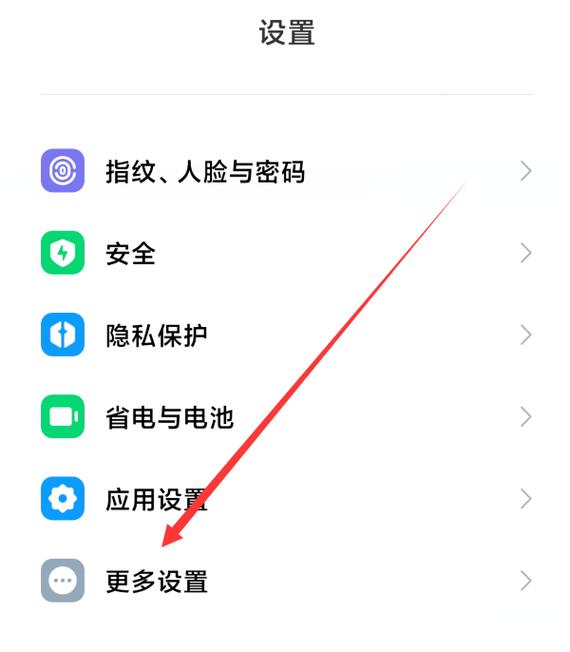
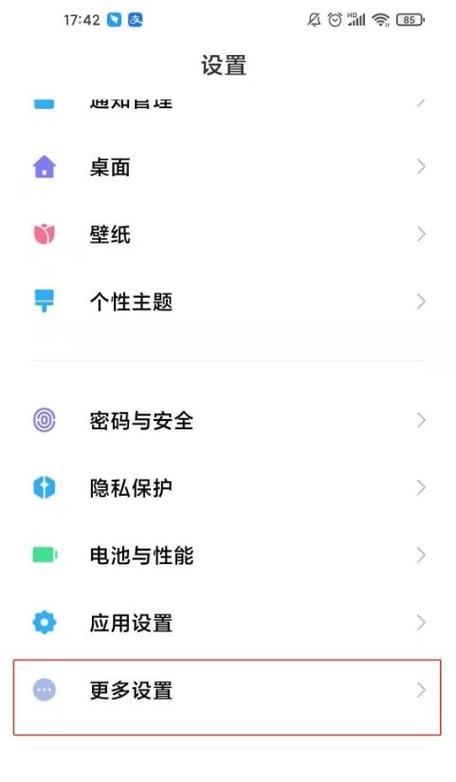
产品名:小米手机截屏设置在哪里设置 小米手机截屏功能可通过系统设置快速启用。用户可进入“设置”菜单,找到“更多设置”或“快捷操作”选项,选择“截屏”进行配置,支持三指下滑、按键组合等多种触发方式。同时可在通知栏添加截屏快捷键,方便日常使用。该功能为MIUI系统原生提供,安全可靠。
欢迎您下载“小米手机截屏设置在哪里找到”。该指南旨在为您提供清晰、正规的操作指引,帮助您在小米手机系统中快速找到并使用截屏功能。您可通过官方系统设置或按键组合轻松完成截屏,确保安全便捷地获取屏幕画面。请遵循官方指南,享受正版服务带来的优质体验。
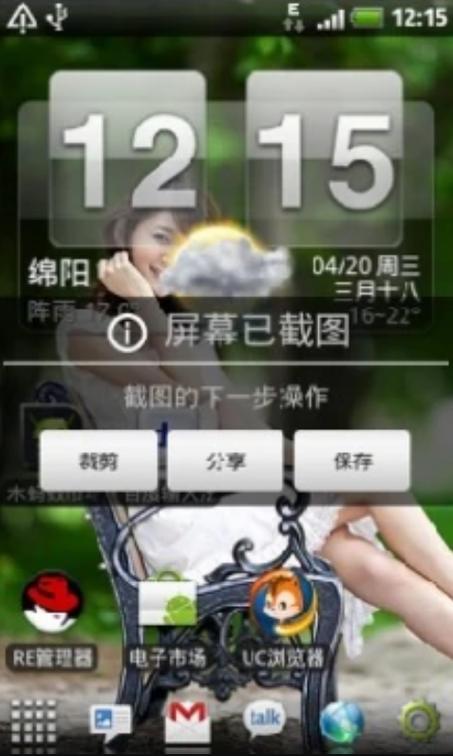
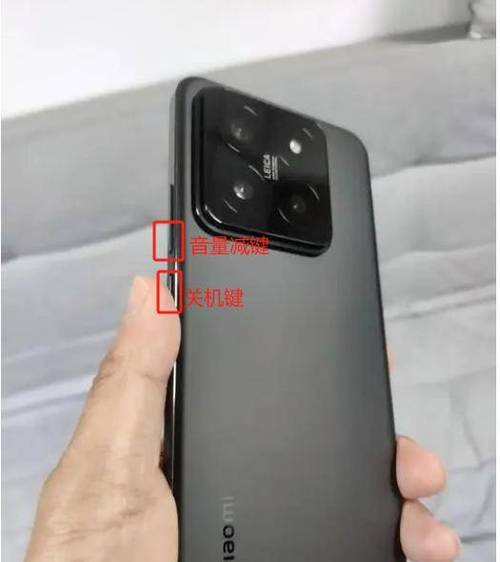
小米手机设置截屏 小米手机提供多种便捷截屏方式:同时按住电源键和音量减键可快速截取全屏;三指下滑手势支持任意界面瞬间截图;通过快捷面板或悬浮球也能一键触发。对于长页面,可使用“长截屏”功能滚动捕捉。所有截图均自动保存至相册,用户可在“设置-更多设置-截屏”中管理相关偏好,如手势开关和画质调整。
小米手机截长屏设置是一项系统内置功能。在MIUI系统中,开启截屏后点击预览图下方的“截长屏”按钮,即可滚动扩展屏幕范围,轻松保存聊天记录、网页文章等长内容。该操作完全基于官方系统支持,安全便捷,无需借助任何第三方破解工具。合理使用此功能可有效提升信息整理效率。
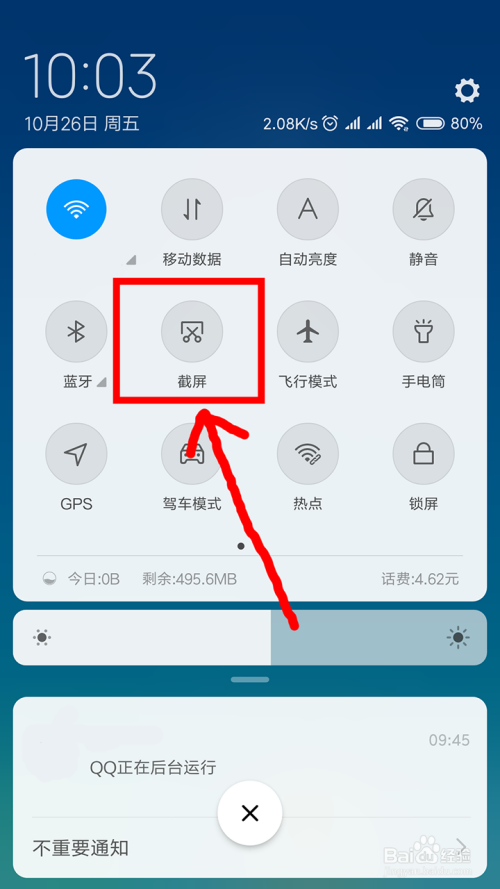
小米手机长截屏功能可通过系统便捷操作实现。下拉通知栏点击“截屏”按钮,或在指关节手势设置中开启“指关节画S长截屏”功能,截图后页面将自动滚动截取。您也可在普通截屏预览界面点击“长截屏”按钮,手动控制滚动区域与结束位置。此原生功能稳定安全,无需安装第三方应用即可满足多页面连续截屏需求。
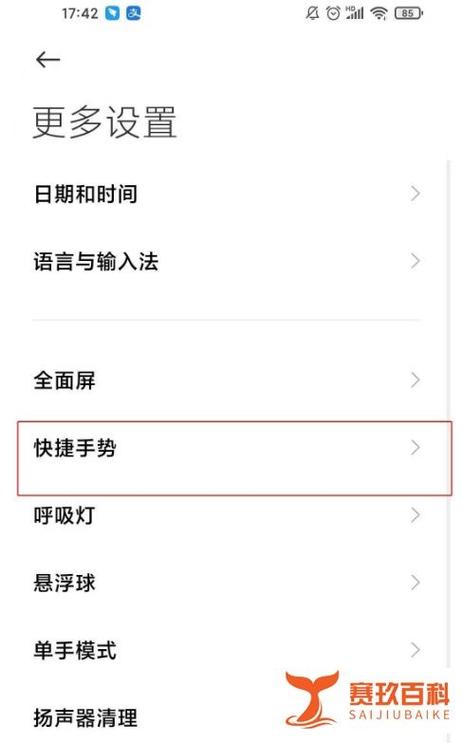
小米手机可以通过手势设置实现截屏功能。打开“设置”,找到“更多设置”,进入“手势与动作”。在“手势与动作”中,找到“截屏手势”,开启后可以通过摇晃手机或双击屏幕来快速截屏。还可以将“三指下滑截图”功能开启,只需用三根指头在屏幕上向下划动,即可实现截屏。这些手势操作方便快捷,帮助用户节省时间。设置完成后,用户只需触发相应手势,即可轻松完成截屏操作,无需使用实体按钮。
截屏手机怎么设置小米是一款帮助用户快速掌握小米手机截屏功能的正规工具软件。它详细介绍了包括快捷键组合、下拉菜单快捷方式及三指下滑等多种官方截屏方法,并提供个性化设置指导。该软件安全可靠,严格遵循小米官方系统规范,旨在提升用户的合法使用体验与操作效率。
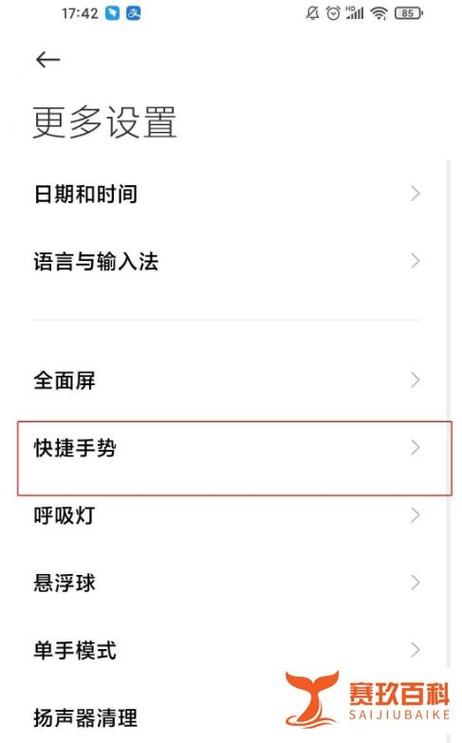
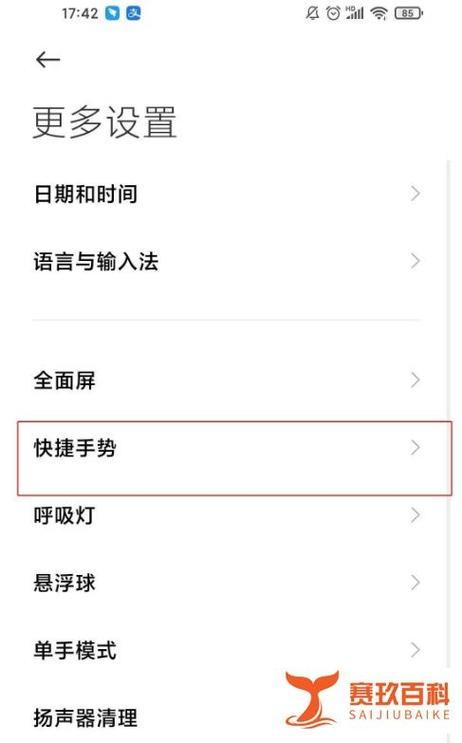
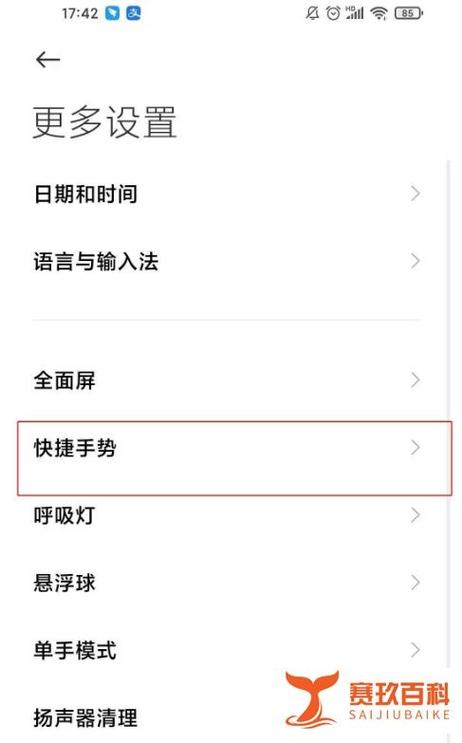
小米手机设置截屏功能非常简单,常见的有以下三种快捷方式: 1. **物理按键组合**:同时按住“电源键”和“音量下键”。 2. **下拉通知栏**:从屏幕顶部下滑,在快捷开关面板中点击“截屏”图标。 3. **手势操作**:三指从屏幕顶部向下滑动即可快速截屏(需在“设置-更多设置-快捷手势”中开启)。 您可以根据使用习惯,在系统“设置”中搜索“截屏”,进一步自定义相关快捷手势与操作方式。
欢迎下载“小米手机怎么设置截屏”!本指南将为您详细介绍小米手机内置的截屏功能,包含多种快捷操作方法,如组合按键、手势控制及悬浮球等,帮助您安全、高效地掌握官方原生截屏技巧,轻松应对日常使用需求。