首页
您好,欢迎您下载与《win10蓝牙开启选项没了》相关的问题修复工具。本软件旨在帮助用户解决Windows 10系统中蓝牙功能异常消失的常见故障。它通过扫描并修复系统关键设置、驱动程序冲突或服务禁用问题,安全、合法地协助您恢复任务栏或设置中的蓝牙选项。请从官方网站或可信渠道获取正版软件,以确保系统安全与稳定运行。
热门专辑
Foobar2000ios版
gta5到底有什么好玩的
鲁大师跑50万电脑算好吗
如何把网上视频保存到相册
蚕豆叶片有褐色斑点是什么病
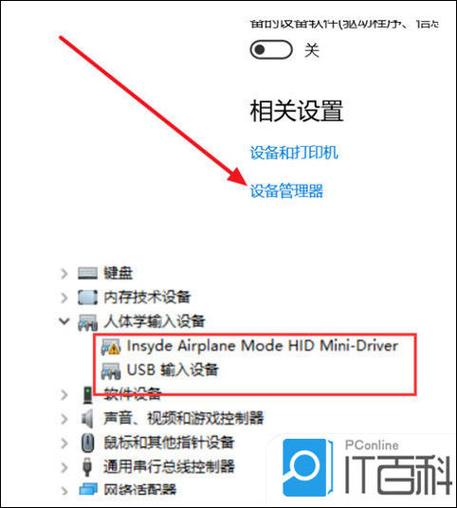
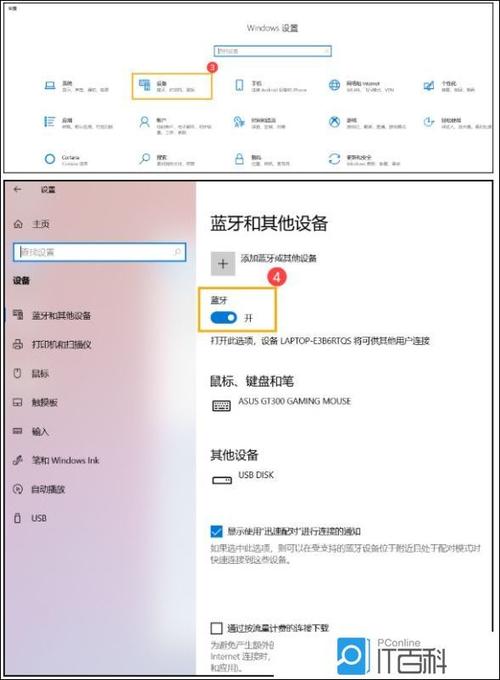
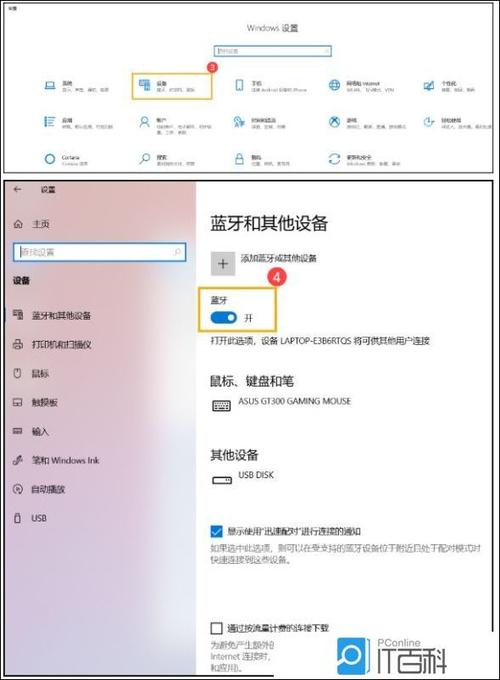
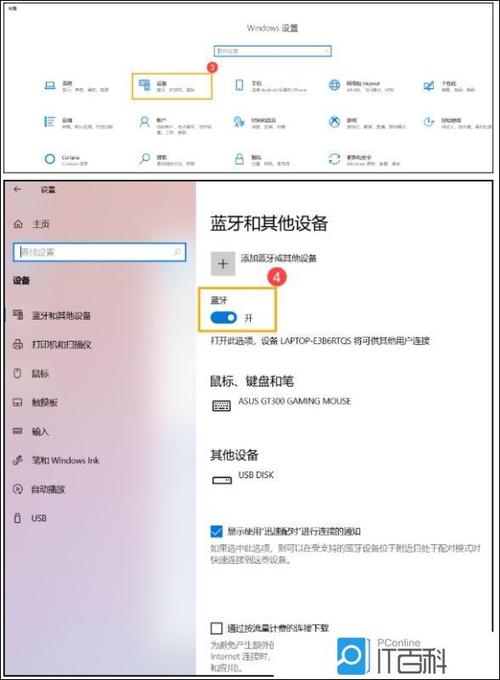
win10插了蓝牙适配器,没有蓝牙选项 若您为Windows 10电脑连接蓝牙适配器后未发现蓝牙选项,建议按以下正规步骤排查:首先,确认适配器与系统兼容并已正确插入;其次,前往“设备管理器”检查适配器驱动是否成功安装或需更新,可尝试卸载后重启或通过Windows更新自动获取官方驱动;最后,在“设置”应用中的“蓝牙和其他设备”选项应正常启用。使用未经授权的系统版本可能导致功能异常,请确保您的Windows系统为正版授权。
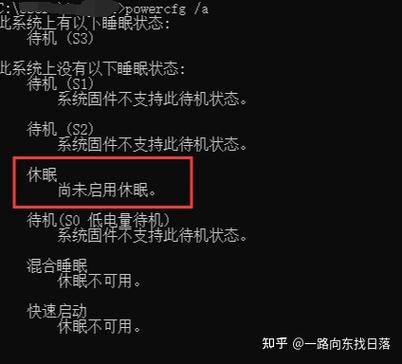
欢迎下载“Win10快速启动选项没了”工具!这是一个帮助解决Windows 10系统中快速启动选项丢失问题的实用软件。它可以快速检测并修复相关设置,让您轻松恢复“快速启动”功能,提升电脑启动速度。操作简便,无需复杂配置,让您的使用体验更加顺畅。欢迎下载体验,解决您的烦恼!
win10蓝牙开关没有了 该情况通常指Windows 10系统设置中蓝牙开关选项消失或无法启用。这多由驱动冲突、系统更新故障或服务未启动引起。建议用户通过设备管理器重新安装蓝牙驱动,在服务中启用蓝牙支持服务,或运行系统疑难解答进行修复。此类问题无需第三方工具,通过正规系统设置即可逐步恢复蓝牙功能。
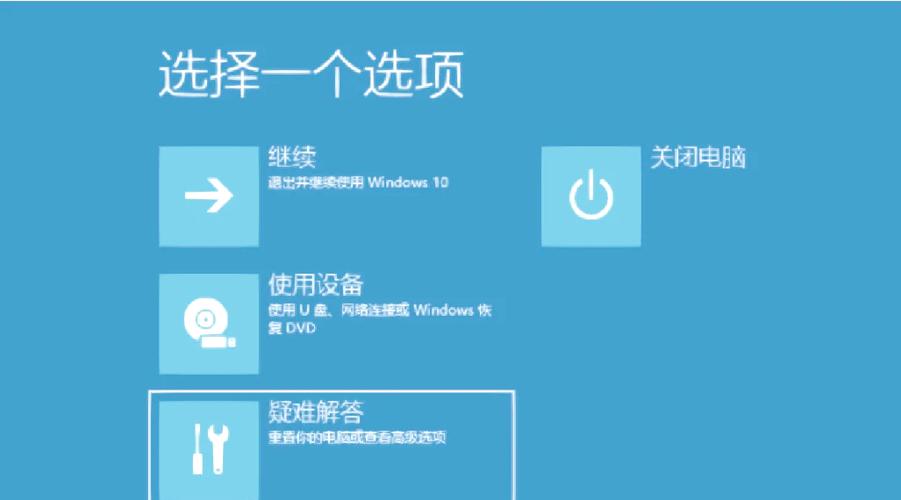
产品名:win10重启没有高级选项 该产品主要面向Windows 10系统用户,旨在解决因系统更新或设置变更导致的启动时高级选项菜单缺失问题。它通过安全修复系统引导配置,恢复包含安全模式、启动修复等实用工具的高级启动菜单,帮助用户在系统故障时恢复正常访问与维护功能。建议优先通过系统自带的疑难解答或官方工具进行修复。
产品名:win10的睡眠选项没了 在Windows 10系统更新或配置更改后,部分用户可能遇到电源菜单中“睡眠”选项消失的问题。这通常源于系统设置、驱动程序冲突或组策略限制。正规解决方法包括:检查并更新电源管理驱动,在电源选项设置中恢复默认计划,或通过命令行工具重新配置电源功能。建议避免使用非官方修改工具,以确保系统安全与稳定。
【win10的蓝牙开关没有了】 在Windows 10系统中,部分用户可能因驱动异常、服务禁用或系统更新故障,导致任务栏及设置内的蓝牙开关选项消失。此问题属常见系统功能异常,可通过更新蓝牙驱动程序、在服务管理中启用蓝牙支持服务或使用系统故障修复工具等正规途径解决,无需借助非正规修改手段。
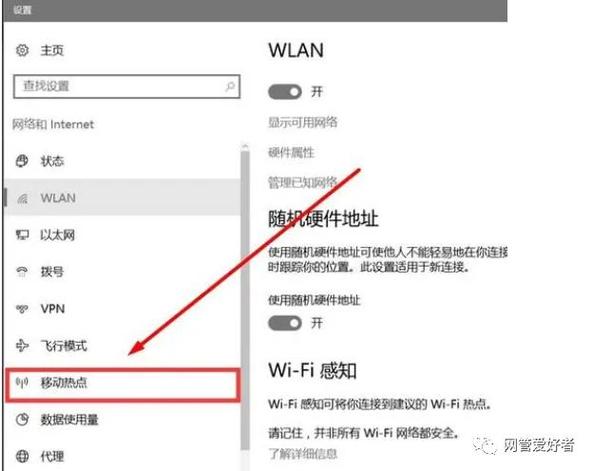
欢迎下载“win10没有wlan选项”。本工具旨在协助用户诊断并修复Windows 10系统中无线网络连接功能消失或WLAN选项缺失的常见问题。它通过安全重置网络配置、修复相关系统服务与驱动,帮助您快速恢复正常的无线网络连接。请从官方或可信渠道获取,确保系统安全稳定。
《win10没有快速启动的选项》是适用于Windows 10操作系统的辅助设置工具。该软件主要针对部分用户系统中缺失快速启动功能的情况,提供安全的系统设置检测与合规的修复方案,帮助用户排查相关驱动、电源选项及硬件配置问题。产品严格遵循正版系统规范,通过官方支持的调整方式协助恢复或优化启动流程,确保系统运行的稳定与效率。
产品名:win10开不了蓝牙 Windows 10系统蓝牙功能无法开启是常见硬件或驱动问题。解决方案包括:检查物理开关、在设备管理器中更新或重装官方蓝牙驱动程序、运行系统内置的蓝牙疑难解答工具。确保系统已安装所有Windows Update推送的最新补丁,这通常能修复相关系统组件故障。
Windows 10系统蓝牙功能异常可能表现为设置内开关消失或无法开启。通常原因包括蓝牙驱动未安装、不兼容或损坏,系统服务未启用,或与Windows更新存在冲突。解决方法一般需先检查设备管理器中蓝牙设备状态,尝试更新/重装驱动,确保蓝牙支持服务正常运行,或在疑难解答中修复相关设置。若硬件开关被禁用也需留意。