首页
欢迎下载“索尼相机怎么连接WiFi步骤”指南。本文将详细介绍索尼相机连接WiFi的简单步骤,帮助您轻松实现相机与手机或其他设备的无线连接。只需几步操作,即可实现照片传输、远程控制等功能,提升拍摄体验。无论是首次使用还是需要优化连接流程,本指南都提供清晰、实用的操作指引,方便您随时随地使用索尼相机进行无线传输。欢迎下载,快速掌握索尼相机连接WiFi的所有技巧!
热门专辑
jm18cmic官方入口
悟空漫画app永久免费
萌图社官方免费版
sana《暗黑精灵》动漫免费观看
风华百景镇最新版
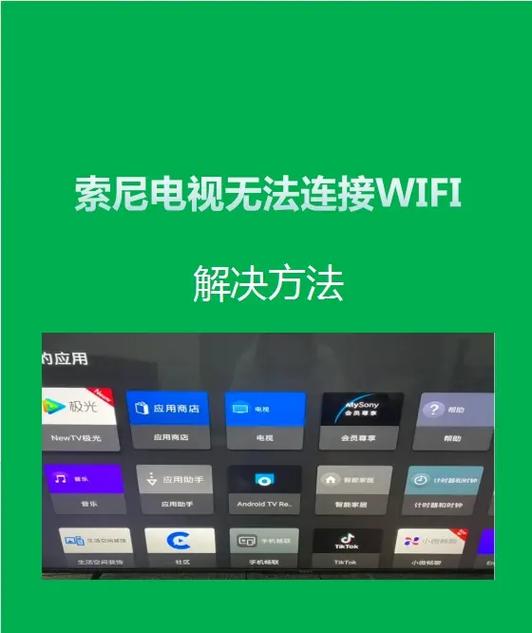
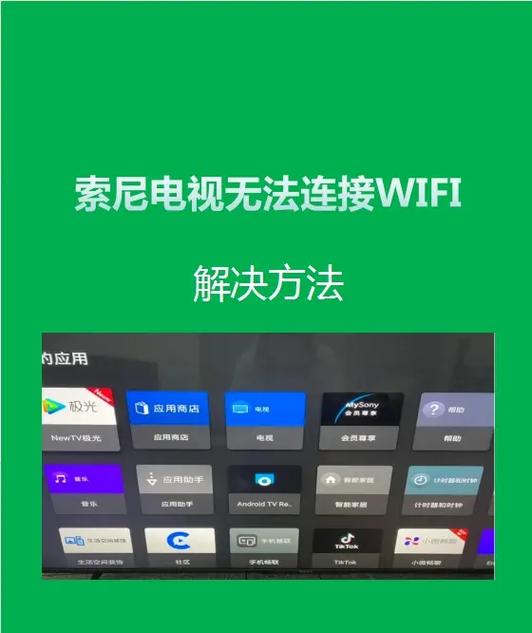
索尼电视连接wifi步骤 索尼电视连接WiFi需进入设置菜单操作。开启电视后,使用遥控器点击“主菜单”键,选择“网络设置”或类似选项。进入“网络设置”后,选择“设置网络连接”并点击“无线”方式。电视将自动搜索可用WiFi网络,在列表中选择您的家庭网络名称(SSID),使用遥控器输入正确的Wi-Fi密码。确认密码无误后点击“连接”,待电视提示连接成功即可开始使用网络功能。整个过程需确保路由器工作正常且密码输入准确。
《旧版索尼电视连接wifi步骤》提供官方指南与安全连接方案,帮助您将旧款索尼电视顺利接入家庭无线网络。内容基于索尼官方说明整理,涵盖系统设置、网络选择及密码输入等标准化流程,确保操作安全可靠。请遵循指引逐步操作,享受合法的电视联网功能。
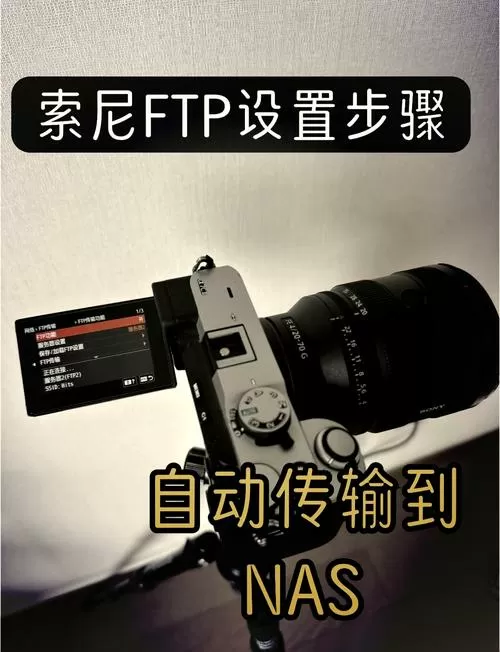
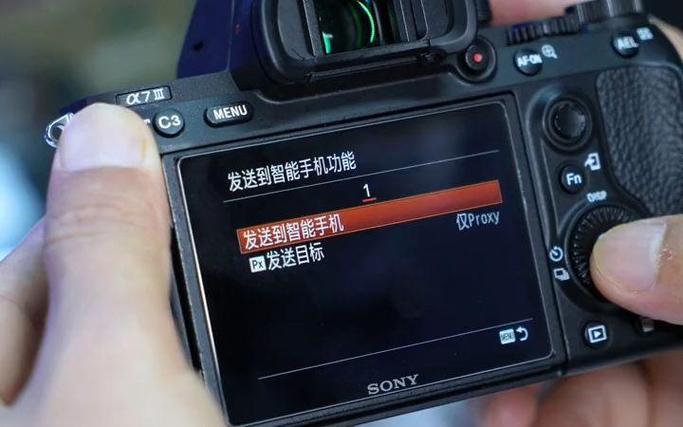
索尼相机WiFi连接教程旨在指导用户通过内置无线功能实现相机与智能设备的互联。您可于相机菜单中启用WiFi,并在手机安装官方“Imaging Edge Mobile”应用。根据屏幕提示完成配对后,即可便捷传输照片或进行遥控拍摄。请始终使用索尼官方提供的正规软件与服务,以确保设备安全与功能完整性。
索尼相机WiFi连接功能用于无线传输图像或遥控拍摄。若出现连接失败,可依次尝试以下步骤:检查相机与手机端WiFi是否正常启用;确认连接设备未超出有效范围;重启相机及智能设备;于手机设置中忽略该相机网络后重新配对;将相机与路由器恢复出厂设置并升级双方固件至最新版本。确保使用索尼官方应用程序“Imaging Edge Mobile”进行操作。
产品名:索尼电视怎么连接wifi 索尼电视连接Wi-Fi的步骤如下:进入电视主菜单,选择“网络设置”或类似选项,进入“网络设置”界面后选择“无线网络”,系统将自动搜索可用Wi-Fi信号。从列表中选择您的家庭网络,输入正确的Wi-Fi密码进行连接,待显示“已连接”提示即表示设置成功。为确保稳定连接,建议将路由器放置在电视附近并避免信号干扰。
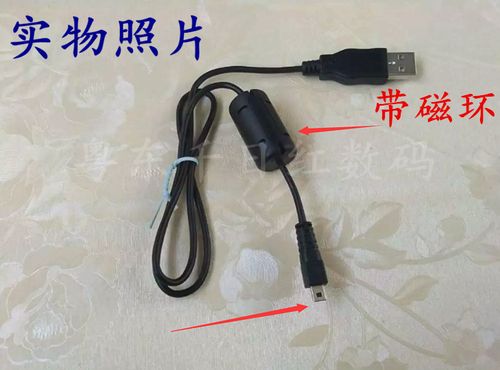
**产品名:尼康相机连接电脑的步骤** 将尼康相机连接至电脑,需使用官方软件“尼康工坊”。首先,在电脑端安装该软件。使用相机附带的USB数据线连接相机与电脑。开启相机电源,软件将自动识别设备。用户即可安全地导入、管理和编辑图像。请始终通过尼康官网获取正版软件,以确保功能完整与系统安全。
欢迎使用索尼相机连接电脑功能!通过官方软件Imaging Edge(桌面版),您可便捷传输照片、遥控拍摄及管理影像。支持有线(USB)与无线连接,兼容多种索尼微单与黑卡机型。请访问索尼中国官网下载对应版本,解锁高效工作流,尽享创作乐趣。立即体验,让影像无缝直达电脑!
**索尼相机连接手机** 可通过官方应用“Imaging Edge Mobile”实现。在手机应用商店下载该应用,开启相机Wi-Fi功能,在手机无线设置中选择相机热点并输入密码连接。随后打开应用即可远程传输照片或遥控拍摄。请务必使用官方正版软件,以确保设备安全与功能完整。
感谢您关注《尼康相机wifi怎么连接手机》这一使用需求。我们为您提供正规、安全的连接指导:请通过官方应用商店下载“尼Kon Remote”或“尼Kon SnapBridge”应用,依照说明书开启相机Wi-Fi功能,即可在应用内实现与手机的快速配对,安全传输照片与遥控拍摄。请务必使用正版软件,保障设备与数据安全。
感谢下载“索尼手机无法连接wifi”。这是一款专为索尼手机用户设计的正规网络连接辅助工具,可帮助您诊断和解决Wi-Fi连接问题。它通过安全检测系统设置、优化连接参数及提供修复建议,协助您快速恢复稳定的无线网络访问。请务必通过官方渠道下载软件,确保设备安全与数据隐私。