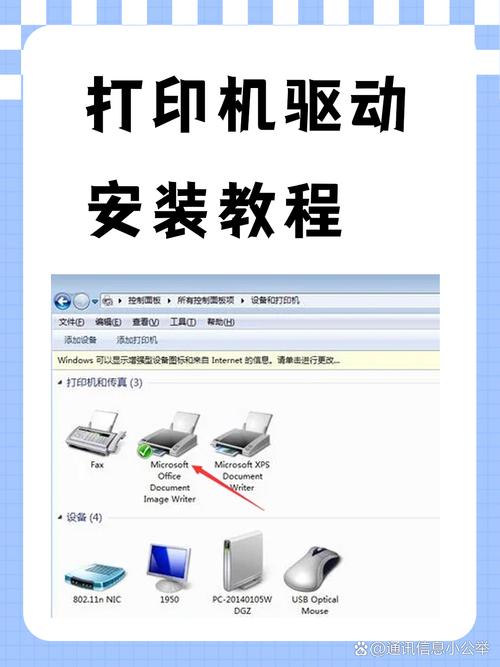
安装HP打印机的扫描驱动步骤如下:首先,确保打印机与电脑连接(USB或同一网络)。访问HP官方网站,进入“支持”页面,输入打印机型号,选择对应的操作系统版本。下载“完整功能驱动”或单独的“扫描驱动”安装包。运行下载的安装程序,按提示完成安装(需勾选扫描组件)。安装完成后,重启电脑。打开系统自带的“Windows扫描”或HP专用软件(如HP Scan),即可使用扫描功能。若遇问题,可在设备管理器中检查驱动状态,或通过HP Support Assistant工具修复驱动。<img src="/image/20250704/stgpnh_1751561231.jpg" alt="hp打印机怎么安装扫描驱动">
立即下载安装HP打印机的扫描驱动步骤如下:首先,确保打印机与电脑连接(USB或同一网络)。访问HP官方网站,进入“支持”页面,输入打印机型号,选择对应的操作系统版本。下载“完整功能驱动”或单独的“扫描驱动”安装包。运行下载的安装程序,按提示完成安装(需勾选扫描组件)。安装完成后,重启电脑。打开系统自带的“Windows扫描”或HP专用软件(如HP Scan),即可使用扫描功能。若遇问题,可在设备管理器中检查驱动状态,或通过HP Support Assistant工具修复驱动。<img src="/image/20250704/stgpnh_1751561231.jpg" alt="hp打印机怎么安装扫描驱动">
安装HP打印机的扫描驱动步骤如下:首先,确保打印机与电脑连接(USB或同一网络)。访问HP官方网站,进入“支持”页面,输入打印机型号,选择对应的操作系统版本。下载“完整功能驱动”或单独的“扫描驱动”安装包。运行下载的安装程序,按提示完成安装(需勾选扫描组件)。安装完成后,重启电脑。打开系统自带的“Windows扫描”或HP专用软件(如HP Scan),即可使用扫描功能。若遇问题,可在设备管理器中检查驱动状态,或通过HP Support Assistant工具修复驱动。<img src="/image/20250704/stgpnh_1751561231.jpg" alt="hp打印机怎么安装扫描驱动">
安装HP打印机的扫描驱动步骤如下:首先,确保打印机与电脑连接(USB或同一网络)。访问HP官方网站,进入“支持”页面,输入打印机型号,选择对应的操作系统版本。下载“完整功能驱动”或单独的“扫描驱动”安装包。运行下载的安装程序,按提示完成安装(需勾选扫描组件)。安装完成后,重启电脑。打开系统自带的“Windows扫描”或HP专用软件(如HP Scan),即可使用扫描功能。若遇问题,可在设备管理器中检查驱动状态,或通过HP Support Assistant工具修复驱动。<img src="/image/20250704/stgpnh_1751561231.jpg" alt="hp打印机怎么安装扫描驱动">
安装HP打印机的扫描驱动步骤如下:首先,确保打印机与电脑连接(USB或同一网络)。访问HP官方网站,进入“支持”页面,输入打印机型号,选择对应的操作系统版本。下载“完整功能驱动”或单独的“扫描驱动”安装包。运行下载的安装程序,按提示完成安装(需勾选扫描组件)。安装完成后,重启电脑。打开系统自带的“Windows扫描”或HP专用软件(如HP Scan),即可使用扫描功能。若遇问题,可在设备管理器中检查驱动状态,或通过HP Support Assistant工具修复驱动。<img src="/image/20250704/stgpnh_1751561231.jpg" alt="hp打印机怎么安装扫描驱动">
安装HP打印机的扫描驱动步骤如下:首先,确保打印机与电脑连接(USB或同一网络)。访问HP官方网站,进入“支持”页面,输入打印机型号,选择对应的操作系统版本。下载“完整功能驱动”或单独的“扫描驱动”安装包。运行下载的安装程序,按提示完成安装(需勾选扫描组件)。安装完成后,重启电脑。打开系统自带的“Windows扫描”或HP专用软件(如HP Scan),即可使用扫描功能。若遇问题,可在设备管理器中检查驱动状态,或通过HP Support Assistant工具修复驱动。<img src="/image/20250704/stgpnh_1751561231.jpg" alt="hp打印机怎么安装扫描驱动">
安装HP打印机的扫描驱动步骤如下:首先,确保打印机与电脑连接(USB或同一网络)。访问HP官方网站,进入“支持”页面,输入打印机型号,选择对应的操作系统版本。下载“完整功能驱动”或单独的“扫描驱动”安装包。运行下载的安装程序,按提示完成安装(需勾选扫描组件)。安装完成后,重启电脑。打开系统自带的“Windows扫描”或HP专用软件(如HP Scan),即可使用扫描功能。若遇问题,可在设备管理器中检查驱动状态,或通过HP Support Assistant工具修复驱动。<img src="/image/20250704/stgpnh_1751561231.jpg" alt="hp打印机怎么安装扫描驱动">
安装HP打印机的扫描驱动步骤如下:首先,确保打印机与电脑连接(USB或同一网络)。访问HP官方网站,进入“支持”页面,输入打印机型号,选择对应的操作系统版本。下载“完整功能驱动”或单独的“扫描驱动”安装包。运行下载的安装程序,按提示完成安装(需勾选扫描组件)。安装完成后,重启电脑。打开系统自带的“Windows扫描”或HP专用软件(如HP Scan),即可使用扫描功能。若遇问题,可在设备管理器中检查驱动状态,或通过HP Support Assistant工具修复驱动。<img src="/image/20250704/stgpnh_1751561231.jpg" alt="hp打印机怎么安装扫描驱动">
安装HP打印机的扫描驱动步骤如下:首先,确保打印机与电脑连接(USB或同一网络)。访问HP官方网站,进入“支持”页面,输入打印机型号,选择对应的操作系统版本。下载“完整功能驱动”或单独的“扫描驱动”安装包。运行下载的安装程序,按提示完成安装(需勾选扫描组件)。安装完成后,重启电脑。打开系统自带的“Windows扫描”或HP专用软件(如HP Scan),即可使用扫描功能。若遇问题,可在设备管理器中检查驱动状态,或通过HP Support Assistant工具修复驱动。<img src="/image/20250704/stgpnh_1751561231.jpg" alt="hp打印机怎么安装扫描驱动">
安装HP打印机的扫描驱动步骤如下:首先,确保打印机与电脑连接(USB或同一网络)。访问HP官方网站,进入“支持”页面,输入打印机型号,选择对应的操作系统版本。下载“完整功能驱动”或单独的“扫描驱动”安装包。运行下载的安装程序,按提示完成安装(需勾选扫描组件)。安装完成后,重启电脑。打开系统自带的“Windows扫描”或HP专用软件(如HP Scan),即可使用扫描功能。若遇问题,可在设备管理器中检查驱动状态,或通过HP Support Assistant工具修复驱动。<img src="/image/20250704/stgpnh_1751561231.jpg" alt="hp打印机怎么安装扫描驱动">
安装HP打印机的扫描驱动步骤如下:首先,确保打印机与电脑连接(USB或同一网络)。访问HP官方网站,进入“支持”页面,输入打印机型号,选择对应的操作系统版本。下载“完整功能驱动”或单独的“扫描驱动”安装包。运行下载的安装程序,按提示完成安装(需勾选扫描组件)。安装完成后,重启电脑。打开系统自带的“Windows扫描”或HP专用软件(如HP Scan),即可使用扫描功能。若遇问题,可在设备管理器中检查驱动状态,或通过HP Support Assistant工具修复驱动。<img src="/image/20250704/stgpnh_1751561231.jpg" alt="hp打印机怎么安装扫描驱动">
