首页
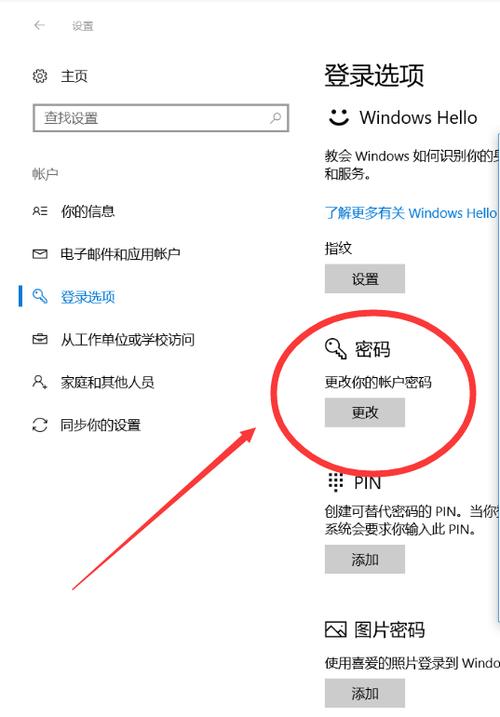
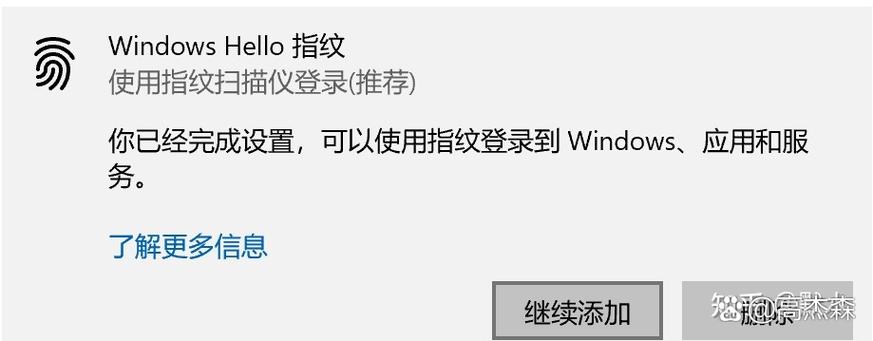
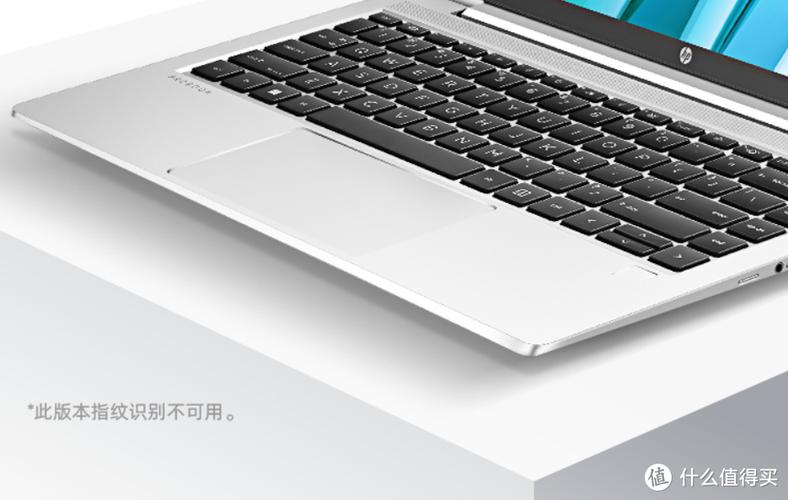
在支持指纹功能的惠普笔记本电脑上,设置指纹解锁步骤如下: 1. 进入系统【设置】,打开【账户】-【登录选项】。 2. 在“Windows Hello 指纹”下点击【设置】。 3. 按提示输入PIN码验证身份。 4. 根据屏幕指引,将手指反复放置在指纹传感器上录入指纹,直至完成。 5. 可添加多个手指指纹。设置后,开机或唤醒时即可用指纹登录。
热门专辑
扑克牌1到10排列玩法
魔法学院入学要求
长安cs75钥匙锁车里面了怎么办
疯狂岛眼镜妹攻略
拼多多为啥没有多多牧场
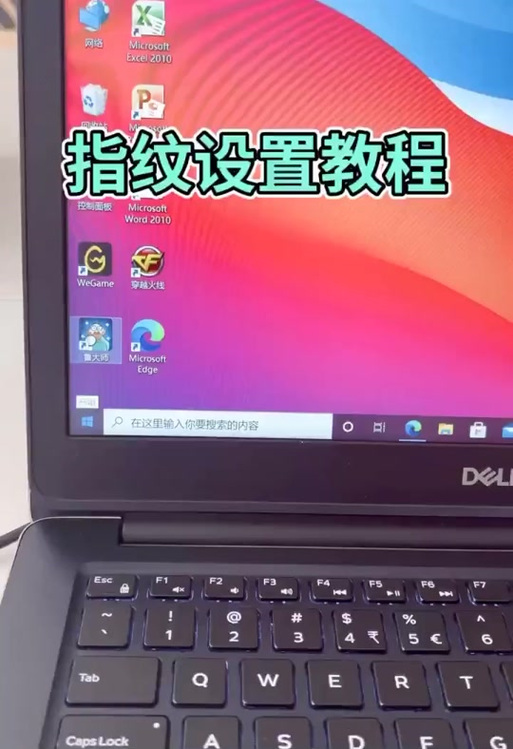
产品名:惠普指纹解锁设置教程 本教程指导用户如何在惠普电脑上正确设置指纹解锁功能。首先进入系统设置中的账户安全选项,找到指纹识别模块并按照提示录入指纹信息。完成录入后,可设置为登录或验证方式。建议定期维护传感器并更新驱动以确保功能稳定。此官方方法保障安全性与设备兼容性。
欢迎下载“惠普笔记本如何设置指纹解锁”,该内容为官方操作指南,助您合法合规地启用指纹安全功能。请通过惠普官网支持页面获取正版驱动程序与设置教程,确保系统安全稳定,体验便捷的生物识别保护。
惠普指纹解锁设置方法通常指为预装指纹识别功能的惠普电脑配置生物识别登录。您可在Windows系统设置中,依次进入“账户”->“登录选项”,找到“Windows Hello指纹”并点击“设置”,根据向导清晰重复按压指纹传感器直至录入完成。此功能需设备硬件支持,且应仅使用官方系统与驱动以确保安全。
惠普电脑指纹解锁设置提供安全便捷的生物识别登录功能。用户可通过Windows系统自带的“Windows Hello”或HP预装软件(如HP Client Security Manager)完成指纹录入与管理,有效保护个人数据和隐私安全。建议访问HP官方网站获取正版驱动及使用指南,确保系统稳定与信息安全。
惠普设置指纹是用于配备指纹识别硬件的惠普电脑的官方安全管理程序。用户可通过Windows系统设置或预装的HP Client Security Manager软件注册并管理指纹信息,实现快速登录系统、加密文件及保护隐私。请仅使用正版系统及官方驱动以确保安全,切勿尝试破解,以免损坏硬件或泄露数据。请定期更新软件以获得最佳体验。
惠普指纹锁怎么设置 惠普指纹锁设置需通过官方正规流程。首先录入管理员指纹,进入设置菜单后按提示添加用户指纹,通常需多次按压确保录入完整。随后可设置开锁密码、管理权限及关联功能。请务必遵循官方说明书操作,仅使用正品设备与授权服务,保障安全与保修权益。非法破解将导致安全风险并失去厂商支持。
欢迎下载“指纹解锁如何设置”指南,帮助您轻松了解指纹解锁的操作步骤。本指南详细介绍了指纹解锁的设置流程,包括注册指纹、管理指纹信息及常见问题的解决方法。无论是首次设置还是修改指纹,都能一看即懂,确保您的设备安全又便捷。下载后,您将掌握快速、安全地开启指纹解锁的方法,让您的手机或平板更加智能和安心。这个实用的指南是提升设备安全性和使用体验的理想选择,快来下载学习吧!
如何设置指纹解锁 正规介绍:为保障设备安全,请通过官方系统设置启用指纹解锁功能。通常路径为“设置”>“安全与隐私”>“指纹识别”,按照屏幕提示将手指放置在传感器上重复录入直至完成。建议录入不同角度的指纹以提高识别率。请仅使用正版系统与服务,切勿尝试安装非授权软件,以保护个人数据安全。
《如何设置指纹锁指纹》介绍:用户需按说明书初始化锁具,进入管理模式后录入管理员信息,随后可添加新指纹。通常需将手指多次按压识别区以确保录入完整,完成后测试开锁灵敏度。建议定期清理识别模块并更新已授权指纹,以保障安全性与识别率。请使用正版产品并遵循官方指南操作。
《惠普战66指纹解锁怎么设置》欢迎您下载官方指导应用,本软件提供惠普战66系列笔记本指纹识别功能的合法、安全设置教程,助您依照官方指引顺利完成生物识别配置,保障设备安全与个人信息隐私。