首页
产品名:excel在表格最右边增加一列 在Microsoft Excel中,在表格最右侧增加列是常规操作。您可右键点击现有最右列右侧的列标,选择“插入”即可新增一列。也可选中该位置单元格,使用“开始”选项卡中的“插入工作表列”完成。这能规范扩展表格结构,便于数据整理与分析。
热门专辑
支付宝收款声音怎么调大小
来逛水族馆赚钱版
菠萝蜜转发app
52kkm漫画
山楂视频v1.0
产品名:在表格最左边增加一列。 该功能用于数据处理场景,用户可在电子表格的首位插入新列,以优化信息布局或补充关键数据。操作简便高效,适用于多种办公软件,有助于提升表格整理的灵活性与工作流程的条理性。
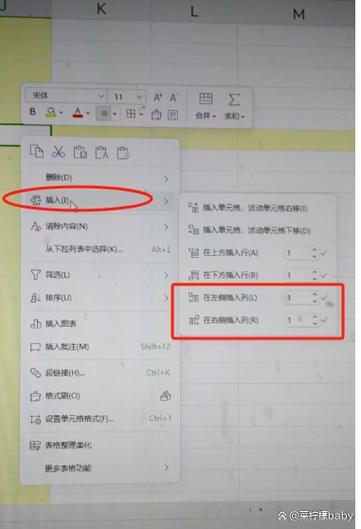
在Excel中增加一列的方法很简单:首先,单击选中需要插入位置右侧的列标(如要在B列前插入,则选中B列)。接着,右键单击选中的列标,在弹出的菜单中选择“插入”,即可在该列左侧新增一空白列。新增列的快捷键是选中列后,按下“Ctrl” + “Shift” + “+”(加号键)。新列插入后,原有数据会自动右移。
Microsoft Excel是微软Office套件中的电子表格软件,Excel具有强大的数据处理、图表制作和公式计算功能。它支持用户进行数据录入、分析、制作报表等操作。通过Excel,用户可以实现复杂的数据管理与可视化呈现,该软件在企业会计财务及日常办公中应用广泛,其表格功能可方便地插入列并进行数据整理。
《excel表格在最前面加一列》是微软Office Excel的一项基础操作功能,可在数据区域左侧插入新列,便于添加序号、分类或补充信息。用户只需右键点击首列,选择“插入”即可快速调整表格结构,提升数据整理与分析的灵活性,适用于各类办公场景。
产品名:如何在excel增加一列 在Excel中增加列的方法十分简便。首先,右键点击目标列标签(如C),选择“插入”即可在左侧新增一整列。也可选中单元格后,在“开始”选项卡的“单元格”组中点击“插入”,并选择“插入工作表列”。新增列后,原有数据会自动右移,方便您进行数据补充或调整表格结构。
怎么在表格最左边加一列 在Microsoft Excel等正规办公软件中,于表格最左侧添加新列的方法如下:首先选中当前最左侧的整列,右键点击选择“插入”,即可在该列左侧生成一空白新列。随后可在新列中输入数据或设置格式。此操作适用于WPS Office、Google Sheets等主流正规表格软件,无需借助任何非法工具即可高效完成表格调整。
《Excel表格加边框》是一款实用的办公辅助工具,专注于为Excel文件快速添加与美化边框。它帮助用户规范表格样式,提升文档的可读性与专业性。建议通过官方渠道获取正版软件,享受安全稳定的功能服务。
怎样在表格左边添加一列表格 在Microsoft Excel中,要在表格左侧添加一列,可先选中目标列,右键点击选择“插入”,新列将出现在左侧。在WPS表格中,操作类似:选中列后使用“插入”功能即可。此方法适用于数据整理、扩展表格结构,能提升办公效率,建议使用正版软件以确保功能完整与安全。
《word表格怎么增加一列》产品介绍: 在Word中为表格增加列的操作非常简单。首先,将光标定位在您想插入新列位置的相邻列。然后,右键点击并选择“插入”,再根据需要在“左侧插入列”或“右侧插入列”中进行选择。您也可以使用“表格工具”布局选项卡中的“插入”功能按钮来完成此操作。这是一种基础且高效的文档编辑技巧。
《Excel表格怎么增加行》是一款微软官方推出的专业电子表格软件教程,用户可合法购买Office套件使用。其核心功能包含便捷的数据行列编辑,例如在表格中插入新行:只需右键点击行号,选择“插入”即可在所选行上方快速添加空白行,高效管理数据。