首页
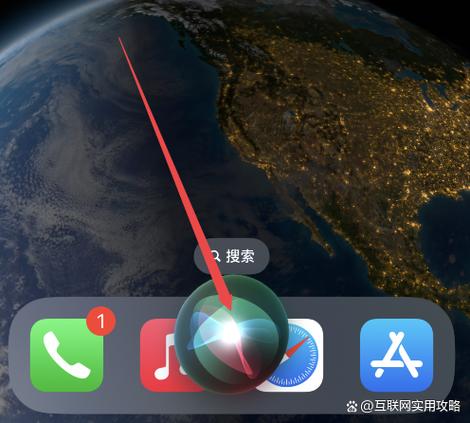
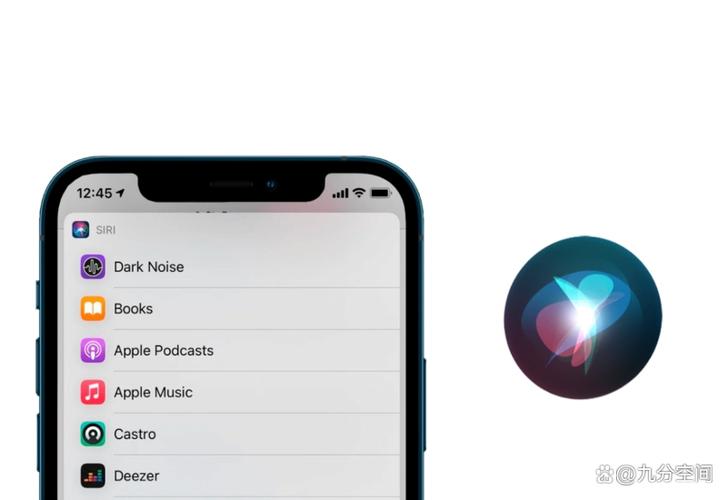
产品名:苹果怎么关掉旁白模式屏幕打不开 当苹果设备的旁白模式(VoiceOver)意外开启导致屏幕操作失灵时,可通过同时按下侧边按钮与音量键触发Siri,语音指令“关闭旁白模式”恢复正常。若操作无效,尝试连接iTunes恢复系统或联系官方客服获取支持。确保使用正版系统更新以维护设备安全稳定。
热门专辑
快手极速版可以解绑支付宝和微信吗
豪门第一盛婚漫画全集免费下拉式
耐斯男装
华为手机对方接电话,能显示图片吗
测电笔测电路故障
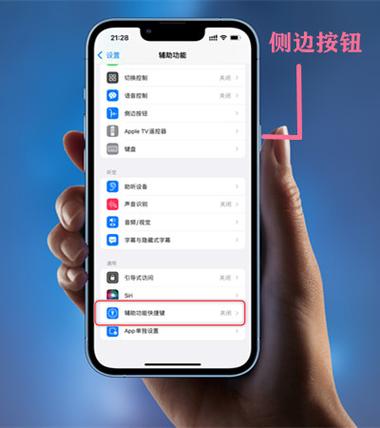
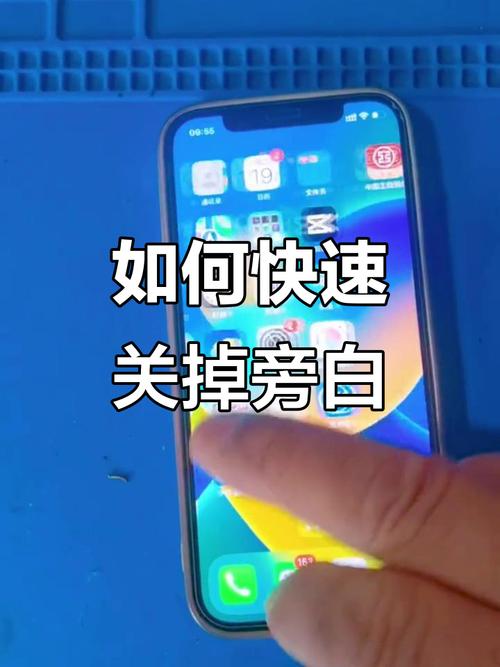
产品名:苹果旁白模式黑屏怎么解开 苹果旁白(VoiceOver)是内置的屏幕朗读辅助功能。若启用后出现黑屏或操作困扰,可通过快速连按三次侧边按钮(或Home键)尝试退出。如操作无效,可长按侧边按钮与音量键重启设备,或连接电脑使用iTunes恢复系统。建议提前在设置中熟悉旁白手势,或访问苹果官方支持获取详细指引,切勿安装非正规软件以避免安全风险。
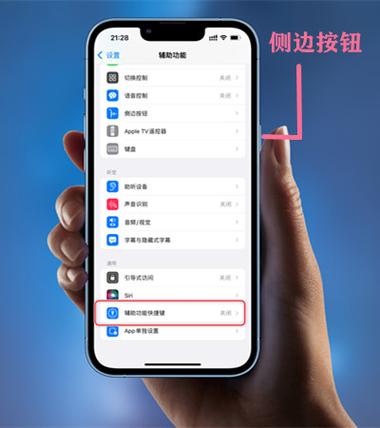
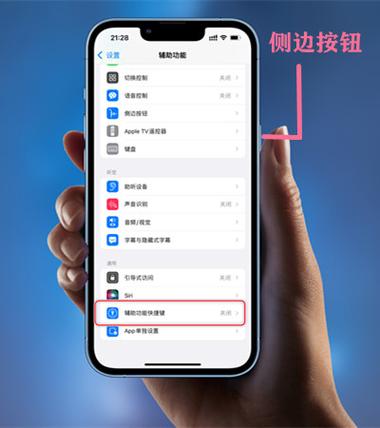
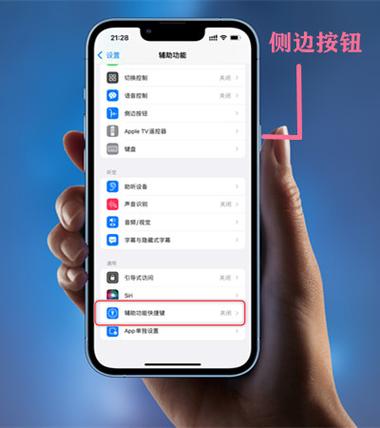
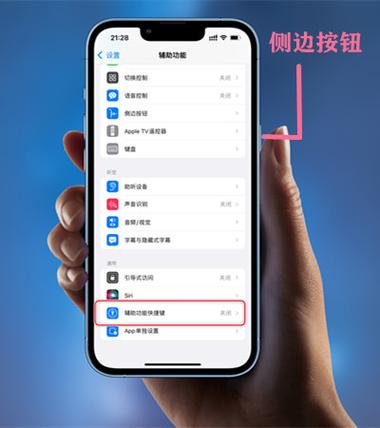
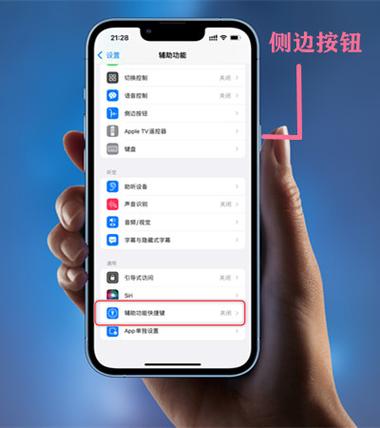
产品名:怎么关闭旁白模式苹果 苹果设备的旁白模式是内置辅助功能,用于朗读屏幕内容。关闭方法如下:在iPhone或iPad上,可连续三次按下侧边按钮(或Home键);或在设置中进入“辅助功能”-“旁白”,直接关闭开关。使用“旁白”时,该操作同样有效。请仅使用设备官方功能,切勿尝试非正规修改。
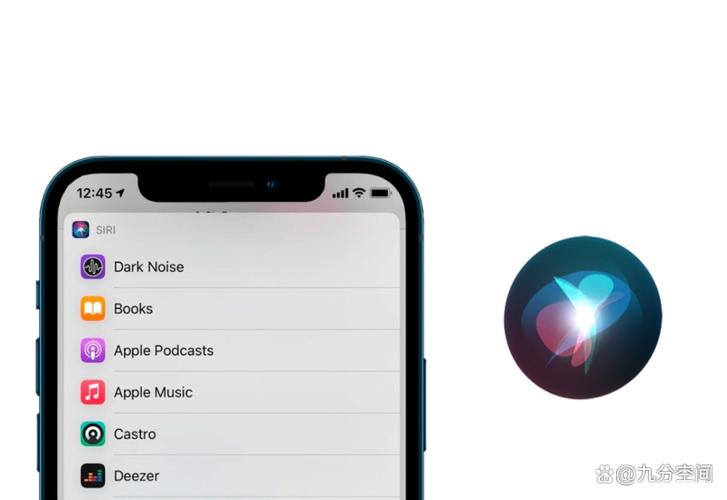
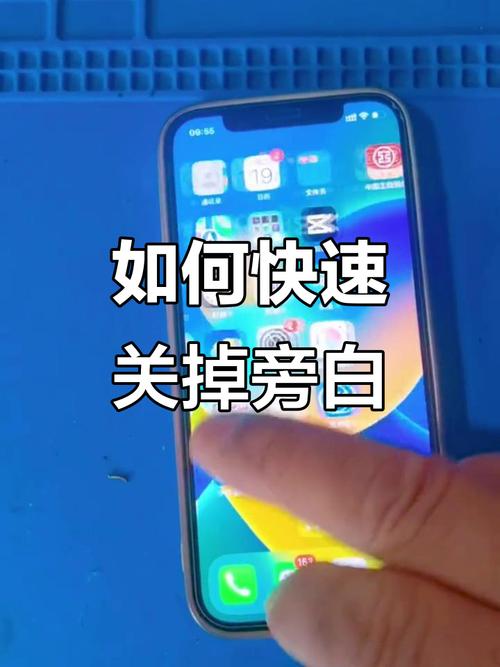
苹果关闭旁白模式(VoiceOver)的操作方法:在 iPhone 或 iPad 上,可快速连按三次侧边按钮(或主屏幕按钮,具体取决于机型);或在“设置”>“辅助功能”>“旁白”中关闭开关。您也可以通过 Siri 语音指令实现快捷操作。该功能旨在为视觉障碍用户提供屏幕朗读辅助,合理使用可提升设备无障碍体验。
欢迎下载“怎么关闭苹果旁白模式”指导教程!本教程将为您详细介绍在苹果设备上如何快速关闭旁白功能,帮助您轻松应对操作难题。无论您是首次使用还是遇到困扰,都可以通过简单步骤轻松完成设置。教程内容清晰明了,适合各种用户水平。赶快下载,让您的苹果设备使用体验更加顺畅!
欢迎下载“苹果手机打开了旁白模式怎么关闭”指南,帮助您轻松解决旁白模式的困扰。本文将详细讲解如何快速关闭苹果手机中的旁白功能,避免误操作带来的不便。无论您是首次使用还是需要简单操作指导,我们都为您提供了清晰的步骤,确保您能迅速恢复正常使用。点击下载,让您的苹果手机使用体验更加顺畅!
苹果旁白模式是一款内置的屏幕朗读辅助功能,专为视障人士设计。其正确的关闭方式为:在设置中进入“辅助功能”,选择“旁白”并点击开关即可关闭。它通过语音描述屏幕内容,帮助用户通过听觉操作设备。该功能完全免费、正规且安全,体现了苹果对无障碍体验的重视。请仅通过官方系统设置使用,切勿寻求非正规版本,以保障设备安全与合法权益。
欢迎下载《苹果旁白模式关闭指南》!这份简洁教程将为您清晰解答如何快速关闭iPhone或iPad上的“旁白”辅助功能。无论您是误触开启,还是暂时不需要语音提示,文中都提供了通过设置、快捷键或Siri等多种关闭方法,并附有实用小贴士,助您轻松解决这一问题。马上获取,让设备操作回归您的掌控!
苹果iPhone 17关闭旁白模式的方法如下:首先,打开“设置”应用。然后,滚动找到“辅助功能”并点击进入。在辅助功能页面中,找到“旁白”或“VoiceOver”选项并选择。接着,你可以关闭“旁白”开关,旁白模式就会被关闭。这种方法适用于所有支持旁白功能的苹果设备。关闭后,屏幕上的文字不再被语音朗读,有助于改善使用体验。
感谢您关注“苹果x关闭旁白模式”相关指引。旁白模式(VoiceOver)是苹果设备高效的读屏辅助功能,意外开启时可能影响正常操作。 本指引将用清晰简明的步骤,详细介绍在iPhone X上快速关闭旁白模式的方法,助您即刻恢复正常使用。内容经过精准核实,操作安全可靠。 欢迎您下载查阅这份实用指南,轻松解决您的操作困扰。
苹果设备关闭旁白模式(VoiceOver)的方法如下:首先连续快速按三次侧边按钮(iPhone X及以上机型)或三次主屏幕按钮(早期机型)。若使用触控屏,也可通过“设置”>“辅助功能”>“旁白”关闭该功能。此操作便捷且无需重启设备,可帮助您迅速恢复正常使用体验。