欢迎下载《手机键盘锁了怎么解开》。本工具提供正规的屏幕锁定解决方案,涵盖多种情景下的官方解锁指引与安全操作步骤,帮助用户在忘记密码时通过合法途径恢复手机访问。请注意保护个人信息安全,务必通过正规渠道获取手机售后服务或官方认可的解锁方式。
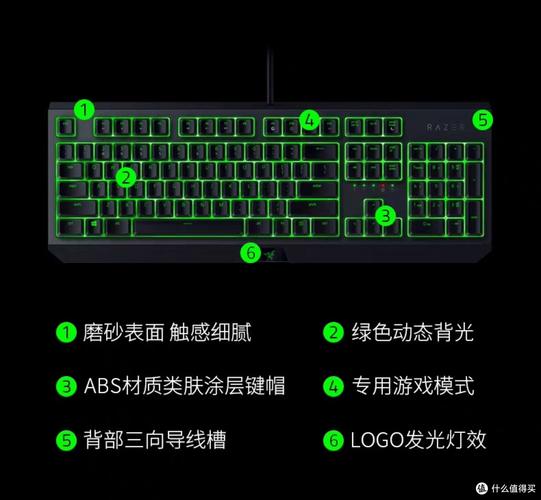
立即下载雷蛇键盘锁了怎么解开——全面指南与实用技巧 在日常使用雷蛇机械键盘时,许多用户可能会遇到“锁键”或“锁定”功能被意外启用的情况,导致键盘部分或全部键无法正常使用。这不仅影响游戏体验,也可能在工作中造成不便。本文将深入探讨雷蛇键盘锁定的原因、解锁方法,以及相关的操作技巧,帮助用户轻松应对这一问题,恢复键盘的正常使用状态。 软件介绍:雷蛇键盘管理工具的作用与应用场景 雷蛇(Razer)为其高端机械键盘配备了专门的驱动和管理软件——雷蛇Synapse。这个软件不仅提供个性化设置、宏定义和灯光调控,还具备键盘锁定等安全功能,旨在提升用户操作的便捷性和安全性。尤其在电竞或专业办公环境中,锁键功能能有效避免误操作,确保任务顺利进行。然而,误操作或习惯设置可能导致键盘被锁定,需要用户掌握正确的解锁方法。 功能亮点:雷蛇键盘锁定的核心特性 多重锁定模式:雷蛇Synapse支持多种锁定方式,包括全键锁定、部分键锁定(如WASD锁定)以及自定义锁定范围,满足不同用户的个性化需求。 快速启用与禁用:用户可以通过快捷键或软件界面迅速启用或解除锁定状态,确保操作的高效率和便捷性。 安全锁定机制:锁定过程中,键盘的所有输入都被暂时阻断,避免误操作带来的困扰,特别适合在游戏激烈时刻或重要演示中使用。 状态提示清晰:软件界面会实时显示锁定状态,帮助用户快速辨别当前键盘是否处于锁定状态,避免误解和操作失误。 软件特色:雷蛇Synapse的独特优势 雷蛇Synapse软件以其直观的界面设计和流畅的交互体验赢得众多用户的喜爱。其突出的特色包括: 简洁的操作界面:所有功能模块分类清晰,用户无需复杂操作即可完成锁定与解锁设置。 高性能响应:软件运行稳定,锁定状态切换几乎无延迟,确保用户体验的流畅性。 智能状态同步:多设备同步管理功能,确保多个雷蛇设备的锁定状态一致,提升整体操作的协调性。 个性化定制:支持用户自定义快捷键和锁定范围,满足不同场景的操作需求。 雷蛇键盘锁了怎么解开——详细操作指南 遇到雷蛇键盘被锁定时,用户可以按照以下步骤逐一尝试解锁,确保操作安全且高效: 确认锁定状态 首先,观察软件界面或键盘指示灯,确认是否处于锁定状态。雷蛇Synapse通常会在界面上显示锁定图标或状态文字,指示当前是否启用锁键功能。 使用快捷键解锁 大部分雷蛇机械键盘支持通过快捷键快速启用或禁用锁定功能。常见的操作方式包括: 按下 Ctrl + Windows键 + L(具体快捷键可根据型号不同有所差异,建议参考用户手册或软件设置) 或同时按下 Fn + 锁定键(如F12或其他标有锁图标的键) 如果不知道快捷键,可以在雷蛇Synapse软件中找到“锁定”功能的快捷操作设置,进行确认或自定义设置。 通过软件界面解除锁定 如果快捷键无效或不熟悉操作,可以借助雷蛇Synapse软件完成解锁: 打开雷蛇Synapse软件,确保已连接目标雷蛇设备。 进入“设备管理”或“键盘设置”模块,找到“锁定”或“安全锁”相关选项。 点击对应的“解除锁定”按钮,确认操作后,键盘即恢复正常输入状态。 重启软件或设备 在某些情况下,软件出现异常或锁定状态无法解除,尝试关闭Synapse软件后重新启动,或断开键盘连接再重新连接设备,有助于重置锁定状态。 检查固件与驱动版本 确保雷蛇设备的驱动和固件为最新版本。过期的软件可能导致功能异常,建议在雷蛇官方网站下载安装最新的驱动程序和固件更新包。 联系官方客服 如果以上方法均无法解决问题,建议联系雷蛇官方客服或技术支持,提供设备型号和软件版本信息,获取专业的解锁协助。 用户评价 科技宅小王:“以前遇到键盘锁死的情况都不知道怎么回事,后来通过软件解锁,操作简单明了,真是太方便了!” 设计狮阿杰:“刚开始以为要拆开硬件,结果发现只需用快捷键就能解决,节省了不少时间。” 游戏达人小李:“锁键功能很实用,但偶尔会误触,学习了这个解锁方法后,就能及时恢复正常操作了。” 办公小能手晓芳:“在重要会议中不小心锁了键盘,幸好用软件快速解锁,避免了尴尬。” 技术控小张:“建议雷蛇优化一下锁定提示,界面更直观,操作更便捷。”