首页
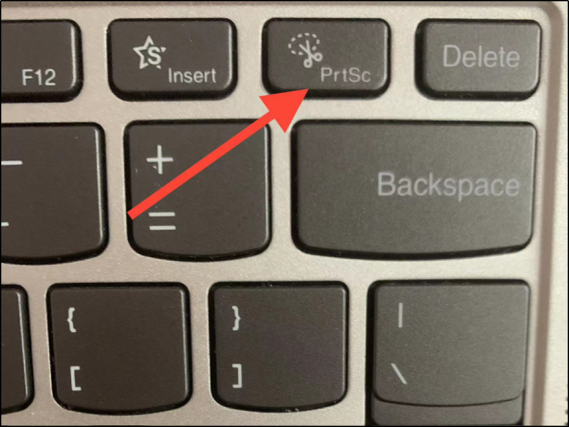
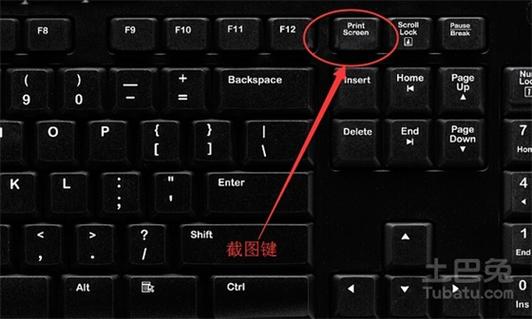
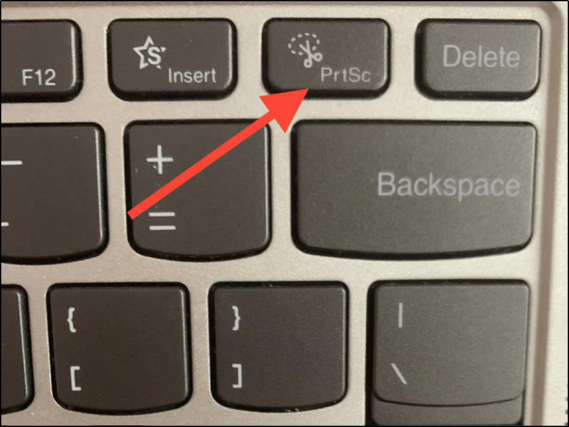
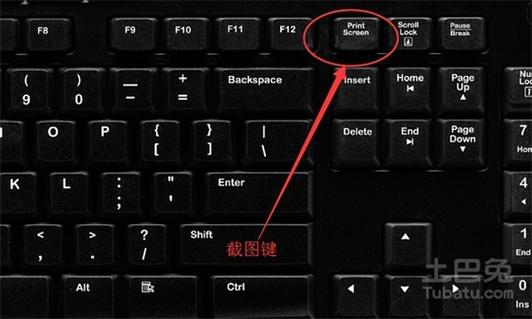
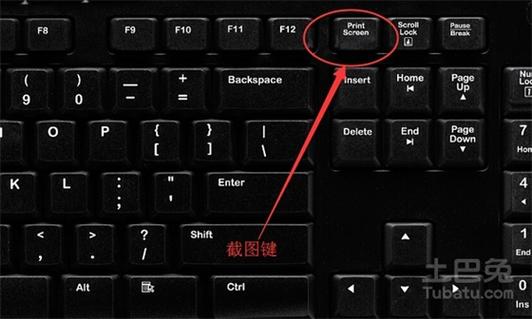
产品名:华为电脑屏幕截图快捷键 华为电脑提供多种便捷屏幕截图快捷键,例如“PrtSc”键全屏截图、“Alt+PrtSc”截取当前窗口,以及“Shift+Ctrl+S”调用自由截图工具。配合“Windows+PrtSc”可自动保存截图至图库。这些原生快捷键无需额外软件,高效安全,充分满足日常办公与生活截屏需求。
热门专辑
手机亮红灯开不了机怎么办
华为为啥照片是两份
蛐蛐来家里有什么迷信
miui14挂不了梯子
华为图标调大
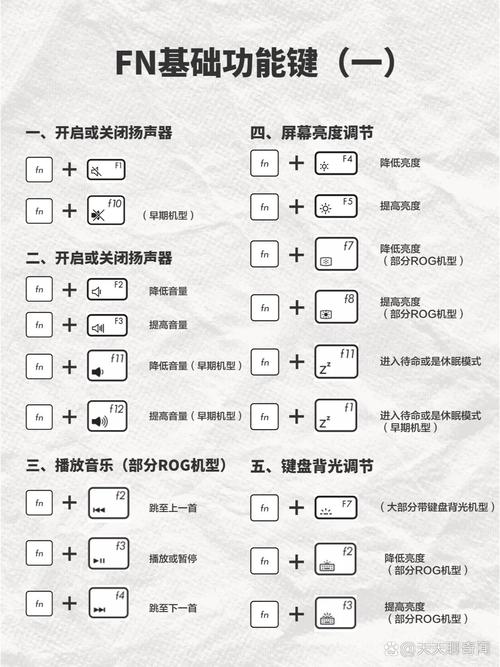
“华为电脑截图快捷键”介绍如下:华为笔记本电脑提供多种快捷截图方式,例如按“PrtSc”键可全屏截图至剪贴板;“Win+Shift+S”可启动区域截图工具;部分机型还支持“Fn+PrtSc”组合键快速保存截图文件至相册。这些系统内置功能操作简便,能满足日常高效截图需求,无需借助外部软件即可轻松完成。
华为电脑截屏快捷键是一项内置于华为笔记本电脑或MateBook系列产品的原生功能,旨在通过系统预设的组合键实现快速屏幕捕捉,无需下载额外软件。例如按“Windows键+Shift+S”可启动区域截图,或使用“PrtSc”键直接全屏截取并保存至剪贴板,高效满足日常办公与学习中的图像获取需求。
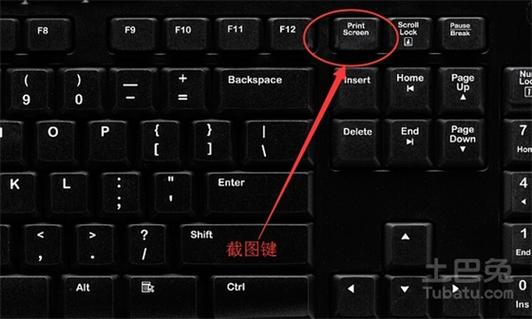
《电脑屏幕截屏怎么截图快捷键》是一款正规的屏幕截图工具指南,旨在帮助用户高效掌握系统内置的截图功能。它详细介绍了Windows系统中的Print Screen键、Alt+Print Screen组合键,以及Windows+Shift+S快速截图等官方快捷键操作方法,同时也涵盖Mac系统的Command+Shift+3/4等快捷指令。本指南倡导使用合法正版系统与软件,确保用户安全、合规地完成屏幕捕捉与图像编辑工作。
欢迎您下载“电脑屏幕截屏快捷键”软件!本官方正版工具提供安全便捷的屏幕捕捉功能,支持多种快捷键组合与截图模式,轻松满足您的日常截图与编辑需求。请通过正规渠道获取,享受稳定可靠的优质服务。
欢迎下载《华为电脑使用指南》!华为笔记本截屏操作便捷: - **全屏截图**:按 **PrtSc** 键,截图自动保存至“图片/屏幕截图”。 - **当前窗口截图**:按 **Alt + PrtSc**,可快速截取活动窗口。 - **任意区域截图**:按 **Shift + Ctrl + P**(或 **Fn + PrtSc**),拖选区域即可。 部分型号支持指关节手势截图(双击触控板)。下载后获取更多实用技巧,助您高效办公!
华为电脑内置了便捷的截屏功能,其快捷键操作高效实用。按下“PrtSc”键可截取全屏至剪贴板;“Alt + PrtSc”则截取当前活动窗口。如需自主选择区域,可使用“Shift + Ctrl + P”调出截图工具栏进行矩形、任意形状等自由截取。所有截图均可通过“Ctrl + V”直接粘贴使用,是办公与学习的得力助手。
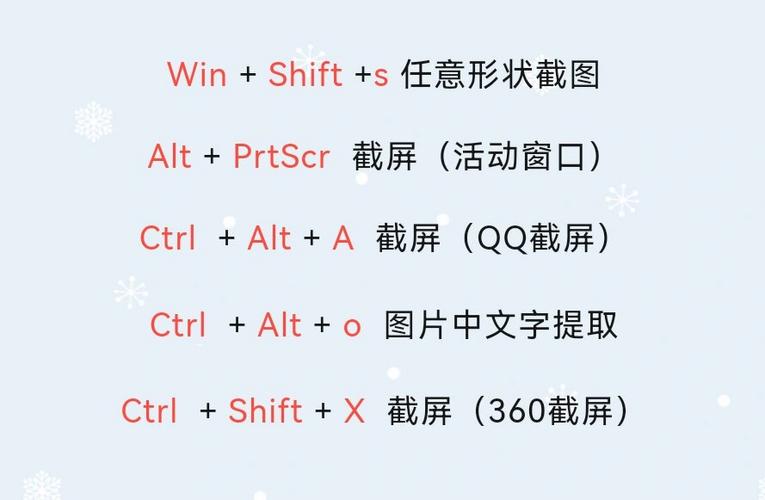
戴尔电脑屏幕截图快捷键 戴尔电脑提供了多种便捷的截图方式,常用系统快捷键有:截全屏(PrtSc)保存至剪贴板;Alt+PrtSc截取当前活动窗口;Win+PrtSc可瞬间全屏截图并自动保存至“图片/屏幕截图”文件夹。对于更灵活的区域截图,可按下Win+Shift+S调用Windows系统自带的截图工具栏,实现矩形、任意形状或窗口截图。这些官方功能无需额外安装软件,安全且高效。
“屏幕截图快捷键”是一款便捷的系统工具,它帮助用户通过自定义按键组合快速捕捉电脑屏幕画面。软件支持全屏、窗口或区域截图,并可直接进行编辑、保存与分享。其正规版本提供安全稳定的功能,遵循软件使用规范,确保用户高效完成截图操作,提升日常工作和学习效率。
华硕电脑屏幕截图快捷键是“PrtSc”键或“Fn + PrtSc”组合,用于全屏截图至剪贴板;“Alt + PrtSc”可截取当前窗口;“Windows + Shift + S”则调用Windows系统区域截图工具。部分型号还支持“Fn + F12”等自定义快捷键,具体操作可参考设备说明书或华硕官方驱动设置。
《华为电脑如何截图快捷键》提供官方截图功能指引:全屏截图请按“PrtSc”键;活动窗口截图使用“Alt+PrtSc”;区域截图可使用“Shift+Ctrl+R”(部分机型)或“Shift+Win+S”调用系统截图工具。此外,华为电脑管家内置“指关节双击截屏”等智能手势功能。建议通过官方教程掌握完整快捷键方案,以保障系统兼容性与数据安全。