首页
产品名:iphone开静音没有震动 iPhone在静音模式下默认会伴随震动提示,若出现无震动情况,可能是由于系统设置中关闭了震动功能、开启了“勿扰模式”或设备硬件故障。用户可进入“设置”-“声音与触感”中检查静音模式震动选项,或重启设备以排除临时软件问题。如问题持续,建议联系官方客服或前往授权维修点检测,确保使用正版系统与配件,以维护设备安全与性能。
热门专辑
计步走路赚钱电视版
利群官网真伪查询
html折叠菜单代码
红色评分豆瓣
中国人是诺亚哪支后代
【产品名:苹果开静音没有震动了】 此介绍针对iPhone静音模式下缺失振动反馈的情况提供正规解决方案。用户可通过系统内置的“辅助功能”路径(设置 > 辅助功能 > 触控 > 振动),检查并确保振动功能已开启。若问题仍存,可尝试重启设备或更新至最新iOS系统,这些官方方法能有效排除多数软件配置异常,恢复静音模式下的正常振动提醒功能。
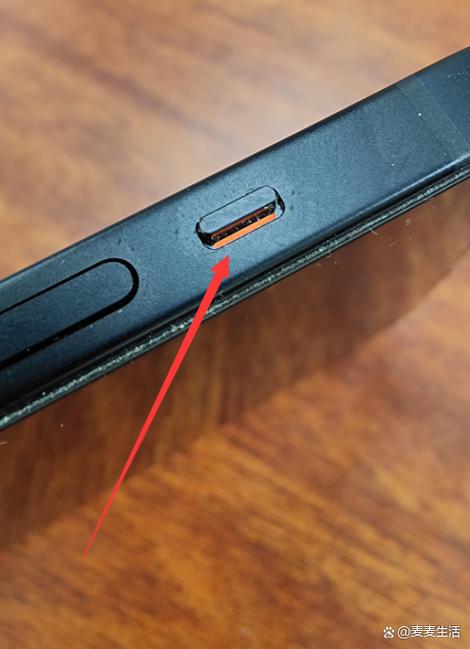
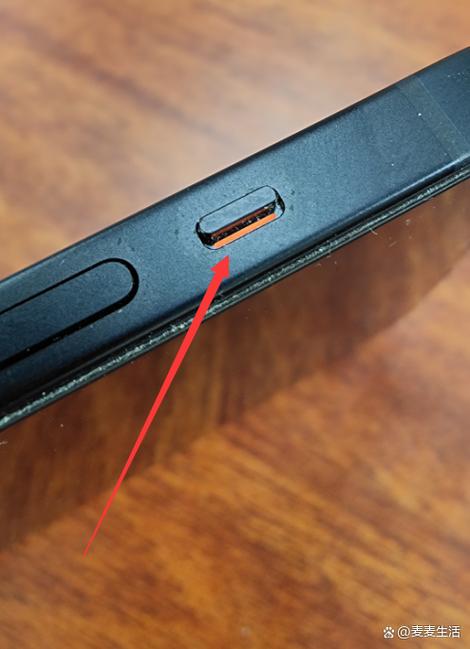
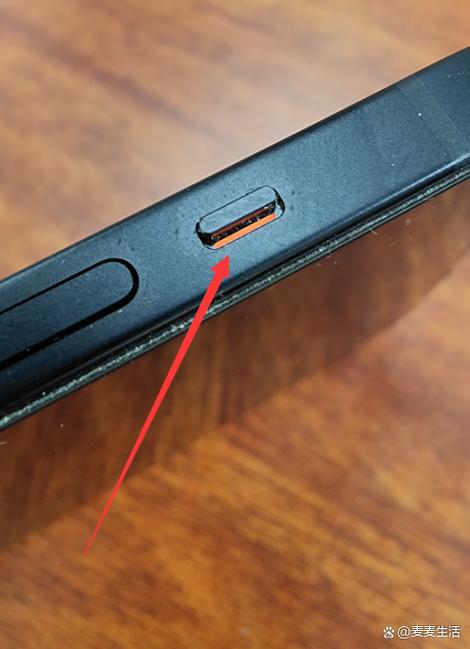
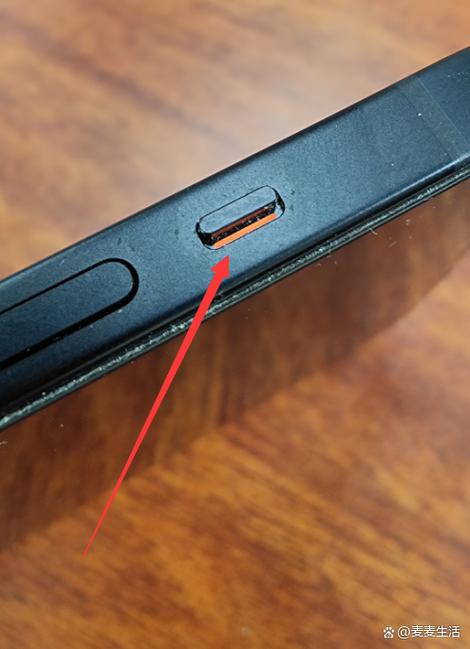
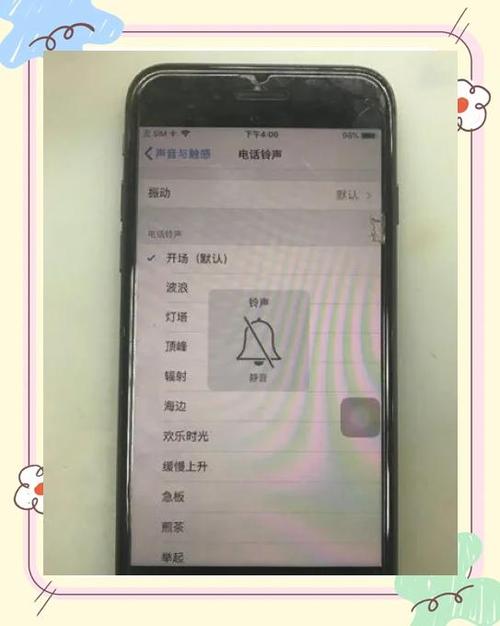
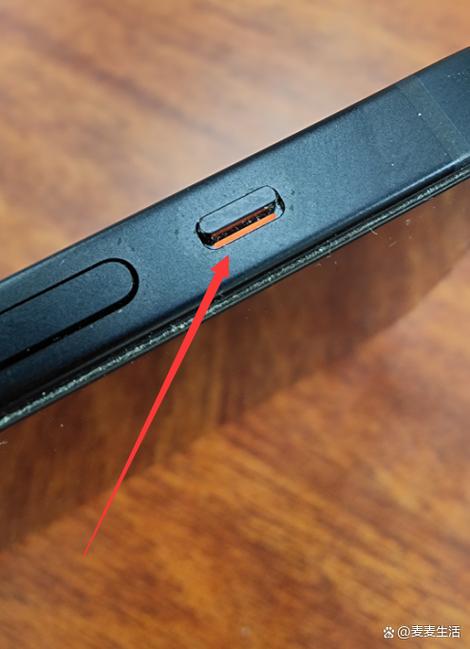
iPhone 17的静音震动功能开启十分便捷。请找到机身左侧的实体“响铃/静音”开关,将其拨动至静音状态(通常可见橙色标识)。随后,进入“设置”>“声音与触感”,您可以在其中进一步调整静音模式下的震动强度或选择不同的触感模式,以确保在静音状态下不错过重要通知。
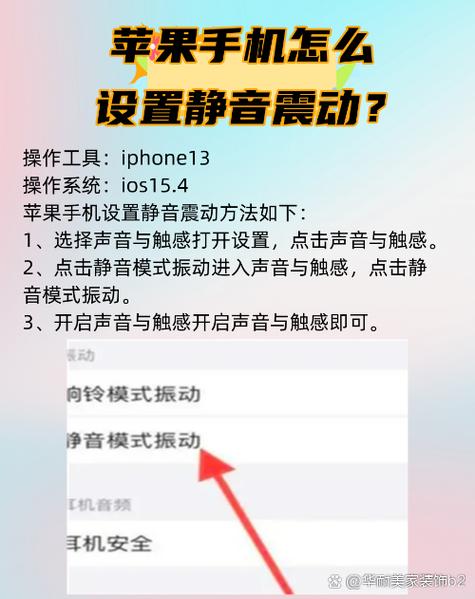
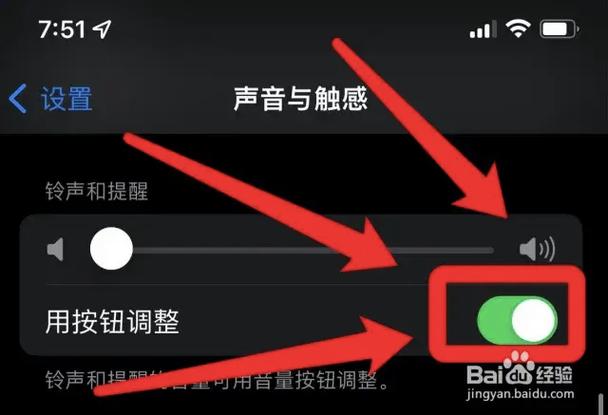
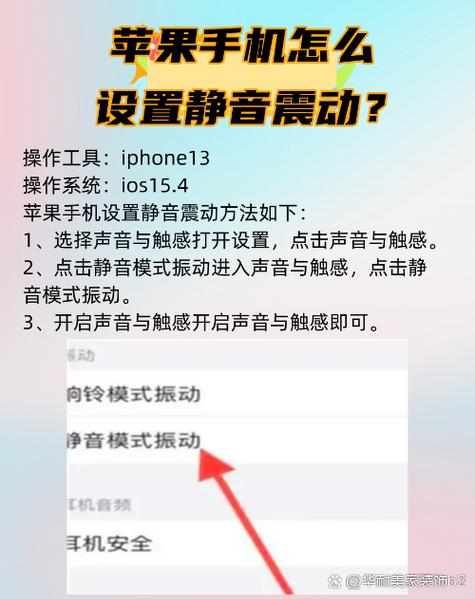
iPhone的静音模式下开启震动功能,可在来电或提醒时提供震动反馈,确保用户在静音状态下依然能感知通知。 具体设置路径:进入“设置” > “声音与触感” > (在“铃声和提醒”下方)找到“静音模式下提供触感反馈”选项,将其勾选开启即可。开启后,即使铃声静音,手机仍会通过震动进行提示。
iPhone静音震动怎么打开:打开手机设置,选择“声音与触感”选项。在“铃声和提醒”下方找到“静音模式下提供触感反馈”开关,将其开启即可。这样当iPhone侧面的静音键开启时,来电或通知会转为震动提醒。该功能适用于合法授权系统,确保设备正常使用。
欢迎下载本使用提示!若您的iPhone遇到“只有震动没有声音”的问题,通常由静音模式开启、音量设置过低、耳机模式残留或系统临时故障引起。您可以先检查侧边静音键,调整音量按钮,重启设备,并确保耳机接口清洁。若问题持续,可尝试重置所有设置。这份简要指南将协助您快速排查,恢复设备正常音频功能。希望为您提供有效帮助!
产品名:苹果11静音没有震动 部分iPhone 11用户反映,在开启静音模式时,设备未伴随物理按键振动反馈。此现象通常与系统设置中的“静音模式振动”选项或设备硬件有关。建议用户依次检查“设置”>“声音与触感”,确保“响铃模式振动”与“静音模式振动”功能已按需启用。若设置无误但仍无振动,可尝试重启设备或更新至最新iOS系统。如问题持续,则可能涉及内部振动马达(Taptic Engine)故障,需联系苹果官方售后进行专业检测与维修。
iPhone14静音模式震动是系统内置功能,当手机切换至静音状态时,设备会通过内置线性马达提供触感反馈,提示用户已静音。用户可在设置中调整震动强度或选择不同触感模式,确保在会议、影院等场合避免铃声干扰的同时,仍能感知来电或通知提醒。
如果你想让iPhone在静音模式下不振动,可以按照以下简单步骤操作:首先,打开“设置”应用,点击“声音与触感”,关闭“振动”(包括“振动开关”和“振动静音开关”),即可实现静音不震动的效果。这样你的iPhone在静音时就不会再有震动提示,非常适合需要安静环境或避免打扰的场合。欢迎大家免费下载,学习详细操作技巧!
如果您不熟悉如何调整iPhone的静音和震动设置,不用担心,我们为您提供详细指导。学习如何开启或关闭静音模式,调节震动的强度,让您的使用更加便捷和舒适。无论是需要静音工作还是享受震动提醒,我们的教程都能帮您轻松操作。欢迎免费下载“iPhone静音震动怎么调”,掌握各种设置技巧,提升您的使用体验。立即下载,让您的iPhone操作更加得心应手!
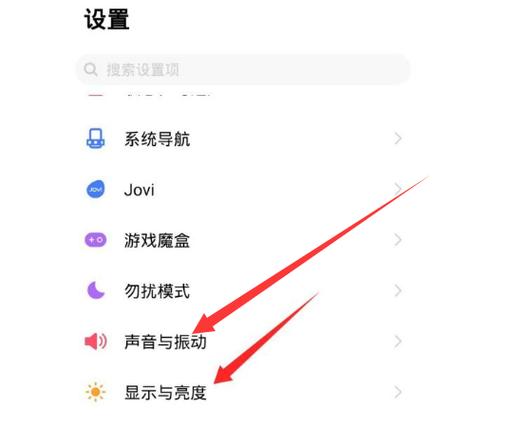
vivo开静音后还有震动 该介绍指部分vivo手机在开启静音模式时仍保留震动提醒功能。此为系统设计的正常选项,用户可在设置中自主调整静音模式下的震动反馈,以满足不同场景下的提示需求。该功能无需任何非正规修改,完全遵循官方系统权限与操作规范。