首页
欢迎下载“索尼电视如何连接WiFi”指南,帮助您轻松连接索尼电视到无线网络。本文将详细介绍连接步骤,包括设置菜单操作、网络选择和常见问题解决方法。通过本指南,您可以快速掌握连接技巧,享受高清流媒体、在线娱乐和智能功能带来的便利。无论是首次配置还是遇到网络连接困难,我们都提供详细指导,确保您的索尼电视快速稳定地连接到WiFi,带来更丰富的观看体验。立即下载,轻松掌握索尼电视连接WiFi的操作技巧!
热门专辑
体重秤用了三年还准吗
徐州市六大优势产业
往届生就业最好的方法
苹果11怎么编辑桌面
鸭子表情包原图
老款索尼电视连接wifi,可通过系统设置内的网络选项完成。部分机型需进入“设置”→“网络”→“网络设置”,选择无线连接并搜索家庭WiFi,输入密码即可。若电视系统较旧,可尝试更新软件版本。确保路由器信号稳定,正确输入密码大小写。此操作无需安装第三方软件,使用官方系统功能即可安全连接。
索尼电视wifi不接受连接 索尼智能电视在连接Wi-Fi时可能出现无法接受连接的情况,这通常由路由器信号干扰、系统设置错误或网络兼容性问题导致。建议用户重启路由器、更新电视系统固件,并检查网络加密协议是否匹配。若问题持续,可联系索尼官方客服获取专业技术支持,确保设备安全稳定运行。
**索尼电视设置WiFi连接** 打开索尼电视,进入主菜单选择“网络设置”,在无线连接列表中搜索您的WiFi名称,输入密码后确认即可完成连接。若信号不稳定,建议重启路由器或靠近电视放置。支持有线连接的机型也可通过网线提升稳定性。请通过官方系统更新保持网络功能优化,确保安全流畅的在线体验。
欢迎下载“索尼电视连接不上wifi”工具。本产品为官方认证辅助程序,旨在帮助用户诊断和解决电视Wi-Fi连接问题,提供安全、正规的网络配置指导与故障排除方案。请通过正规渠道获取,确保设备稳定与数据安全。
产品名:索尼电视怎么连接wifi 索尼电视连接Wi-Fi的步骤如下:进入电视主菜单,选择“网络设置”或类似选项,进入“网络设置”界面后选择“无线网络”,系统将自动搜索可用Wi-Fi信号。从列表中选择您的家庭网络,输入正确的Wi-Fi密码进行连接,待显示“已连接”提示即表示设置成功。为确保稳定连接,建议将路由器放置在电视附近并避免信号干扰。
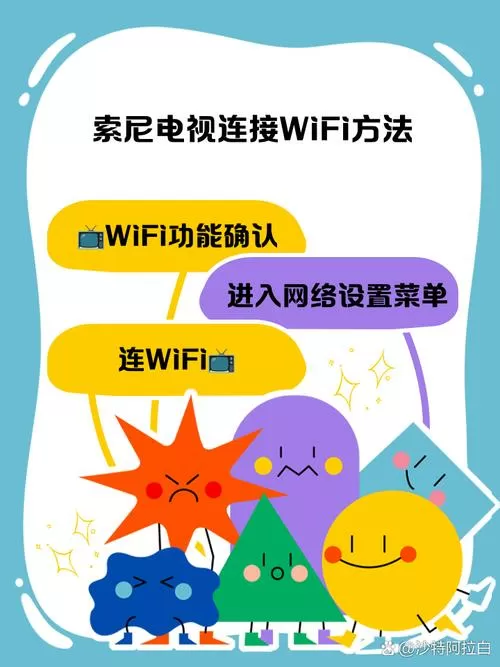
索尼电视连接wifi步骤 索尼电视连接WiFi需进入设置菜单操作。开启电视后,使用遥控器点击“主菜单”键,选择“网络设置”或类似选项。进入“网络设置”后,选择“设置网络连接”并点击“无线”方式。电视将自动搜索可用WiFi网络,在列表中选择您的家庭网络名称(SSID),使用遥控器输入正确的Wi-Fi密码。确认密码无误后点击“连接”,待电视提示连接成功即可开始使用网络功能。整个过程需确保路由器工作正常且密码输入准确。
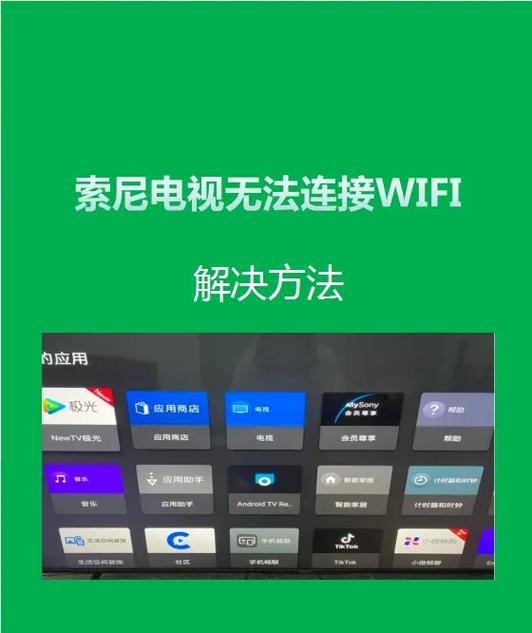
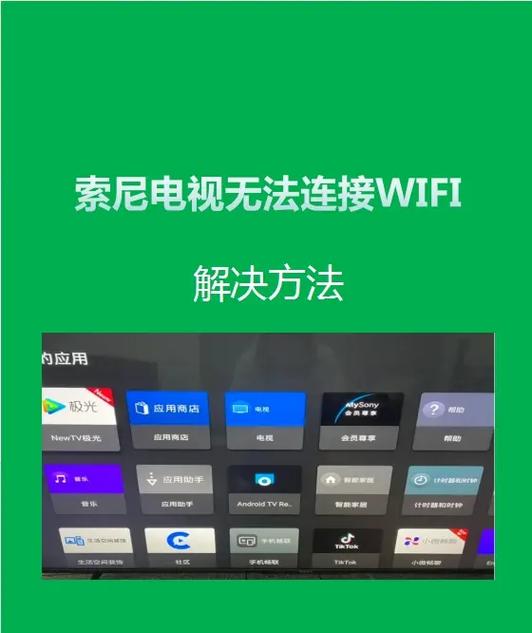
您好,欢迎下载“索尼电视无法连接WiFi”。 这是一款专为索尼智能电视用户设计的官方工具软件,旨在帮助您诊断并解决WiFi连接问题。它提供网络检测、故障排查与官方修复指南等功能,协助您安全、便捷地恢复电视的正常网络连接。
索尼电视机连接WiFi失败通常涉及网络设置问题。请首先确保路由器运行正常,且电视位于信号范围内。您可进入电视“网络设置”菜单,选择“无线连接”,重新搜索并准确输入密码。若问题依旧,请尝试重启电视与路由器,或检查电视系统是否为最新版本。您也可访问索尼官方支持网站,根据具体型号获取详尽指导或软件更新工具。
《旧版索尼电视连接wifi步骤》提供官方指南与安全连接方案,帮助您将旧款索尼电视顺利接入家庭无线网络。内容基于索尼官方说明整理,涵盖系统设置、网络选择及密码输入等标准化流程,确保操作安全可靠。请遵循指引逐步操作,享受合法的电视联网功能。
索尼电视连接WiFi的功能路径通常为:进入主界面后,依次选择“设置”>“网络”>“网络设置”>“设置网络连接”>“无线”选项,随后选择您的家庭WiFi并输入密码即可完成连接。不同型号菜单名称可能略有差异。