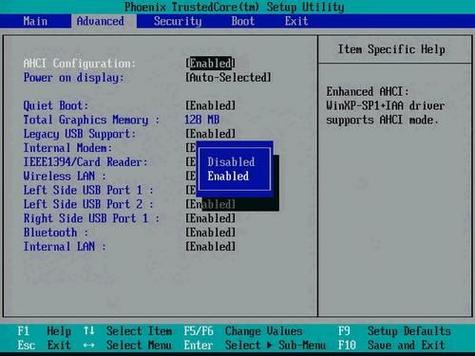
AHCI驱动安装方法(以设备管理器为例): 1. 打开设备管理器: - 右键点击“此电脑”→“管理”→“设备管理器” - 或按Win+X选择“设备管理器” 2. 更新驱动程序: - 展开“IDE ATA/ATAPI控制器” - 右键点击AHCI控制器(如“标准SATA AHCI控制器”) - 选择“更新驱动程序”→自动搜索更新 3. 官网安装(推荐): - 访问主板制造商官网(如华硕、技嘉、微星) - 根据主板型号下载最新AHCI驱动 - 运行安装程序并重启计算机 4. 系统集成安装: - 部分系统更新会包含AHCI驱动更新 - 可通过Windows Update检查可选更新中的驱动程序 注意:安装前建议创建系统还原点。部分旧系统需在BIOS中将硬盘模式改为AHCI后再安装驱动。
立即下载AHCI驱动安装方法(以设备管理器为例): 1. 打开设备管理器: - 右键点击“此电脑”→“管理”→“设备管理器” - 或按Win+X选择“设备管理器” 2. 更新驱动程序: - 展开“IDE ATA/ATAPI控制器” - 右键点击AHCI控制器(如“标准SATA AHCI控制器”) - 选择“更新驱动程序”→自动搜索更新 3. 官网安装(推荐): - 访问主板制造商官网(如华硕、技嘉、微星) - 根据主板型号下载最新AHCI驱动 - 运行安装程序并重启计算机 4. 系统集成安装: - 部分系统更新会包含AHCI驱动更新 - 可通过Windows Update检查可选更新中的驱动程序 注意:安装前建议创建系统还原点。部分旧系统需在BIOS中将硬盘模式改为AHCI后再安装驱动。
AHCI驱动安装方法(以设备管理器为例): 1. 打开设备管理器: - 右键点击“此电脑”→“管理”→“设备管理器” - 或按Win+X选择“设备管理器” 2. 更新驱动程序: - 展开“IDE ATA/ATAPI控制器” - 右键点击AHCI控制器(如“标准SATA AHCI控制器”) - 选择“更新驱动程序”→自动搜索更新 3. 官网安装(推荐): - 访问主板制造商官网(如华硕、技嘉、微星) - 根据主板型号下载最新AHCI驱动 - 运行安装程序并重启计算机 4. 系统集成安装: - 部分系统更新会包含AHCI驱动更新 - 可通过Windows Update检查可选更新中的驱动程序 注意:安装前建议创建系统还原点。部分旧系统需在BIOS中将硬盘模式改为AHCI后再安装驱动。
AHCI驱动安装方法(以设备管理器为例): 1. 打开设备管理器: - 右键点击“此电脑”→“管理”→“设备管理器” - 或按Win+X选择“设备管理器” 2. 更新驱动程序: - 展开“IDE ATA/ATAPI控制器” - 右键点击AHCI控制器(如“标准SATA AHCI控制器”) - 选择“更新驱动程序”→自动搜索更新 3. 官网安装(推荐): - 访问主板制造商官网(如华硕、技嘉、微星) - 根据主板型号下载最新AHCI驱动 - 运行安装程序并重启计算机 4. 系统集成安装: - 部分系统更新会包含AHCI驱动更新 - 可通过Windows Update检查可选更新中的驱动程序 注意:安装前建议创建系统还原点。部分旧系统需在BIOS中将硬盘模式改为AHCI后再安装驱动。
AHCI驱动安装方法(以设备管理器为例): 1. 打开设备管理器: - 右键点击“此电脑”→“管理”→“设备管理器” - 或按Win+X选择“设备管理器” 2. 更新驱动程序: - 展开“IDE ATA/ATAPI控制器” - 右键点击AHCI控制器(如“标准SATA AHCI控制器”) - 选择“更新驱动程序”→自动搜索更新 3. 官网安装(推荐): - 访问主板制造商官网(如华硕、技嘉、微星) - 根据主板型号下载最新AHCI驱动 - 运行安装程序并重启计算机 4. 系统集成安装: - 部分系统更新会包含AHCI驱动更新 - 可通过Windows Update检查可选更新中的驱动程序 注意:安装前建议创建系统还原点。部分旧系统需在BIOS中将硬盘模式改为AHCI后再安装驱动。
AHCI驱动安装方法(以设备管理器为例): 1. 打开设备管理器: - 右键点击“此电脑”→“管理”→“设备管理器” - 或按Win+X选择“设备管理器” 2. 更新驱动程序: - 展开“IDE ATA/ATAPI控制器” - 右键点击AHCI控制器(如“标准SATA AHCI控制器”) - 选择“更新驱动程序”→自动搜索更新 3. 官网安装(推荐): - 访问主板制造商官网(如华硕、技嘉、微星) - 根据主板型号下载最新AHCI驱动 - 运行安装程序并重启计算机 4. 系统集成安装: - 部分系统更新会包含AHCI驱动更新 - 可通过Windows Update检查可选更新中的驱动程序 注意:安装前建议创建系统还原点。部分旧系统需在BIOS中将硬盘模式改为AHCI后再安装驱动。
AHCI驱动安装方法(以设备管理器为例): 1. 打开设备管理器: - 右键点击“此电脑”→“管理”→“设备管理器” - 或按Win+X选择“设备管理器” 2. 更新驱动程序: - 展开“IDE ATA/ATAPI控制器” - 右键点击AHCI控制器(如“标准SATA AHCI控制器”) - 选择“更新驱动程序”→自动搜索更新 3. 官网安装(推荐): - 访问主板制造商官网(如华硕、技嘉、微星) - 根据主板型号下载最新AHCI驱动 - 运行安装程序并重启计算机 4. 系统集成安装: - 部分系统更新会包含AHCI驱动更新 - 可通过Windows Update检查可选更新中的驱动程序 注意:安装前建议创建系统还原点。部分旧系统需在BIOS中将硬盘模式改为AHCI后再安装驱动。
AHCI驱动安装方法(以设备管理器为例): 1. 打开设备管理器: - 右键点击“此电脑”→“管理”→“设备管理器” - 或按Win+X选择“设备管理器” 2. 更新驱动程序: - 展开“IDE ATA/ATAPI控制器” - 右键点击AHCI控制器(如“标准SATA AHCI控制器”) - 选择“更新驱动程序”→自动搜索更新 3. 官网安装(推荐): - 访问主板制造商官网(如华硕、技嘉、微星) - 根据主板型号下载最新AHCI驱动 - 运行安装程序并重启计算机 4. 系统集成安装: - 部分系统更新会包含AHCI驱动更新 - 可通过Windows Update检查可选更新中的驱动程序 注意:安装前建议创建系统还原点。部分旧系统需在BIOS中将硬盘模式改为AHCI后再安装驱动。
AHCI驱动安装方法(以设备管理器为例): 1. 打开设备管理器: - 右键点击“此电脑”→“管理”→“设备管理器” - 或按Win+X选择“设备管理器” 2. 更新驱动程序: - 展开“IDE ATA/ATAPI控制器” - 右键点击AHCI控制器(如“标准SATA AHCI控制器”) - 选择“更新驱动程序”→自动搜索更新 3. 官网安装(推荐): - 访问主板制造商官网(如华硕、技嘉、微星) - 根据主板型号下载最新AHCI驱动 - 运行安装程序并重启计算机 4. 系统集成安装: - 部分系统更新会包含AHCI驱动更新 - 可通过Windows Update检查可选更新中的驱动程序 注意:安装前建议创建系统还原点。部分旧系统需在BIOS中将硬盘模式改为AHCI后再安装驱动。
AHCI驱动安装方法(以设备管理器为例): 1. 打开设备管理器: - 右键点击“此电脑”→“管理”→“设备管理器” - 或按Win+X选择“设备管理器” 2. 更新驱动程序: - 展开“IDE ATA/ATAPI控制器” - 右键点击AHCI控制器(如“标准SATA AHCI控制器”) - 选择“更新驱动程序”→自动搜索更新 3. 官网安装(推荐): - 访问主板制造商官网(如华硕、技嘉、微星) - 根据主板型号下载最新AHCI驱动 - 运行安装程序并重启计算机 4. 系统集成安装: - 部分系统更新会包含AHCI驱动更新 - 可通过Windows Update检查可选更新中的驱动程序 注意:安装前建议创建系统还原点。部分旧系统需在BIOS中将硬盘模式改为AHCI后再安装驱动。
AHCI驱动安装方法(以设备管理器为例): 1. 打开设备管理器: - 右键点击“此电脑”→“管理”→“设备管理器” - 或按Win+X选择“设备管理器” 2. 更新驱动程序: - 展开“IDE ATA/ATAPI控制器” - 右键点击AHCI控制器(如“标准SATA AHCI控制器”) - 选择“更新驱动程序”→自动搜索更新 3. 官网安装(推荐): - 访问主板制造商官网(如华硕、技嘉、微星) - 根据主板型号下载最新AHCI驱动 - 运行安装程序并重启计算机 4. 系统集成安装: - 部分系统更新会包含AHCI驱动更新 - 可通过Windows Update检查可选更新中的驱动程序 注意:安装前建议创建系统还原点。部分旧系统需在BIOS中将硬盘模式改为AHCI后再安装驱动。
