首页
热门专辑
电脑启动不了最简单三个步骤
手柄装弹换弹的指令是什么
人的音域可以扩大吗
九段显卡
大佬发昭武衣服的神机属性表
《惠普打印机重置wifi方法》为官方技术指引,适用于网络配置更新或变更场景。用户可通过打印机控制面板进入无线设置菜单,选择恢复网络默认值或重新配置Wi-Fi,同时可结合HP Smart应用程序,按步骤完成新网络连接与驱动匹配,确保安全稳定的无线打印功能。
惠普打印机重置WiFi通常可通过打印机控制面板或HP Smart应用完成。请在打印机网络设置中选择“恢复网络默认值”或类似选项,随后按提示重新连接新WiFi。详细图文步骤欢迎下载本指南,助您快速完成无线设置。
您好!欢迎下载“惠普打印机重新设置WiFi”工具。该工具可快速引导您完成打印机无线网络配置,解决连接中断或更换路由器后的联网问题。通过简洁步骤指导,轻松实现打印机与新WiFi的匹配,确保打印顺畅。下载后即可便捷操作,让设备高效回归无线打印。欢迎使用!
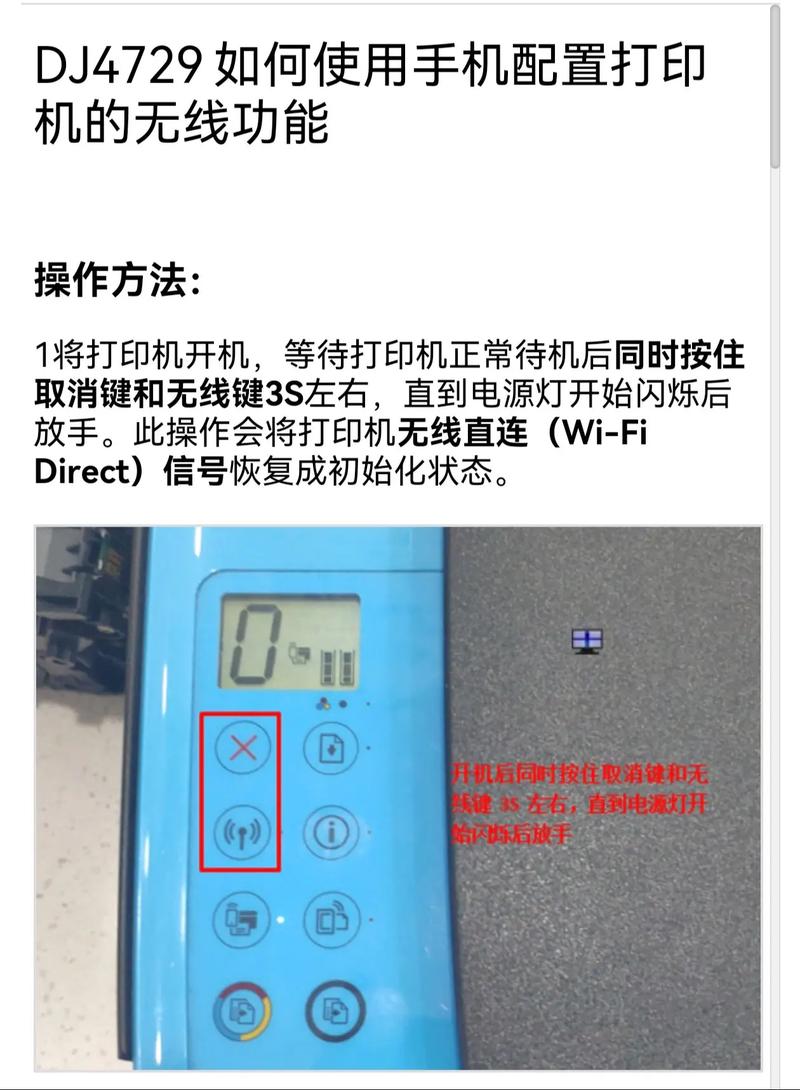
惠普510打印机重置Wi-Fi方法如下:首先开启打印机,按住无线按键直至指示灯闪烁;然后在操作面板选择“网络”或“设置”菜单,找到“恢复网络设置”选项并确认;最后根据屏幕提示重新配置Wi-Fi名称和密码即可完成连接。建议使用官方驱动和正版软件确保稳定运行。
**产品名:惠普打印机重置** 此指对惠普打印机进行恢复出厂设置的合规操作。通常通过设备控制面板或驱动工具完成,用于解决连接故障、清除错误配置或更换使用者前的数据清理。该过程完全遵循官方技术支持指南,可有效恢复打印机基础功能与网络设置,属于设备日常维护的正当方式。请始终通过惠普官方网站或授权服务获取相关指导与合法软件支持。
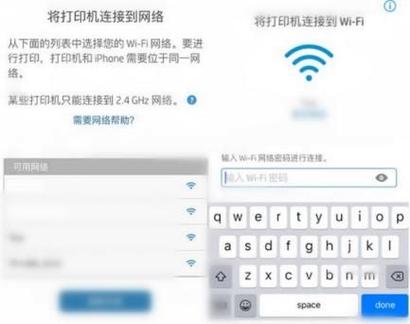
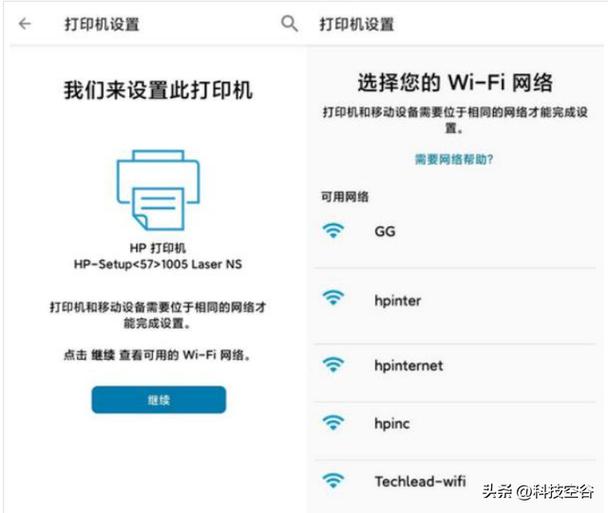
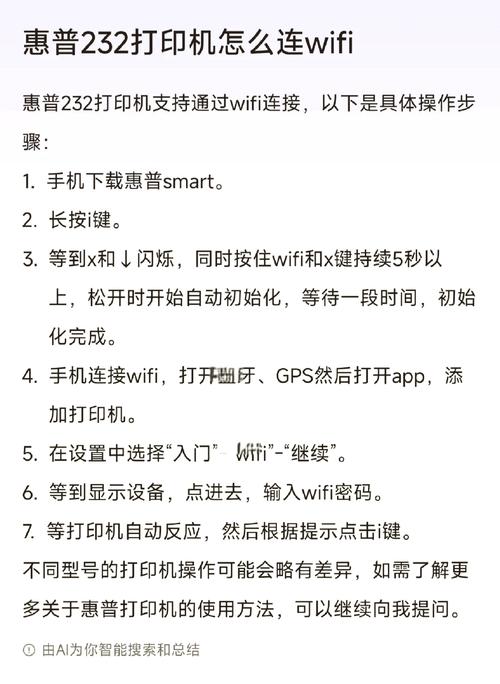
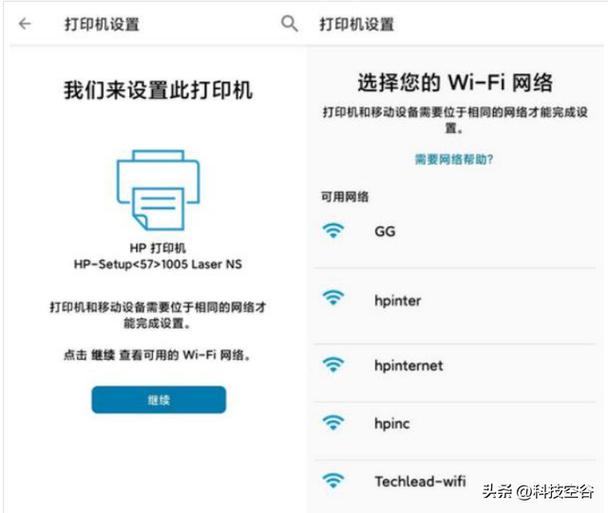
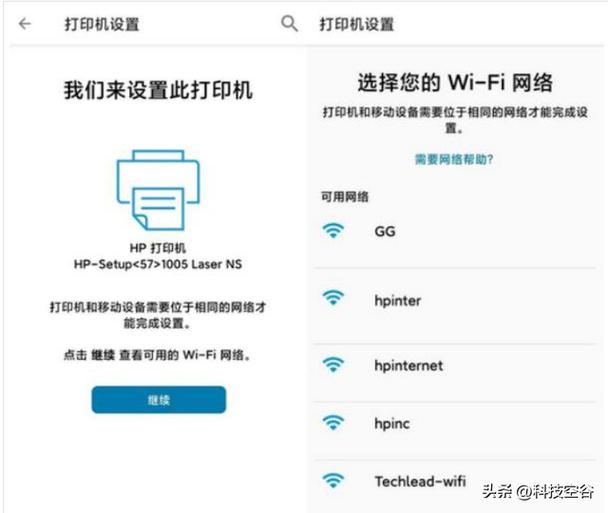
惠普打印机WiFi设置指南 通过打印机控制面板进入网络设置,选择无线网络向导并搜寻您的WiFi名称。输入正确的密码后即可完成连接。您也可在电脑或手机端使用惠普官方软件(如HP Smart)添加打印机,按指引步骤操作。确保打印机和路由器距离适中,以保障信号稳定。请始终从惠普官网或应用商店下载正版驱动及工具软件,以获得安全可靠的技术支持与服务。
“惠普打印机设置wifi”是一款官方指南应用,协助用户便捷连接打印机至无线网络。它提供清晰的图文步骤,引导完成Wi-Fi配置与驱动安装,确保设备稳定工作。同时支持故障排查与安全设置,保障用户合规使用正版功能与服务。请通过惠普官方网站获取相关正版软件与支持。
欢迎下载“惠普打印机重新连接WiFi”工具!本软件专为惠普用户设计,帮助您轻松解决打印机与WiFi连接问题。只需简单几步,即可快速重新连接您的惠普打印机到无线网络,确保打印顺畅无阻。无论是首次设置还是连接中断,这款工具都能提供便捷的解决方案,让您的打印体验更顺畅、高效。立即下载,享受无忧打印的便捷!
惠普HP Smart Tank 518 无线多功能一体机WiFi设置指南 本打印机支持便捷的无线连接。请确保打印机与路由器开机。在打印机控制面板上,点击“无线”图标,进入网络设置,选择您的WiFi网络并输入密码完成连接。随后,您可在电脑或手机上下载“HP Smart”官方应用,该应用将引导您完成驱动程序安装与无线配置,实现跨设备无线打印与扫描。 请始终通过惠普官方渠道获取软件与驱动,以确保设备安全、性能稳定并获得完整售后服务。使用非正规软件可能导致设备故障、安全风险并丧失保修权益。
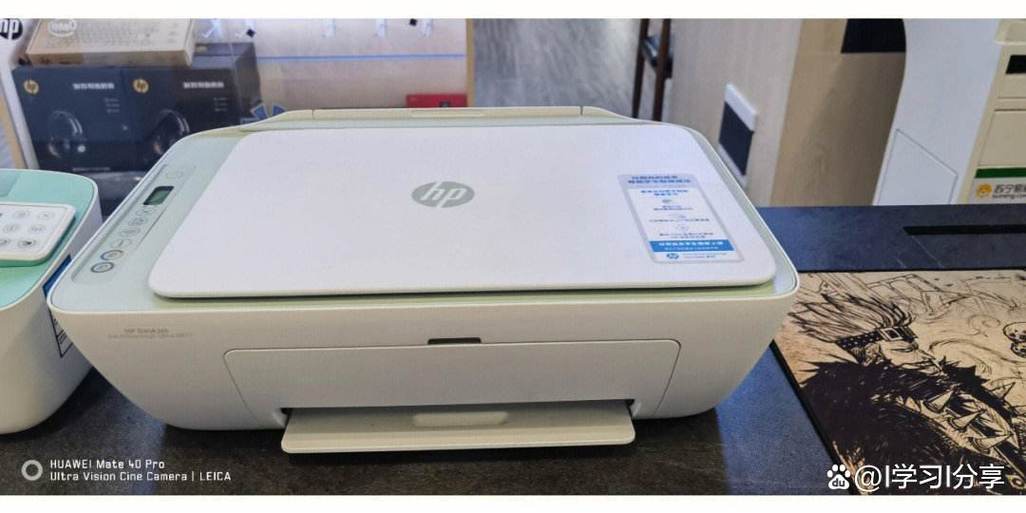
惠普2332打印机是一款支持无线连接的多功能一体机。它可通过Wi-Fi直接接入家庭或办公网络,实现电脑、手机等设备的无线打印与扫描。用户利用惠普官方APP或内置的无线设置向导,可轻松完成网络配置,便捷地进行文档打印、照片输出等操作。该机型兼顾实用性与性价比,适合日常家用及小型办公场景。