首页
欢迎使用“打印机未指定”。这是一款正规高效的打印管理软件,能自动识别并配置各类打印机,帮助您快速建立稳定连接,轻松完成文档打印任务。我们致力于提供安全可靠的技术支持,确保您的打印流程顺畅无忧。
热门专辑
原神联机要多少级?
聊斋版的红楼梦
红米蓝牙耳机无法自动配对
oppo手机照片导入电脑
听歌翻译歌词软件
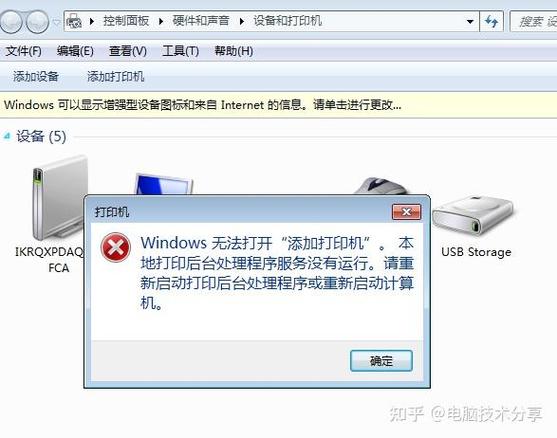
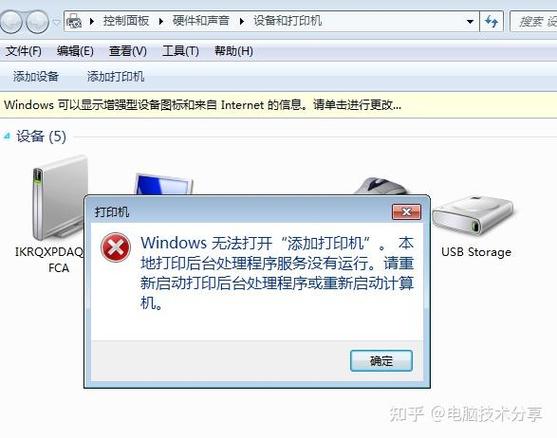
“添加打印机 未指定”是Windows系统在安装打印机驱动或连接打印机时出现的常见错误。该错误通常意味着系统未能自动识别或找到合适的驱动程序,导致无法完成打印机的添加操作。 可能的原因包括:打印机驱动未正确安装、系统服务(如Print Spooler)未运行、或系统与打印机通信异常。 解决方法一般涉及:重启打印服务、手动下载并安装官方驱动,或检查打印机连接状态及系统更新。
产品名“打印机 未指定设备”是指操作系统无法正确识别已连接的打印装置。该问题通常源于驱动未安装、硬件连接异常或系统服务故障。用户可尝试重新插拔USB线、运行硬件疑难解答,或通过设备管理器手动更新驱动程序。确保使用官方驱动与合规软件是维护设备稳定运行的关键。
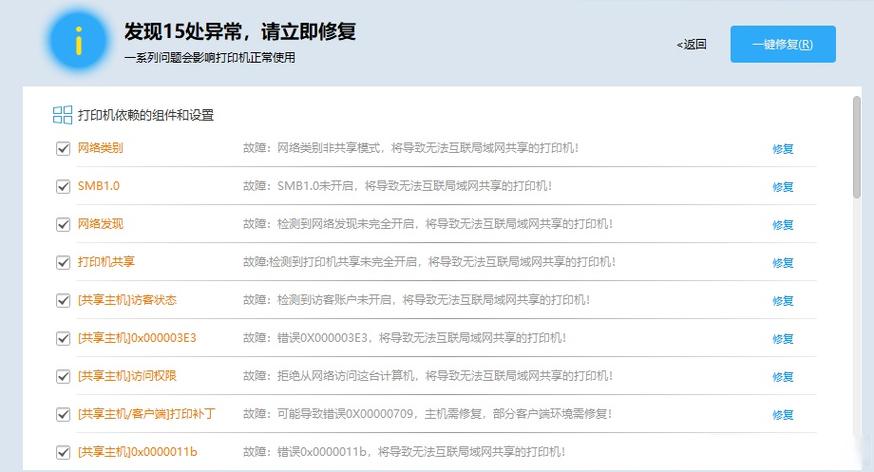
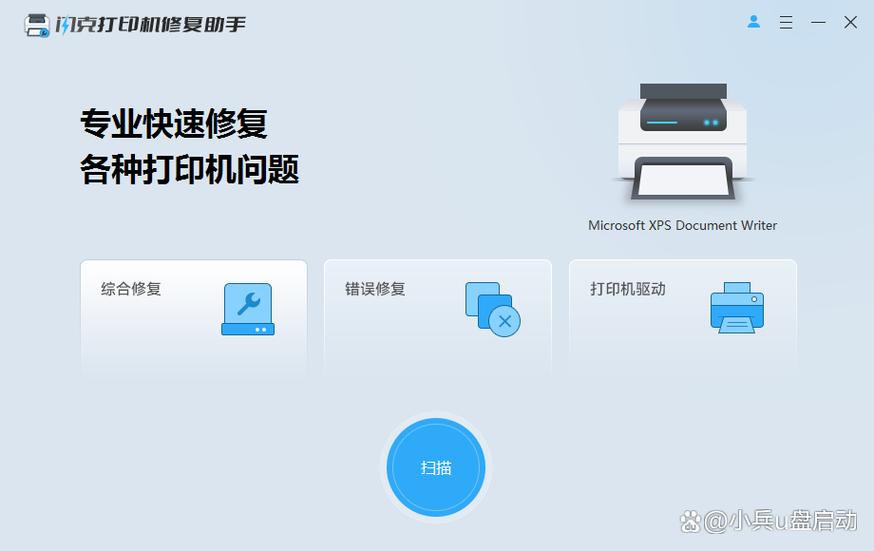
产品名:打印机未指定原因 该软件是用于诊断和解决打印机故障的实用工具。它能自动检测并列出打印机无法正常工作的潜在原因,如驱动问题、连接错误或配置冲突,为用户提供清晰的排查指引,帮助快速恢复打印功能,提升办公效率。
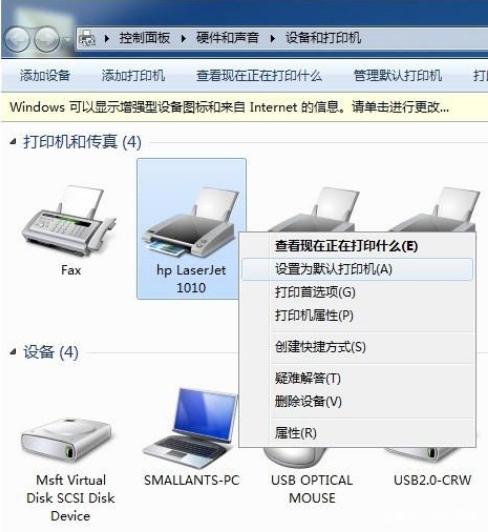
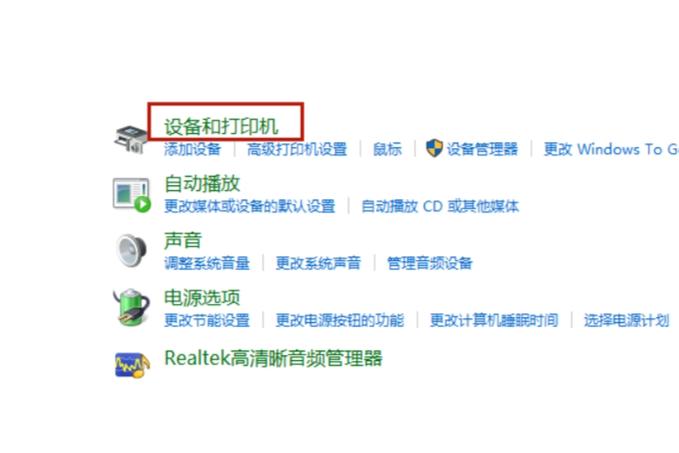
当打印机显示“未指定”时,通常指系统未识别默认打印设备。可先检查物理连接是否正常,电源与数据线需确保牢固。随后进入系统设置,在“设备和打印机”中查看是否有可用设备,若有则右键设为默认打印机。若无目标打印机,尝试重新安装驱动或重启打印服务(Print Spooler)。若为网络打印机,请确认IP地址与网络连通性。通过以上步骤基本可解决常见识别问题。
产品名:打印机未指定添加说明 该介绍涉及打印设备驱动及配置的辅助指引材料缺失情况。正规操作应通过设备管理器手动选择对应型号驱动,或访问打印机品牌官网下载官方驱动程序与用户手册。若系统未能自动识别,需于控制面板的“设备和打印机”选项中手动添加设备,并依据系统提示完成端口设置与驱动安装,确保使用正版授权软件以保障打印安全与稳定性。
win10打印机未指定设备 此问题通常指Windows 10系统未能正确识别或驱动已连接的打印机设备。主要成因包括驱动缺失/不兼容、USB连接不稳定、系统服务未启用或设备管理器配置异常。解决方案涵盖:通过“设备和打印机”窗口手动添加设备、访问制造商官网下载安装官方驱动、使用系统疑难解答工具或检查相关后台服务(如Print Spooler)是否正常运行。建议优先采用系统更新与官方渠道驱动以确保稳定使用。
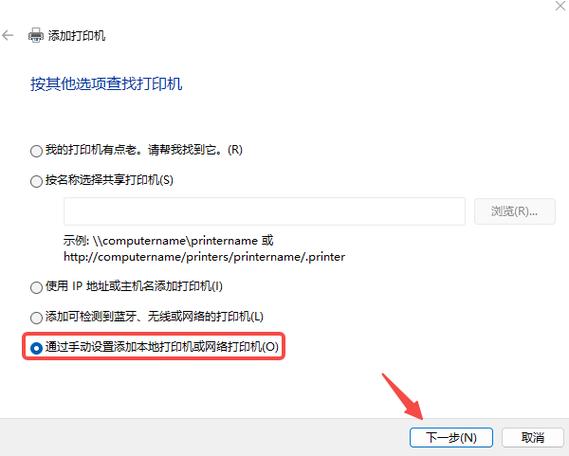
遇到Win10打印机未指定问题,可尝试以下方法解决: 1. 打开“设置”>“设备”>“打印机和扫描仪”,确保打印机已开启并在线; 2. 点击“管理”>“打印机属性”,在“端口”选项中核对并指定正确端口; 3. 若端口无误,可删除当前打印机,重新通过“添加打印机”功能安装驱动; 4. 检查Windows更新,安装最新的系统补丁和驱动程序; 5. 进入“服务”面板,重启“Print Spooler”服务。 通常通过重新配置端口或更新驱动即可解决。
产品名:win10打印机未指定如何设置 该指南为Windows 10用户提供了系统内置打印机配置的标准化解决方案。内容涵盖通过“设置”菜单访问设备选项、手动添加本地或网络打印机、安装官方驱动程序以及使用系统故障排除工具等合法步骤。它旨在帮助用户正确连接和设置硬件,以完全遵循微软官方支持渠道的规范操作流程。
欢迎下载“win10打印机未指定怎么添加”。本产品为官方技术指南文档,提供合法、安全的解决方案。它详细讲解Windows 10系统中如何正确查找、安装和配置未指定打印机,涵盖驱动安装与端口设置等标准步骤,助您高效完成打印机添加,确保系统稳定与合规使用。
产品名:电脑打印机未指定怎么连接 若需连接未指定的打印机,首先需确认打印机型号并确保其处于可配对状态。在电脑操作系统中打开“设置”或“控制面板”,进入“设备与打印机”选项,点击“添加打印机”后选择自动搜索或手动安装驱动。建议通过官方渠道下载正版驱动程序以确保系统安全与稳定,避免使用来源不明的非授权软件。完成驱动安装后按提示完成配置即可正常使用。