首页
产品名:华硕触摸板怎么设置 华硕笔记本电脑的触摸板可通过系统设置进行个性化调整。进入Windows“设置”界面,选择“蓝牙和其他设备”中的“触摸板”,即可根据需求启用或禁用触摸板、调整光标速度、配置手势操作(如双指滚动、三指切换应用等)。部分机型还可安装华硕官方驱动以解锁更多自定义功能,确保获得最佳使用体验。建议访问华硕官网下载正版驱动程序,以获得安全稳定的支持。
热门专辑
华为日历添加日历教程
抖音怎么将部分评论隐藏不给别人看
脸上起一层小白泡的图片
快手语音自动答谢教程
打印机打印出来的字很淡什么原因
华硕怎么设置触摸板 在华硕笔记本电脑中,可通过系统内置设置调整触摸板。具体路径为:进入Windows“设置”,选择“蓝牙和其他设备”中的“触摸板”。在此界面,可依据个人习惯开启或关闭触摸板,调节光标速度、滚动方向及轻击、多指手势等高级功能。部分型号还可在预装的“Armoury Crate”或“ASUS System Control Interface”工具中进行更多自定义设置。
产品名:华硕触摸板在哪里设置 华硕笔记本电脑的触摸板设置可通过系统内置的“控制面板”或“设置”应用进行调整。依次进入“设备”-“触摸板”即可自定义手势灵敏度、多指操作及连接鼠标时自动禁用等功能。部分机型需安装华硕官方驱动“ASUS Smart Gesture”以启用完整设置选项,此软件可在华硕官网免费下载获取。
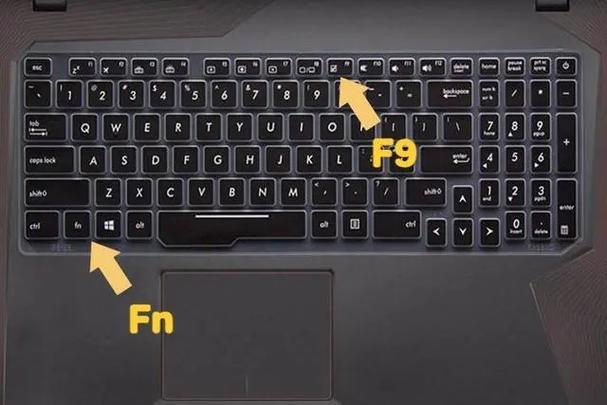
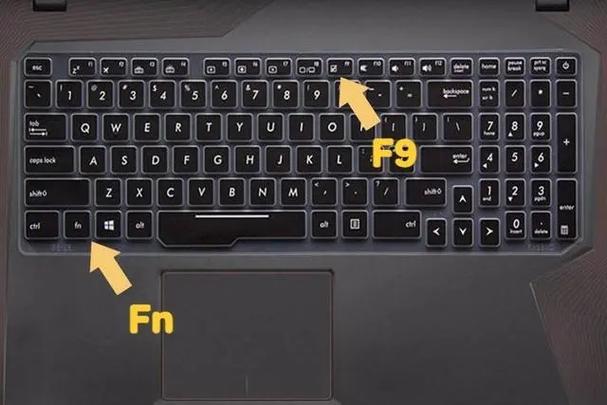
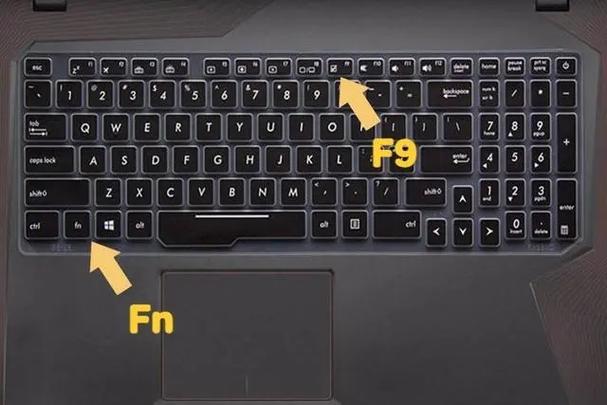
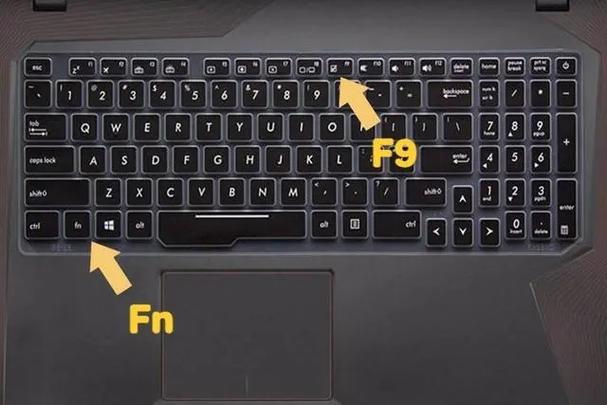
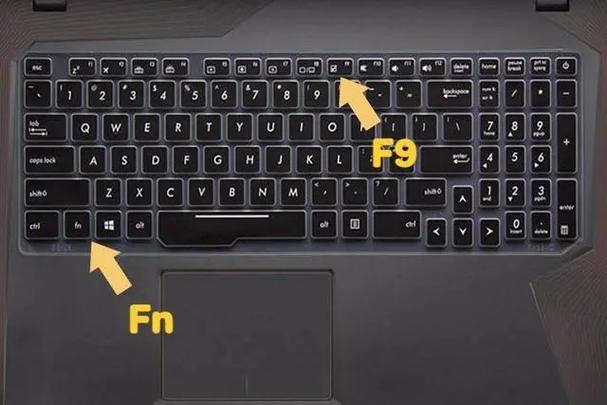
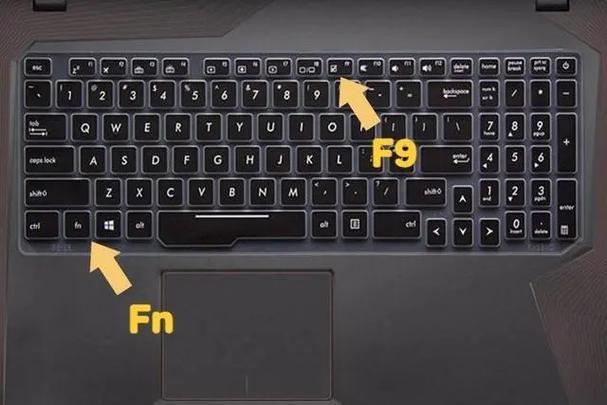
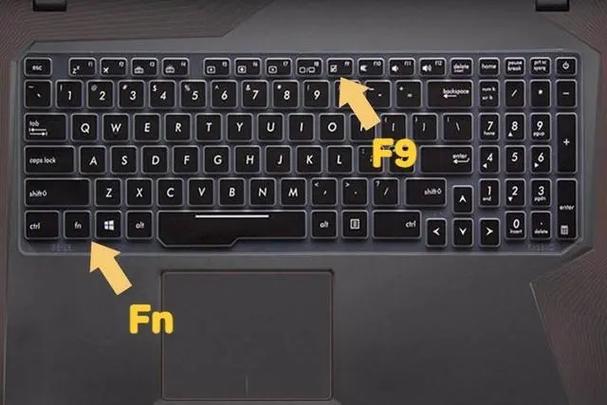
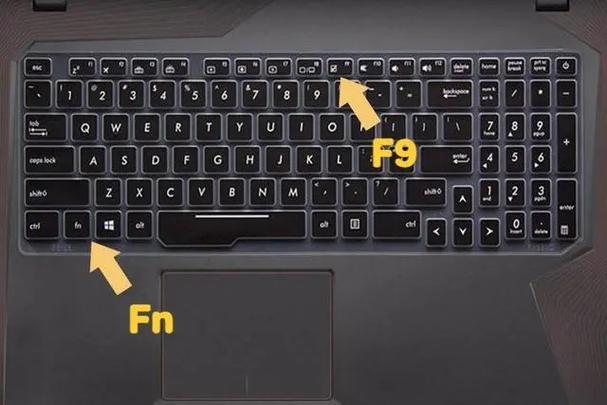
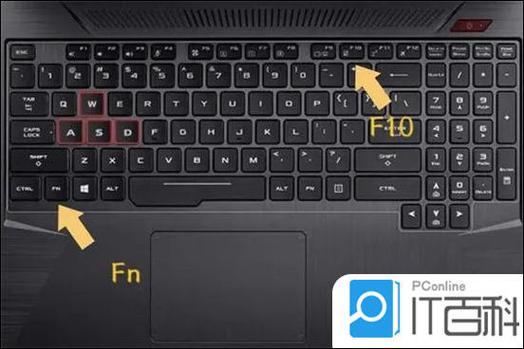
华硕触摸板怎么开 绝大多数华硕笔记本电脑的触摸板可通过快捷键开启。通常您需同时按下键盘上的“Fn”功能键与带有触摸板图标的功能键(常见为F6或F9)。您也可在Windows设置中手动启用:进入“设置”>“蓝牙和其他设备”>“触摸板”,在此处直接开启或调整相关功能。
**华硕电脑触摸板设置方法** 华硕电脑的触摸板设置可通过系统内置的“触摸板”控制面板进行调整。具体路径为:进入Windows“设置”>“蓝牙和其他设备”>“触摸板”。在此界面,用户可开关触摸板、调整指针速度、配置单击与滚动方式,并自定义多指手势功能(如三指下滑最小化窗口)。部分机型还可通过安装“ASUS Smart Gesture”驱动获取更多高级设置选项,实现更个性化的触控体验。
华硕ZenBook的触摸板通常在出厂时是默认开启的,但如果需要手动开启,可以按下键盘上的“Fn”键和“F9”键组合(部分型号可能不同),或者在“控制面板”中的“硬件和声音”下的“鼠标”设置里找到触摸板选项,将其启用。此外,还可以进入“设置”应用,选择“设备”中的“触摸板”进行开启或关闭操作。如果触摸板仍无法使用,建议检查驱动程序是否正常安装。
“华硕关闭触控板”是一款专为华硕笔记本电脑设计的官方辅助工具。它并非软件,而是通过预置的Fn功能键组合(通常为Fn+F9或其他指定键)来实现快速启用或禁用触控板的功能,旨在防止打字时的误触,为用户提供更专注的输入体验。该功能内置于华硕原厂驱动系统中,用户应通过华硕官方支持渠道获取相关驱动与使用指南。
华硕解锁触摸板是针对部分华硕笔记本电脑触摸板功能受限的辅助工具。它通常指通过官方或正规渠道提供的驱动更新、BIOS设置调整或专用启用程序,来恢复或开启被默认禁用的触摸板功能,以满足用户的个性化使用需求。建议用户通过华硕官方网站下载对应型号的驱动或工具,以确保系统的安全与稳定。
《华硕启用触摸板》是一款官方工具软件,专为华硕笔记本电脑设计。其主要功能是帮助用户快速启用或重新激活设备的内置触摸板,解决因驱动问题或误操作导致的触摸板失灵情况。该工具安全可靠,通过华硕官方渠道提供下载和使用支持,确保系统兼容性与稳定性,为用户提供便捷的硬件控制解决方案。
要开启华硕笔记本电脑的触摸板,通常可以按下键盘上的功能键组合。具体方法是:找到键盘上带有触摸板图标的功能键(通常为F9或F10),然后同时按下 **Fn 键** 和该功能键,即可快速开启或关闭触摸板。 如果此方法无效,您还可以通过系统设置启用:进入Windows系统的“设置” > “蓝牙和其他设备” > “触摸板”,确保开关已打开。部分旧型号可能在“控制面板”的“鼠标”设置中管理。
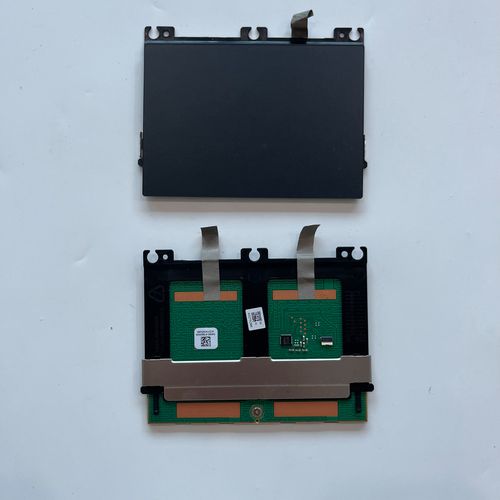
《华硕触摸板失灵怎么办》 华硕触摸板失灵可尝试以下步骤:首先检查设备管理器中的驱动状态,更新或重装官方触摸板驱动;其次在快捷键或设置中确认触摸板未被禁用;若问题依旧,可尝试重启或重置操作系统。若仍无法解决,可能是硬件故障,建议联系华硕官方售后进行专业检测与维修。始终建议使用官方正版驱动以确保系统稳定。