首页
欢迎下载“苹果圆浮标怎么设置”,这是一款帮助用户轻松了解苹果设备圆浮标设置方法的实用指南。本应用详细介绍了苹果设备中圆浮标的开启、调整大小、位置等基本设置步骤,方便用户快速掌握操作技巧。无论是初次使用还是需要优化设置,都能提供简单清晰的操作指引,让您的设备操作更加便捷。快来下载体验吧,轻松实现个性化定制,提升使用效率!
热门专辑
支付宝点餐红包
oppo手机一直闪退怎么办
微信相册怎么删除照片和视频
小刀电动车钥匙三个按键图解视频
小米8拆解视频教程
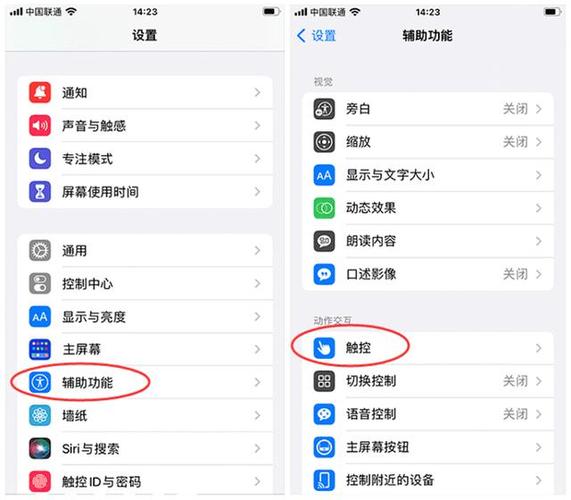
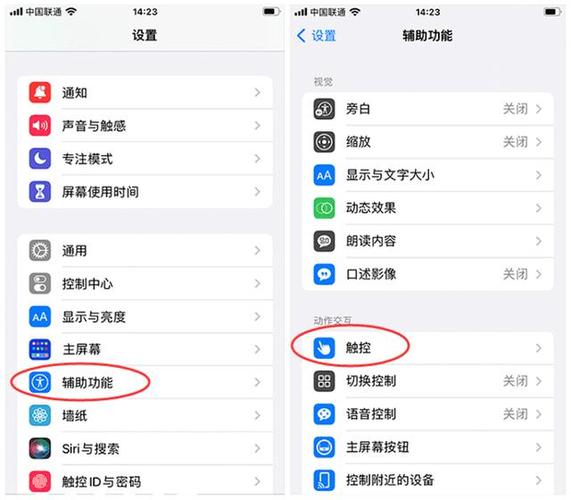
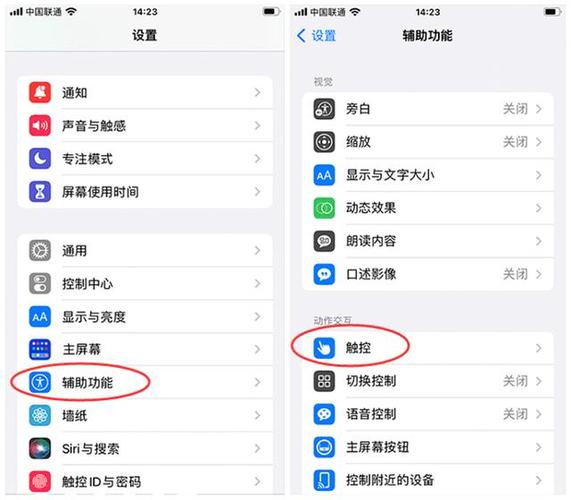
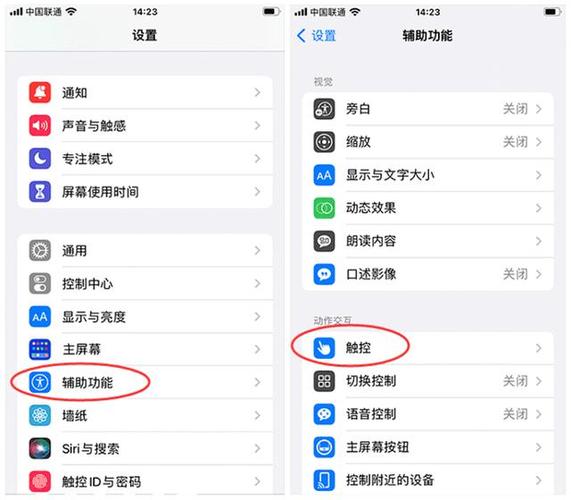
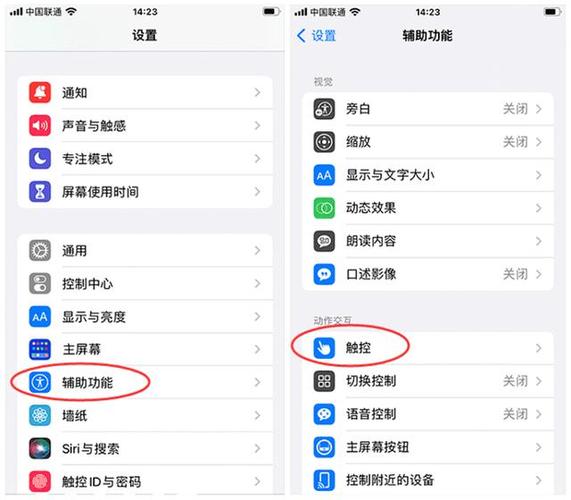
“苹果x圆浮标”通常指iPhone的AssistiveTouch小白点功能。您可前往“设置” > “辅助功能” > “触控” > “辅助触控”,开启后自定义顶层菜单或创建新手势,以方便快捷操作。该内置工具适用于iPhone X及以上机型,能提升设备使用便利性。
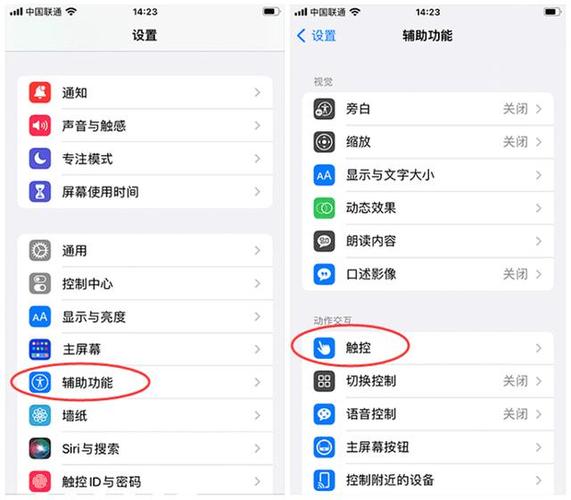
苹果的小圆浮标(AssistiveTouch)可在设置中开启:进入“设置”>“辅助功能”>“触控”>“AssistiveTouch”,打开开关即可启用。用户可自定义顶层菜单、创建新手势,并调整浮标透明度与闲置时不透明度,以适配个人操作习惯。该功能为苹果官方辅助工具,旨在提升设备使用的便捷性与可及性,适用于需简化触控操作或进行个性化设置的用户。
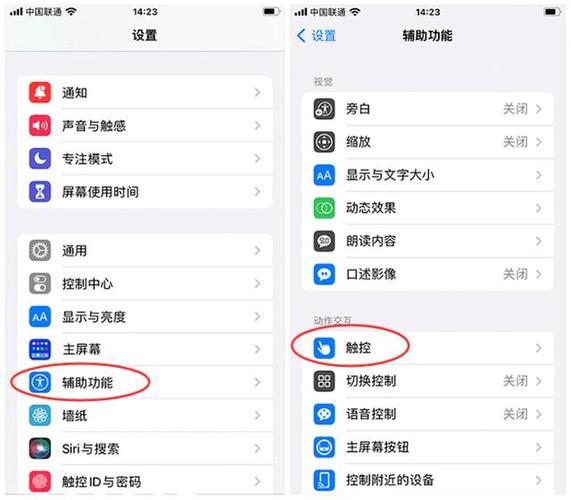
产品名“苹果怎么设置浮标小圆点” 苹果设备的“辅助触控”(俗称小圆点)可在“设置”中启用:依次进入“设置”>“辅助功能”>“触控”>“辅助触控”,开启后屏幕会出现可自定义的浮标。用户可将其用于快捷操作、手势控制及设备功能访问,提升交互便利性。此功能为系统原生支持,无需安装外部软件,安全可靠。
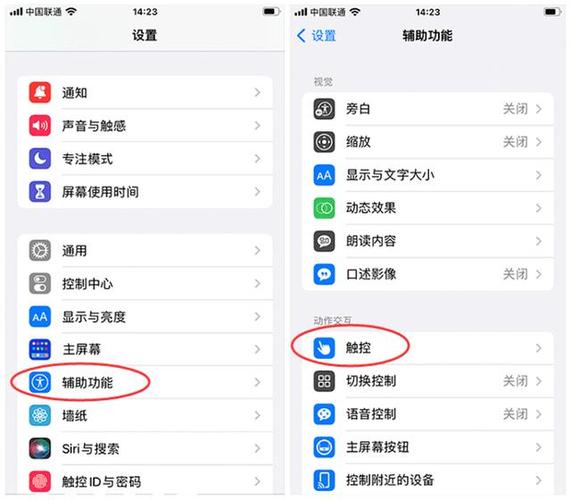
苹果手机圆点浮标即AssistiveTouch功能,可在设置中轻松开启。依次进入“设置”>“辅助功能”>“触控”>“AssistiveTouch”,开启开关即可显示屏幕浮标。用户可自定义浮标菜单,实现快速截屏、锁屏等操作,提升使用便捷性。该功能专为优化交互体验设计,适用于所有正版iOS系统。
苹果iPad的辅助触控小圆浮标可通过“设置”启用。依次进入“设置”>“辅助功能”>“触控”>“辅助触控”,开启该功能后屏幕上即出现可自定义的浮标。用户可进一步调整其透明度、灵敏度及自定义菜单动作,以提升操作便捷性,适配多种交互需求。该功能旨在为iPad用户提供更灵活便捷的辅助触控体验。
您好!欢迎下载《苹果如何设置圆点浮标》指南。本指南专为iPhone用户设计,详细图文讲解如何快速开启“辅助触控”(即圆点浮标)功能。通过简单几步设置,您即可在屏幕上使用便捷的虚拟按钮,实现截图、锁屏、返回主屏幕等快捷操作,提升手机使用效率与便捷性。无论是新手还是资深用户,都能轻松上手。立即获取,让您的iPhone操作更加得心应手!
苹果手机圆浮标设置截屏方法如下:开启“辅助触控”功能即可自定义浮标快捷操作。进入“设置”-“辅助功能”-“触控”-“辅助触控”,开启后屏幕将出现圆浮标。点击“自定义顶层菜单”或“自定义操作”,可为“轻点两下”或“长按”等动作分配“截屏”功能,随后即可通过触发对应浮标动作快速截屏。
《苹果7的小圆浮标怎么设置出来》是介绍iOS辅助触控功能设置方法的指南。用户可通过“设置”进入“通用”选项,选择“辅助功能”开启“辅助触控”按钮,即可在屏幕显示自定义浮标。该功能支持调整透明度与创建快捷操作,旨在提升手机操作便捷性,适用于所有正版iOS系统用户。
苹果圆浮标是一款设计简洁的桌面悬浮工具,其开启方式通常为:从官方应用商店下载安装后,在设备的设置菜单中找到“辅助功能”或类似选项,进入“触控”栏目,即可看到“辅助触控”(即苹果圆浮标)开关,将其启用即可。如需调整位置或自定义菜单,可在同一设置页面内详细操作。请务必通过正规渠道获取软件,以确保设备安全与功能完整性。
“苹果圆圈悬浮窗”是一款正规辅助工具软件,用户可在系统设置或应用内开启其悬浮球功能,实现快捷操作。请通过官方应用商店下载正版,勿使用非法破解版本,以保护设备安全与个人隐私。