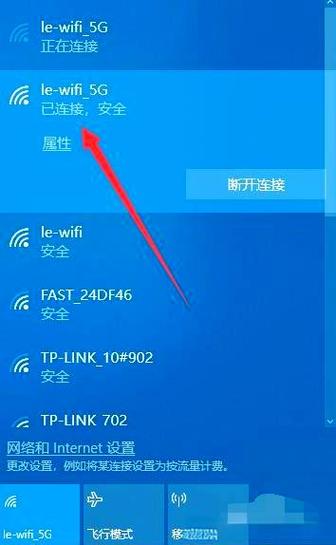
### 惠普492打印机Wi-Fi连接教程 惠普492打印机支持便捷的无线打印功能。请按照以下步骤操作: 1. **准备工作**:打开打印机,确保Wi-Fi指示灯亮起. 在手机或电脑上连接至同·网络。 . **开启打印机Wi-Fi**:按住打印机面板上 无线按钮 直至指示灯闪烁。 . **连接设备**:在手机设置中找到“HP-Print-”系列Wi-Fi网络并连接(无需密码)提醒. **使用HP Smart应用**圣经安装并打开应用。选择“添加打印机”搜索并设置您的492型号。. **完成连接**:按照应用指引操作至网络配置完成。即可开始无线打印. 若遇问题请查阅说明书或访问惠普官网获取更多帮助。
立即下载### 惠普492打印机Wi-Fi连接教程 惠普492打印机支持便捷的无线打印功能。请按照以下步骤操作: 1. **准备工作**:打开打印机,确保Wi-Fi指示灯亮起. 在手机或电脑上连接至同·网络。 . **开启打印机Wi-Fi**:按住打印机面板上 无线按钮 直至指示灯闪烁。 . **连接设备**:在手机设置中找到“HP-Print-”系列Wi-Fi网络并连接(无需密码)提醒. **使用HP Smart应用**圣经安装并打开应用。选择“添加打印机”搜索并设置您的492型号。. **完成连接**:按照应用指引操作至网络配置完成。即可开始无线打印. 若遇问题请查阅说明书或访问惠普官网获取更多帮助。
### 惠普492打印机Wi-Fi连接教程 惠普492打印机支持便捷的无线打印功能。请按照以下步骤操作: 1. **准备工作**:打开打印机,确保Wi-Fi指示灯亮起. 在手机或电脑上连接至同·网络。 . **开启打印机Wi-Fi**:按住打印机面板上 无线按钮 直至指示灯闪烁。 . **连接设备**:在手机设置中找到“HP-Print-”系列Wi-Fi网络并连接(无需密码)提醒. **使用HP Smart应用**圣经安装并打开应用。选择“添加打印机”搜索并设置您的492型号。. **完成连接**:按照应用指引操作至网络配置完成。即可开始无线打印. 若遇问题请查阅说明书或访问惠普官网获取更多帮助。
### 惠普492打印机Wi-Fi连接教程 惠普492打印机支持便捷的无线打印功能。请按照以下步骤操作: 1. **准备工作**:打开打印机,确保Wi-Fi指示灯亮起. 在手机或电脑上连接至同·网络。 . **开启打印机Wi-Fi**:按住打印机面板上 无线按钮 直至指示灯闪烁。 . **连接设备**:在手机设置中找到“HP-Print-”系列Wi-Fi网络并连接(无需密码)提醒. **使用HP Smart应用**圣经安装并打开应用。选择“添加打印机”搜索并设置您的492型号。. **完成连接**:按照应用指引操作至网络配置完成。即可开始无线打印. 若遇问题请查阅说明书或访问惠普官网获取更多帮助。
### 惠普492打印机Wi-Fi连接教程 惠普492打印机支持便捷的无线打印功能。请按照以下步骤操作: 1. **准备工作**:打开打印机,确保Wi-Fi指示灯亮起. 在手机或电脑上连接至同·网络。 . **开启打印机Wi-Fi**:按住打印机面板上 无线按钮 直至指示灯闪烁。 . **连接设备**:在手机设置中找到“HP-Print-”系列Wi-Fi网络并连接(无需密码)提醒. **使用HP Smart应用**圣经安装并打开应用。选择“添加打印机”搜索并设置您的492型号。. **完成连接**:按照应用指引操作至网络配置完成。即可开始无线打印. 若遇问题请查阅说明书或访问惠普官网获取更多帮助。
### 惠普492打印机Wi-Fi连接教程 惠普492打印机支持便捷的无线打印功能。请按照以下步骤操作: 1. **准备工作**:打开打印机,确保Wi-Fi指示灯亮起. 在手机或电脑上连接至同·网络。 . **开启打印机Wi-Fi**:按住打印机面板上 无线按钮 直至指示灯闪烁。 . **连接设备**:在手机设置中找到“HP-Print-”系列Wi-Fi网络并连接(无需密码)提醒. **使用HP Smart应用**圣经安装并打开应用。选择“添加打印机”搜索并设置您的492型号。. **完成连接**:按照应用指引操作至网络配置完成。即可开始无线打印. 若遇问题请查阅说明书或访问惠普官网获取更多帮助。
### 惠普492打印机Wi-Fi连接教程 惠普492打印机支持便捷的无线打印功能。请按照以下步骤操作: 1. **准备工作**:打开打印机,确保Wi-Fi指示灯亮起. 在手机或电脑上连接至同·网络。 . **开启打印机Wi-Fi**:按住打印机面板上 无线按钮 直至指示灯闪烁。 . **连接设备**:在手机设置中找到“HP-Print-”系列Wi-Fi网络并连接(无需密码)提醒. **使用HP Smart应用**圣经安装并打开应用。选择“添加打印机”搜索并设置您的492型号。. **完成连接**:按照应用指引操作至网络配置完成。即可开始无线打印. 若遇问题请查阅说明书或访问惠普官网获取更多帮助。
### 惠普492打印机Wi-Fi连接教程 惠普492打印机支持便捷的无线打印功能。请按照以下步骤操作: 1. **准备工作**:打开打印机,确保Wi-Fi指示灯亮起. 在手机或电脑上连接至同·网络。 . **开启打印机Wi-Fi**:按住打印机面板上 无线按钮 直至指示灯闪烁。 . **连接设备**:在手机设置中找到“HP-Print-”系列Wi-Fi网络并连接(无需密码)提醒. **使用HP Smart应用**圣经安装并打开应用。选择“添加打印机”搜索并设置您的492型号。. **完成连接**:按照应用指引操作至网络配置完成。即可开始无线打印. 若遇问题请查阅说明书或访问惠普官网获取更多帮助。
### 惠普492打印机Wi-Fi连接教程 惠普492打印机支持便捷的无线打印功能。请按照以下步骤操作: 1. **准备工作**:打开打印机,确保Wi-Fi指示灯亮起. 在手机或电脑上连接至同·网络。 . **开启打印机Wi-Fi**:按住打印机面板上 无线按钮 直至指示灯闪烁。 . **连接设备**:在手机设置中找到“HP-Print-”系列Wi-Fi网络并连接(无需密码)提醒. **使用HP Smart应用**圣经安装并打开应用。选择“添加打印机”搜索并设置您的492型号。. **完成连接**:按照应用指引操作至网络配置完成。即可开始无线打印. 若遇问题请查阅说明书或访问惠普官网获取更多帮助。
### 惠普492打印机Wi-Fi连接教程 惠普492打印机支持便捷的无线打印功能。请按照以下步骤操作: 1. **准备工作**:打开打印机,确保Wi-Fi指示灯亮起. 在手机或电脑上连接至同·网络。 . **开启打印机Wi-Fi**:按住打印机面板上 无线按钮 直至指示灯闪烁。 . **连接设备**:在手机设置中找到“HP-Print-”系列Wi-Fi网络并连接(无需密码)提醒. **使用HP Smart应用**圣经安装并打开应用。选择“添加打印机”搜索并设置您的492型号。. **完成连接**:按照应用指引操作至网络配置完成。即可开始无线打印. 若遇问题请查阅说明书或访问惠普官网获取更多帮助。
### 惠普492打印机Wi-Fi连接教程 惠普492打印机支持便捷的无线打印功能。请按照以下步骤操作: 1. **准备工作**:打开打印机,确保Wi-Fi指示灯亮起. 在手机或电脑上连接至同·网络。 . **开启打印机Wi-Fi**:按住打印机面板上 无线按钮 直至指示灯闪烁。 . **连接设备**:在手机设置中找到“HP-Print-”系列Wi-Fi网络并连接(无需密码)提醒. **使用HP Smart应用**圣经安装并打开应用。选择“添加打印机”搜索并设置您的492型号。. **完成连接**:按照应用指引操作至网络配置完成。即可开始无线打印. 若遇问题请查阅说明书或访问惠普官网获取更多帮助。
