首页
产品名:word文档前面加字后面就不见了 该情况通常由文档格式设置或软件兼容性问题导致。例如,文档可能处于“改写”模式,或存在段落格式限制、文本域保护等。建议检查Word中的“插入”与“改写”状态切换(快捷键Insert),并确认是否启用兼容模式。若问题持续,可尝试将内容复制至新文档或修复文件格式,以避免文本异常覆盖。使用正版Office套件并及时更新,可减少此类故障。
热门专辑
TTU终端接法详解
鸡蛋果的功效与作用营养价值
iphone怎样设置照片小组件
苹果6s屏幕是哪个厂家的
g903板载模式
“word加字后面的字就没”是一款专注于文本编辑与排版的辅助工具。其核心功能旨在智能处理文档中文字增删时的格式衔接问题,避免用户手动调整因添加内容而导致的后续文字消失或版式错乱。该软件通过自动化格式维护与实时预览,提升Word文档编辑的效率与流畅性,适用于需要频繁修订长文档的办公与学习场景。
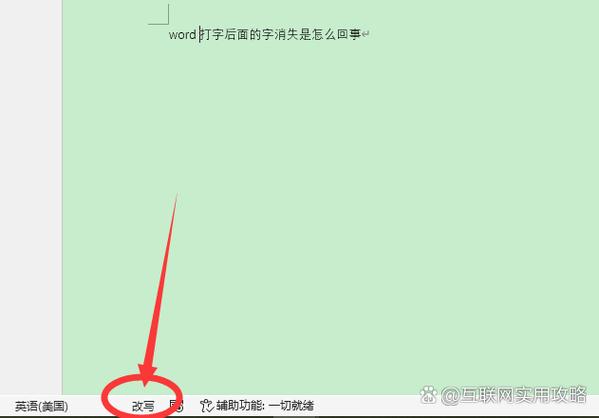
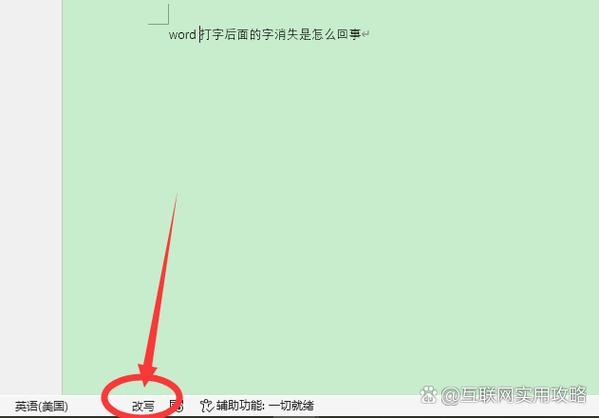
您描述的“Word文本输入字后面就没了”通常指输入新文字时,原有后续文字被覆盖删除。这往往是因为不慎开启了“改写模式”(Overtype)。在Word状态栏检查是否显示“改写”,或直接按键盘上的Insert键即可切换回正常的“插入模式”,解决问题。
“Word文档数字前面有个点”是指在使用Microsoft Word进行自动编号时,序号后的标点默认为点号(如“1.”)。用户可在“定义新编号格式”中自定义符号。此功能便于生成规范有序的列表,提高文档编辑效率。
欢迎下载“Word文档下面字数不见了”教程!本文将帮助您快速解决在使用Word时,底部显示的字数统计消失的问题。无论是因为设置问题、软件更新或其他原因导致字数统计不见,我们都提供简单明了的方法,让您轻松找回需要的功能。按照步骤操作,确保您的Word文档底部能够正常显示字数,优化您的工作和编辑体验。欢迎下载,希望对您有所帮助!
标题:Word文档在前面打字后边的字消失 Word文档的“插入模式”与“改写模式”切换问题常导致输入时后方文字被覆盖。通常,用户误触Insert键或状态栏设置,使文档进入改写状态,从而新字符取代原有内容。解决方法是点击Word底部状态栏的“改写”标识切换为“插入”,或直接按键盘Insert键恢复常规输入。该问题不涉及软件功能异常,仅需调整编辑模式即可避免文字消失。
产品名:word文档上面空白不见了 该情况通常指文档顶部页边距异常或隐藏了空白区域。用户可进入“布局”或“页面设置”调整页边距,亦可在“视图”中取消“隐藏空白”选项。此功能旨在优化编辑视图,通过常规设置即可恢复显示文档上方的正常空白区域。
欢迎下载“Word里加字后面的字不见了”修复工具!本工具专为解决Word编辑时插入文字导致后方内容消失的常见问题设计,一键操作即可快速恢复文档正常排版。适用于各类Word版本,简单易用,高效省时。立即下载,轻松摆脱编辑困扰,让您的工作学习更顺畅!
产品名:word文档编辑时打字后面的字就没了 这是由于Word的“改写模式”被意外开启所致。在该模式下,新输入字符会直接覆盖光标后的原有文字,而非插入。您可观察到状态栏显示“改写”字样。只需按下键盘上的“Insert”键即可关闭此模式,切换回正常的“插入状态”,从而解决输入覆盖问题。此功能适用于所有正版Microsoft Word软件。