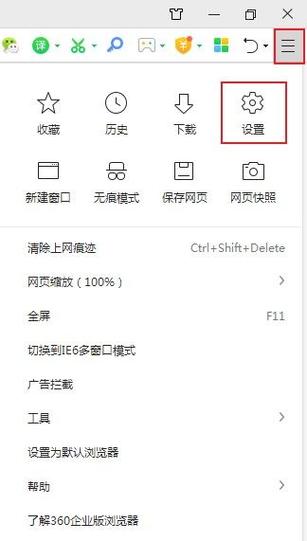
浏览器下载权限怎么打开:深度解析与实用指南 在日常使用互联网的过程中,许多用户会遇到浏览器无法正常下载文件的情况,常常归咎于权限设置不当。实际上,浏览器的下载权限是否开启,直接关系到文件的顺利保存与访问。本文将为您详细剖析“浏览器下载权限怎么打开”的操作步骤,帮助您轻松应对相关问题,确保网络体验流畅无阻。 软件介绍:浏览器下载权限管理工具的作用 现代浏览器如Chrome、Firefox、Edge等,内置了强大的权限管理功能,旨在保障用户的隐私安全,同时也确保下载操作的顺利进行。当下载权限被限制或未启用时,用户可能会遇到无法保存文件、弹出权限提示等困扰。为此,专门的权限管理工具或浏览器设置界面,成为解决此类问题的关键环节。通过合理配置下载权限,用户能够实现文件的快速存储,无需担心权限不足导致的中断,从而提升整体的浏览体验和工作效率。 浏览器下载权限的核心亮点 权限细节控制:允许用户针对不同网站或应用设置单独的下载权限,确保安全性与便利性的平衡。 自动下载管理:支持自动保存文件至预设目录,减少手动操作,提高效率。 权限提醒与通知:在权限被限制或需要确认时,及时弹出提示,确保用户知晓当前状态。 多平台兼容:无论是Windows、Mac还是手机端浏览器,都能实现权限的灵活调节,统一管理体验。 软件特色:与众不同的界面与交互设计 不同于传统的设置界面,现代浏览器在权限管理方面不断优化用户体验。例如,界面布局简洁直观,操作流程逻辑清晰;在权限调整过程中,提供一键式切换和详细的权限说明,帮助用户快速理解每项设置的影响。此外,性能方面,权限变更即时生效,不会出现延迟或卡顿,确保操作的流畅性。特别值得一提的是,部分浏览器还支持通过扩展插件增强权限控制的细粒度,满足不同用户的个性化需求。 浏览器下载权限怎么打开的详细操作步骤 针对主流浏览器,以下提供详细的操作指南,确保您可以轻松开启或调整下载权限: Chrome浏览器 1. 打开Chrome浏览器,在地址栏输入“chrome://settings/content”并回车,进入内容设置页面。 2. 滚动页面找到“自动下载”或“文件下载”部分,确保“询问每次下载”开关已关闭,这样浏览器会自动保存文件到默认目录。 3. 若需要设置特定网站的下载权限,点击“添加”按钮,在弹出的对话框中输入网站地址,选择“允许”或“阻止”。 4. 返回内容设置页面,确认“下载”相关权限已开启,若有弹出权限限制的提示,点击“允许”即可。 Firefox浏览器 1. 在地址栏输入“about:preferences#privacy”并回车,进入隐私与安全设置页面。 2. 向下滚动找到“权限”区域,点击“设置”按钮,查看“自动下载”权限设置。 3. 选择“自动保存所有文件到”选项,并指定文件存储路径,确保开启自动下载功能。 4. 若想为特定网站调整权限,点击“例外”按钮,添加网站地址,选择“允许”或“阻止”。 5. 完成设置后,刷新网页,浏览器即可按照新的权限设定进行下载操作。 Edge浏览器 1. 点击右上角的菜单按钮,选择“设置”>“Cookies和站点权限”。 2. 向下滚动至“文件和应用程序”部分,确保“询问每次是否允许下载”已关闭。 3. 点击“管理和例外”按钮,可为特定网站设置下载权限,选择“允许”或“阻止”。 4. 设置完成后,关闭设置页面,浏览器的下载权限即已开启。 常见问题解答与注意事项 在调整浏览器下载权限的过程中,可能会遇到一些常见问题,比如权限未生效、设置无法保存等。建议用户在操作前,确保浏览器已升级至最新版本,避免版本兼容性问题。此外,某些安全软件或系统权限限制也可能影响浏览器的正常下载行为,建议同时检查系统的权限设置,确保浏览器具有足够的存储权限。 用户真实体验分享 科技宅小王:我之前总是遇到下载文件提示权限不足的问题,按照指南调整后,问题彻底解决了,下载速度也变得更稳定了。 设计狮阿杰:操作界面变得更友好,设置流程清晰,特别喜欢可以为不同网站单独设置权限,体验大大提升! 程序猿小李:习惯了自动下载功能之后,工作效率提升不少,省去了繁琐的手动选择路径的步骤,非常方便。 生活达人小美:之前因为权限问题,很多文件都没法保存,调整后再也不用担心这个烦恼了,生活变得更轻松。 学生小华:在校园网环境下,权限设置尤为重要,按照教程操作后,下载课程资料变得轻松多了,学习效率也提高了。