首页
华为笔记本可通过有线网络适配器连接网线。首先确保笔记本处于开机状态,将RJ-45网线一端插入路由器或墙壁网络端口,另一端插入笔记本的USB-C或USB-A接口(若接口不匹配,需使用官方或认证的USB-C转RJ-45网线转换器)。系统通常会自动识别并连接有线网络。如需设置,可进入“控制面板”或系统设置中的“网络和Internet”选项,检查以太网连接状态并配置网络参数。此方法适用于MateBook等系列,提供稳定高速的网络接入。
热门专辑
密码正确为什么说密码错误
一起学网校招聘
五爪金龙第二季
《Roblox逃离彩虹朋友》
vivo相册保密柜在哪
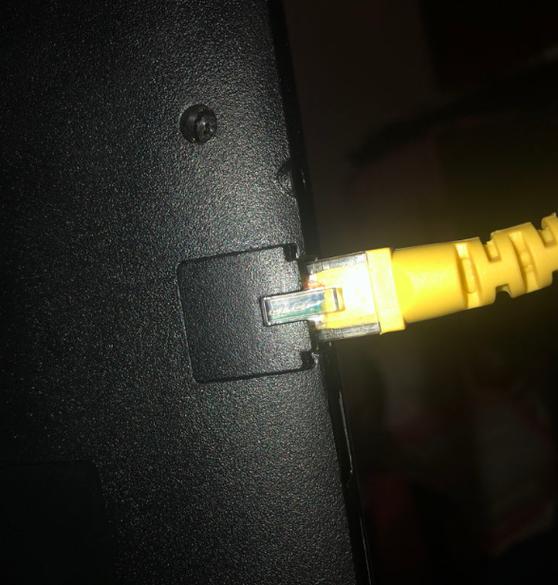
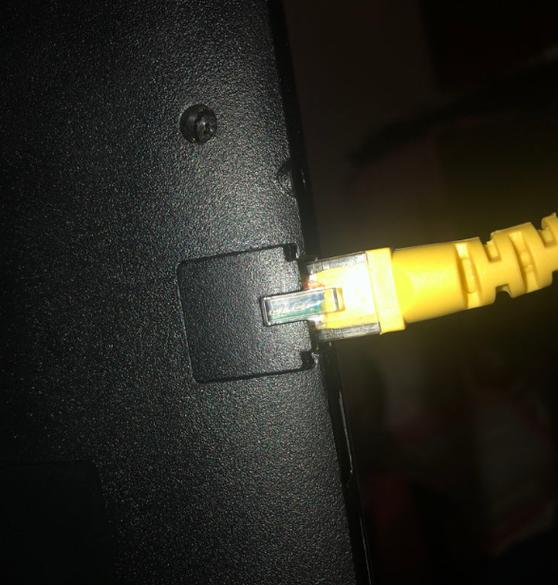
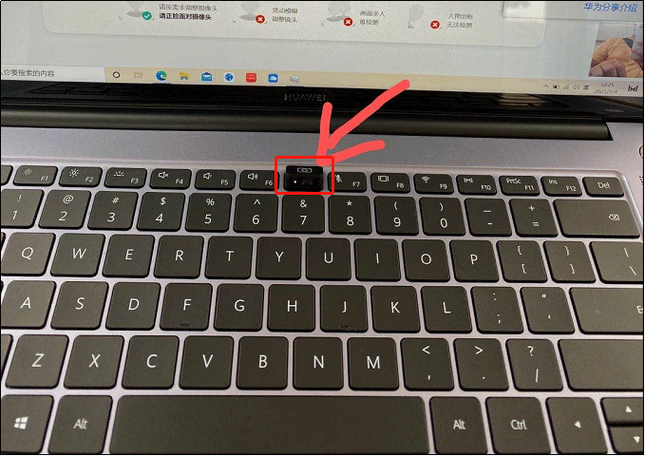
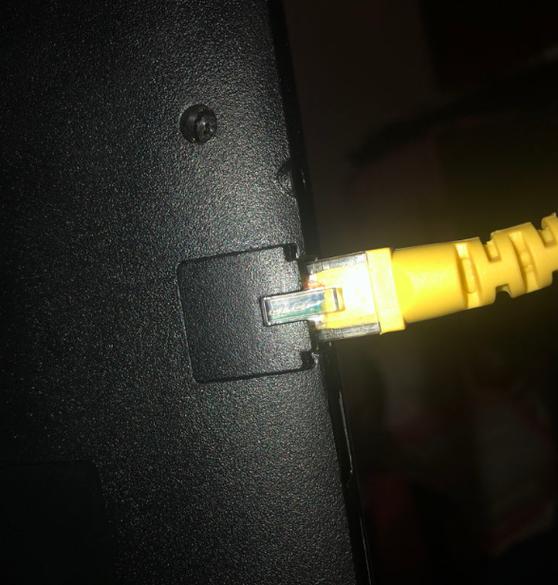
华为笔记本在哪插网线 大部分现代华为笔记本已取消传统RJ-45网线接口,推荐通过以下两种方式连接有线网络: 1. **使用扩展坞或USB网卡**:将Type-C扩展坞或USB转RJ-45网卡连接至笔记本的Type-C接口,再将网线插入扩展坞的网口即可。 2. **部分型号专用**:若您使用的是早期部分MateBook D或MateBook X Pro等型号,机身侧边可能保留圆形可按压弹出的隐藏式RJ-45接口,直接插入网线。 建议优先选择华为官方扩展坞以确保稳定兼容。
华为笔记本能插线吗?部分型号如MateBook B系列等,可通过机身自带RJ45接口直接连接网线,实现稳定有线网络接入。更多轻薄机型则需借助USB-C或USB-A转RJ45扩展坞实现此功能。有线连接在网络稳定性与传输速度上优势显著,尤其适用于需高可靠网络的办公与专业场景。
华为笔记本网线插哪里? 大部分华为笔记本未设计直接网线接口,需通过扩展配件连接有线网络。您可使用华为官方或第三方Type-C扩展坞/USB网卡,将其插入笔记本的USB-C接口,再将标准RJ45网线接入扩展设备的以太网端口即可实现高速稳定的有线网络连接。建议选购正规配件以确保兼容性与安全。
《华为笔记本怎么插网线》是一份实用指南,为您详细介绍华为系列笔记本电脑连接有线网络的方法。内容涵盖网线接口识别、转接器使用及系统网络设置等正规操作步骤,帮助您安全、高效地完成有线网络配置,确保稳定上网体验。
欢迎下载《华为笔记本如何插网线》指南。本介绍将详细指引您通过华为笔记本的RJ-45以太网接口或USB-C扩展坞安全、规范地连接有线网络,包含所需设备、操作步骤及常见问题解答,助您获得稳定可靠的网络接入体验。请通过官方渠道获取正版资源。
华为笔记本开机步骤如下: 1. 确保设备已连接电源适配器或电池电量充足。 2. 找到键盘右上角的圆形电源键。 3. 短按电源键约1秒后松开,此时指示灯亮起,屏幕显示华为徽标。 4. 等待系统启动,进入登录界面后输入密码或使用指纹解锁即可开始使用。
您好!本文将简要介绍“华为笔记本可以插网线吗”。华为笔记本多数型号支持有线网络连接,配备有网络接口(如RJ45接口),可以通过插入网线实现稳定的网络连接。这对于需要高速网络或在无Wi-Fi环境下工作非常方便。如果您的华为笔记本没有内置网线接口,可以使用USB转RJ45的网络转换器进行连接。希望您喜欢这篇介绍,欢迎下载了解详细信息,让您的华为笔记本连接更便捷!
产品名:华为笔记本没有网线插口 华为多数笔记本为追求轻薄设计,未配备RJ-45有线网口。用户可通过Type-C或USB端口连接官方扩展坞、转接头等外设实现有线网络接入。此设计符合移动办公趋势,建议通过华为官方渠道选购原装配件,以获得稳定可靠的网络连接体验与完整售后服务保障。
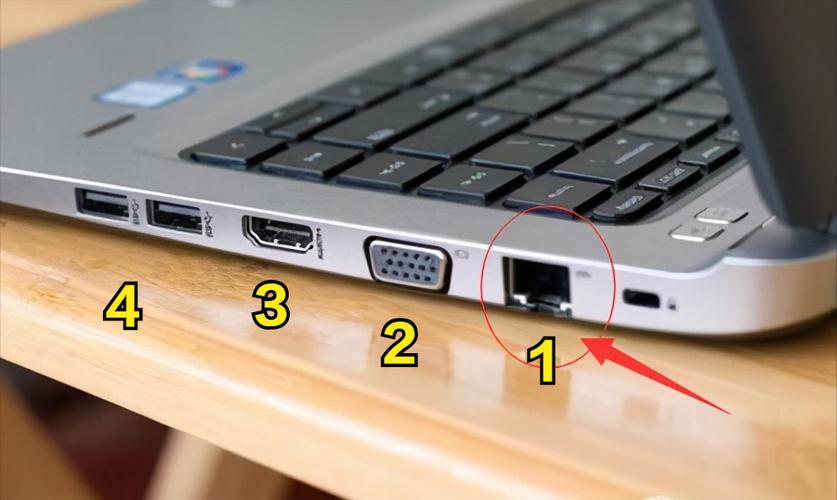
华为荣耀笔记本的网线插口通常位于机身侧边,采用RJ-45接口设计。用户只需将网线水晶头对准接口插入即可连接有线网络,适用于无线网络不稳定或需要高速稳定连接的场景。部分轻薄型号可能未内置网线口,可通过USB-C转RJ-45扩展坞实现有线连接。建议使用原装或认证配件以保证兼容性和网络性能。
华为笔记本电脑多数型号支持有线网络连接,但部分轻薄本需扩展。其具备USB-C或USB-A接口的机型,可通过华为官方或第三方USB网卡转接器连接网线,实现稳定有线网络接入。建议用户使用原装或认证转接设备,并确保安装正版系统与驱动,以获得最佳兼容性和安全性体验。