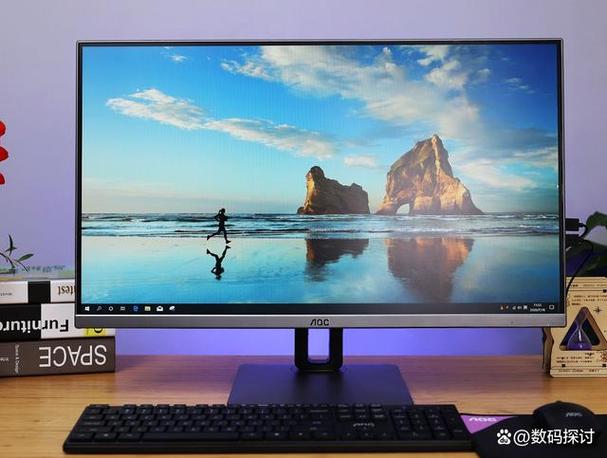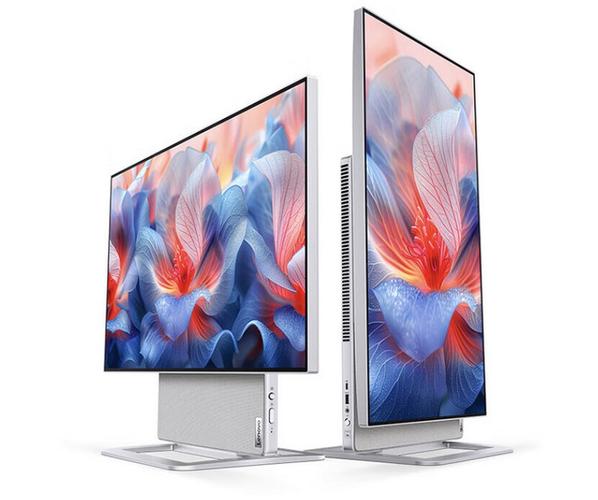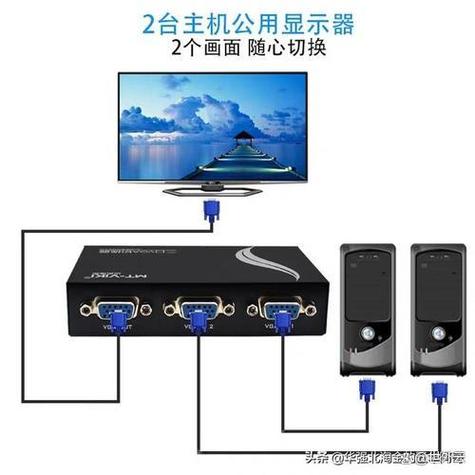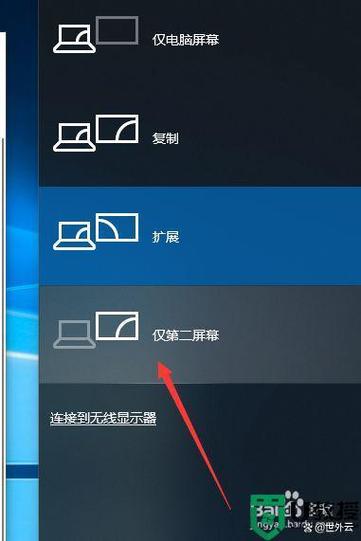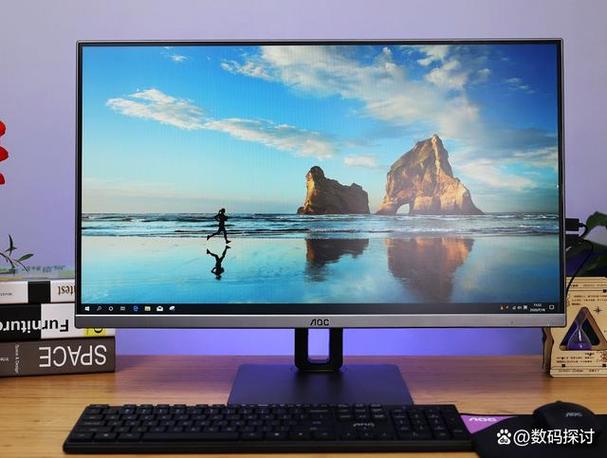
产品名:一体机怎么切换成显示器模式 一体机切换显示器模式主要通过信号输入功能实现。首先确保主机已关机,使用HDMI或DP线连接一体机的视频输入接口与外部主机(如笔记本电脑)。然后开启一体机电源,在系统设置或使用物理按键切换到对应输入源(如HDMI模式)。部分型号需在BIOS中开启显示器功能。操作后,一体机即可作为独立显示器使用,无需安装第三方软件,安全便捷。
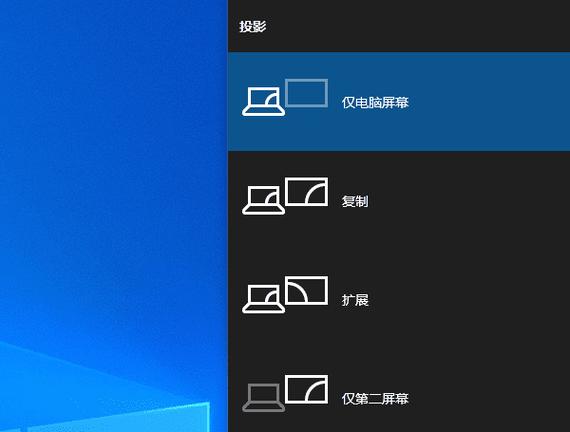
立即下载以下是关于如何切换显示器的正规软件介绍: **显示器切换管理软件简介** 显示器切换软件是用于在多屏幕环境下高效管理显示设备的实用工具。这类软件允许用户通过快捷键、系统托盘菜单或预定配置,快速调整显示模式,如复制、扩展或仅使用单一显示器。它们特别适用于需要频繁切换显示设置的场景,例如办公演示、多任务处理或创意工作流程。 **核心功能特点**: - **一键切换预设模式**:用户可自定义快捷键,迅速在多个显示器配置之间切换。 **多显示器布局管理**:支持对不同屏幕的分辨率、刷新率及方向进行单独调整,**自动化场景配置**软件能根据应用程序或时间自动启用特定显示方案。 **系统集成与兼容性**:通常支持 Windows 与 macOS 系统,并保持较低系统资源占用。 ****应用场景举例**: - 商务演示时快速镜像主屏到投影仪 - 设计工作者在绘图时扩展画布到辅助监视器 - 游戏玩家全屏运行游戏并同时查看攻略聊天窗口。****** 这类工具通过优化多屏交互,提升工作效率与使用便利性,帮助用户更灵活地适应不同工作与娱乐需求。请注意:使用软件时应从官方或授权渠道获取,以保障系统安全与稳定性。