首页
欢迎使用“投影仪怎么连接电脑使用”指南。本文档为您提供连接投影仪与电脑的规范操作教程,涵盖接口选择、系统设置及常见故障排除方法,助您安全高效地完成设备配置,轻松享受大屏体验。
热门专辑
免费无遮挡游戏换源版
命运英雄传内购修改器无限阅读币版
吃鸡爆笑兄弟最血腥的恐怖植物老版本
糖心vlogapp免费安卓版安卓版
山海经内置MOD修改器免费观看
将电脑连接投影仪,一般步骤如下: 1. 使用VGA或HDMI线连接电脑与投影仪对应接口。 2. 开启投影仪,切换至对应的信号源(如HDMI)。 3. 在电脑上按下“Windows+P”(Win系统)或“Command+F1”(Mac系统)组合键,选择复制或扩展显示模式即可。 若画面未显示,可尝试在系统显示设置中检测或调整分辨率。
投影仪连接电脑需通过HDMI或VGA线缆将两者相连。开启投影仪并选择对应信号源,电脑会自动识别或需手动按Win+P键选择复制/扩展模式。部分设备需安装官方驱动程序以确保兼容性与功能完整。建议使用正版系统及软件,保障连接稳定与投影质量。
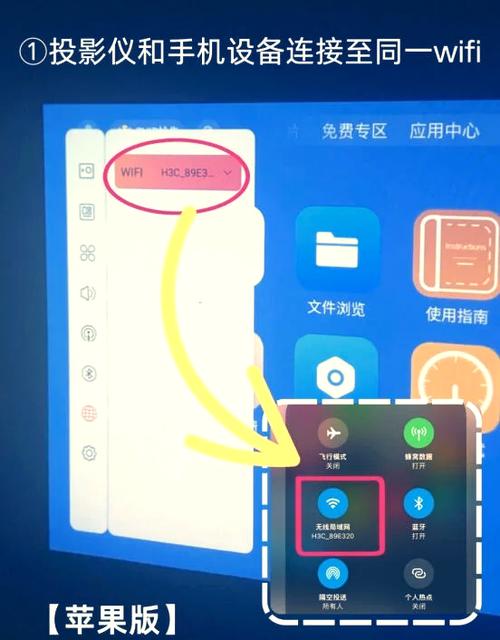
电脑连投影仪怎么连接 电脑连接投影仪通常使用HDMI或VGA线缆,也可通过无线投屏功能实现。首先确保投影仪开机,将线缆两端分别插入电脑和投影仪的对应接口,电脑会自动识别或需按Win+P(Windows系统)或系统偏好设置中的显示器选项(Mac系统)切换投影模式。若使用无线连接,需确保设备在同一网络,并启用投影仪的无线投屏功能。连接后调整分辨率即可正常显示。
产品名:电脑怎么连接投影仪 电脑连接投影仪通常使用HDMI或VGA线缆。首先确保投影仪与电脑电源开启,使用对应线缆连接两端接口。在电脑上按下Win+P(Windows系统)或打开系统偏好设置中的显示器选项(Mac系统),选择复制或扩展屏幕模式即可。若投影仪无信号,可尝试在电脑显示设置中检测显示器或切换分辨率。无线投影则可借助Miracast或AirPlay功能实现。
投影仪连接电脑方法:确保两者电源关闭,用HDMI或VGA线连接相应接口。开机后切换投影仪信号源至对应输入模式,电脑端可按Win+P(Windows)或系统偏好设置(Mac)选择复制或扩展显示。若未识别,检查线缆与驱动,或尝试重启设备。注意使用正版操作系统与官方软件保障稳定投屏。
产品名:投影仪连接电脑 投影仪连接电脑通常使用HDMI或VGA线缆进行物理连接,部分新型设备支持无线投屏。在Windows系统中,可通过“Windows+P”快捷键快速选择复制或扩展显示模式;Mac电脑则通过系统偏好设置中的“显示器”选项配置。需确保电脑分辨率与投影仪兼容,并安装官方显卡驱动以获得最佳显示效果。无线连接时,应使用认证的投屏软件或硬件,保障传输稳定与安全。
**投影仪如何连接台式电脑使用** 投影仪连接台式电脑主要通过HDMI或VGA线缆实现。确保电脑和投影仪均已关机,使用对应线缆连接两者接口。开机后,按下电脑的“Windows键+P”切换投影模式(如复制或仅第二屏幕)。若投影仪无信号,可在电脑显示设置中检测识别。无线投影则可借助Miracast或内置投屏功能,需确保设备支持并处于同一网络。连接前请确认接口匹配,线缆完好。
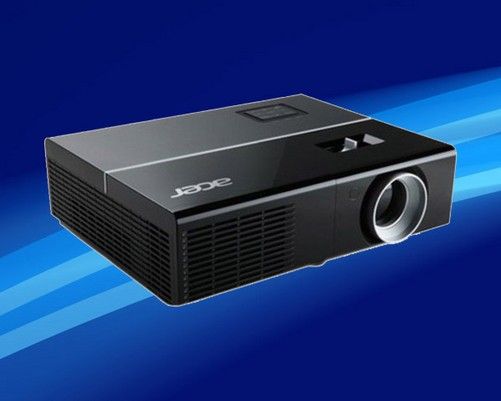
欢迎下载“acer投影仪怎么连接电脑”指南!这份指南将详细介绍Acer投影仪与电脑连接的简便步骤,帮助您轻松实现投屏操作。无论是使用HDMI、VGA还是无线连接方式,都能提供详细的操作方法,确保您快速上手。下载后,您可以掌握连接技巧,提升工作和娱乐体验,让投影仪的使用更加方便灵活。此次指南适合各类用户,无论新手还是熟练用户,都能学会正确连接方法。立即下载,让Acer投影仪与电脑的连接变得简单顺畅!
欢迎下载《电脑和投影仪怎么连接》。本指南提供详细的硬件连接步骤、系统设置方法与故障排除技巧,帮助您安全高效地实现电脑与投影仪的屏幕同步,适用于办公教学与家庭影音场景。
索尼投影仪连接电脑主要通过有线方式实现。您需要使用HDMI线缆(常见)或VGA线缆(兼容旧型号)将电脑的视频输出接口与投影仪的对应输入接口相连。部分型号也支持无线连接,需先在电脑上安装索尼官方“Wireless Projection”软件并按提示完成设置。请务必通过索尼官网获取正版驱动程序及配套应用,以确保最佳兼容性与安全稳定的投影体验。