首页
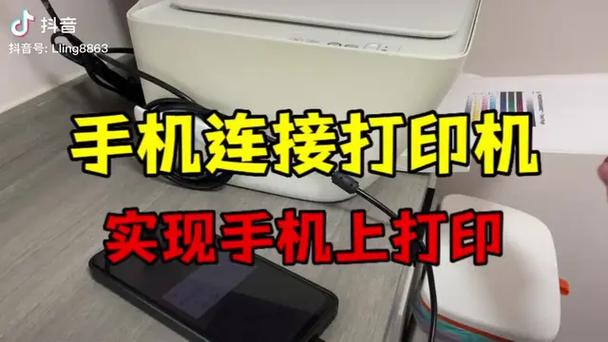
产品名:手机有线连接打印机打印方法 要使用有线连接方式从手机打印,首先需确认您的打印机支持OTG功能。随后通过USB OTG转接线将手机与打印机相连。手机通常会自动识别设备,您只需在提示时下载对应的官方打印插件或驱动。完成安装后,您便可在文档或图片应用中选择打印选项,并输出文件。该方法稳定可靠,无需网络环境。
热门专辑
元梦之星正版下载链接
华为手机进不了桌面
手机拍照打印卷子步骤
苹果手机摔了之后绿屏是什么原因
生化危机8怎么无限子弹
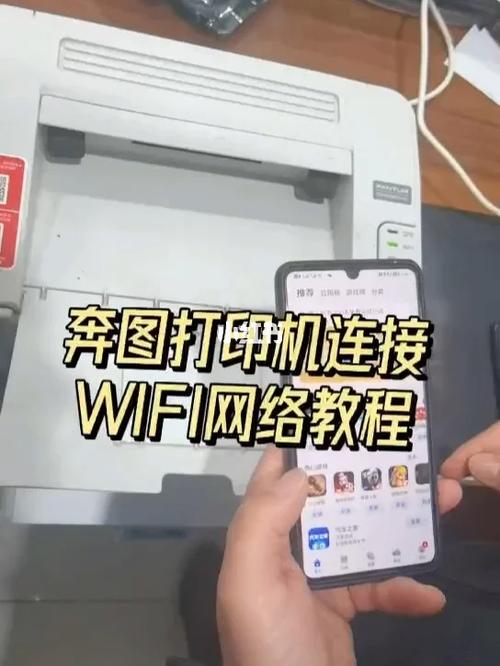
奔图打印机支持手机无线打印,连接简便。首先确保打印机和手机连接同一Wi-Fi网络。打开手机“设置”进入Wi-Fi列表,选择打印机名称(如Pantum系列)完成连接。随后在手机应用商店下载“奔图打印”APP,安装后添加设备,按提示配对即可。也可通过无线直连:开启打印机Wi-Fi直连功能,手机直接连接打印机热点。支持文档、照片等多种格式,实现便捷移动打印。
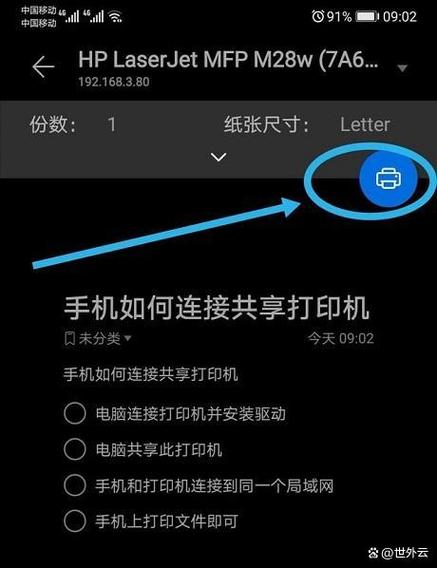
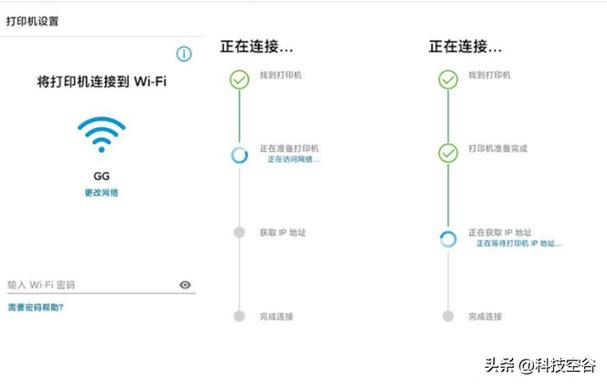
产品名:打印机手机无线连接方法 打印机手机无线连接方法需通过官方正规渠道实现。首先确保打印机支持无线功能,开启Wi-Fi后,在手机设置中连接同一网络。随后下载打印机品牌对应的官方APP,如HP Smart、Epson iPrint等,按照应用内指引添加打印机即可完成无线配置。此方式安全稳定,可保障设备兼容性与数据安全,避免使用非正规软件带来的风险。
欢迎下载“手机有线连接打印机”应用。本工具可实现手机通过USB数据线直接连接并操控打印机,无需网络,快速完成文档、照片等打印任务。操作简便,连接稳定,是移动办公的实用助手。欢迎下载体验便捷有线打印!
《打印机无线连接方法》是一份详细的操作指南,帮助用户轻松实现打印机的无线连接。无论是家庭还是办公场所,本指南都提供了简便易懂的步骤,涵盖不同品牌和型号的打印机设置。通过无线连接,用户无需繁琐的线缆拖拽,就可以在多台设备间方便地打印文件。欢迎下载《打印机无线连接方法》,让您的打印变得更加便捷、高效!
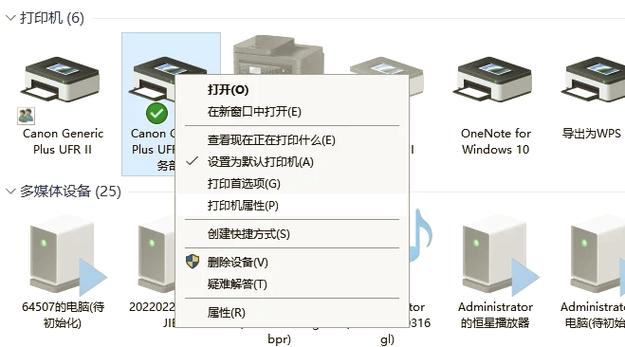
将打印机有线改为无线连接,一般有两种方法: 1. **使用无线路由器**:确保打印机和电脑在同一Wi-Fi网络下。断开USB连接,进入打印机网络设置,选择Wi-Fi并输入密码完成连接,然后在电脑上添加网络打印机即可。 2. **借助无线打印服务器**:若打印机无内置Wi-Fi,可购买无线打印服务器设备。用网线连接打印机与该设备,按其说明配置接入Wi-Fi,电脑便能通过无线网络发现并使用打印机。 改造后,可实现多设备无线打印,更加便捷灵活。
欢迎下载“手机怎么有线连接打印机直接打印”!这款指南详细介绍了通过有线连接手机与打印机的方法,帮助您轻松实现直接打印,无需复杂设置。无论是工作文件还是照片,都可以快速、方便地打印出来。操作步骤简明易懂,适合各种手机和打印机型号。下载后,您将掌握连接技巧,提升工作和生活的效率。让打印变得更简单,从现在开始体验有线连接带来的便捷吧!
手机连接打印机无法打印 该问题通常由驱动不兼容、网络配置错误或软件权限不足导致。请依次检查:确保打印机与手机处于同一Wi-Fi网络;更新官方打印机应用及系统;重启设备并重置打印队列。如使用无线打印,请验证打印机支持AirPrint或Mopria协议。
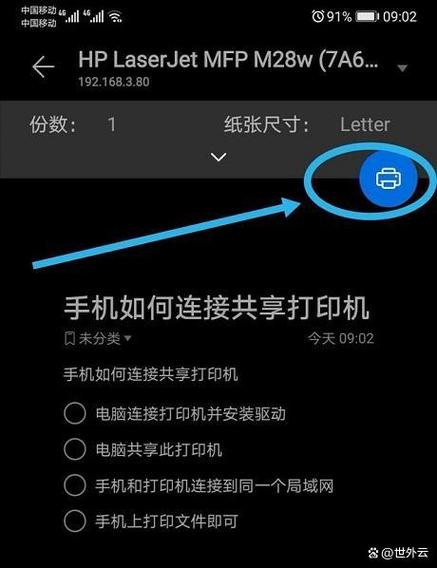
手机连接打印机主要有以下三种常用方法: 1. **无线网络连接**:确保手机和打印机接入同一Wi-Fi,在手机“设置”或打印机APP中添加打印机即可。 2. **蓝牙连接**:开启手机与打印机的蓝牙功能,配对后即可传输文档打印。 3. **厂商APP/云打印**:下载对应品牌APP(如HP Smart、Epson iPrint),或使用云服务(如Google Cloud Print)远程打印。 部分打印机也支持NFC触碰或USB直连。操作前请确认打印机支持相应功能,并保持设备电量与网络稳定。
产品名:打印机连接手机方法 正规介绍:用户可通过官方途径实现手机连接打印机。首先确保设备支持无线或蓝牙功能,随后在手机设置中启用相应连接选项。主流品牌均提供专属应用,如HP Smart、Canon PRINT等,用于配置网络并管理打印任务。iOS用户可使用AirPrint,安卓用户则借助Mopria打印服务。遵循官方指南操作,安全可靠且兼容性佳。
欢迎下载“打印机连接方法”,本教程旨在帮助用户轻松掌握打印机的连接与设置步骤。通过详细的指导,您可以快速实现打印机与电脑或移动设备的连接,提升办公和学习效率。本教程兼容多种打印机型号,操作简便,无需专业技术背景,即使初次使用也能轻松上手。无论是在家庭还是企业环境中,“打印机连接方法”都能为您提供实用的解决方案,确保您的打印任务高效顺利完成。让我们一同迈出连接的第一步,享受便捷打印的体验。