首页
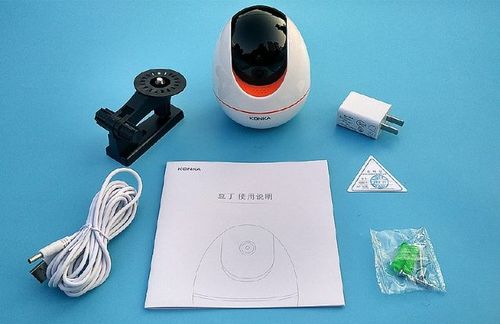
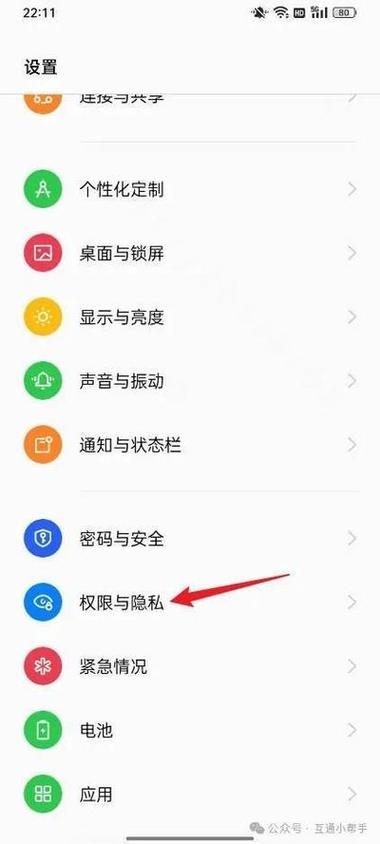
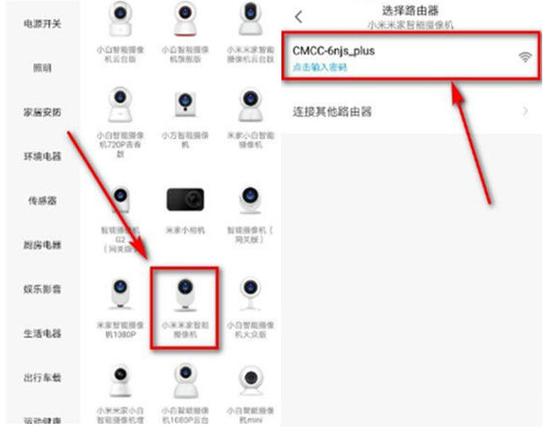
康佳摄像头连接步骤 康佳摄像头正规连接步骤通常包括:首先为设备通电并安装官方应用,在手机设置中连接摄像头Wi-Fi热点,然后在应用内添加设备并扫描二维码,根据指引完成网络配置即可。请务必通过官方渠道获取软件,确保安全使用。
热门专辑
测电笔测电路故障
耐斯男装
快手极速版可以解绑支付宝和微信吗
豪门第一盛婚漫画全集免费下拉式
华为手机对方接电话,能显示图片吗
海康摄像头无线连接步骤 海康威视摄像头实现无线连接需遵循官方正规流程:首先确保设备支持Wi-Fi功能,登录官方“海康互联”或iVMS-4500客户端。在摄像头初始配置时,通过网线临时连接网络,在客户端中添加设备并扫描。进入设备网络设置,选择无线模式,搜索并输入正确的家庭Wi-Fi密码完成绑定。最后移除网线,重启摄像头即可通过无线网络正常访问。全程需使用官方软件并遵守用户协议。
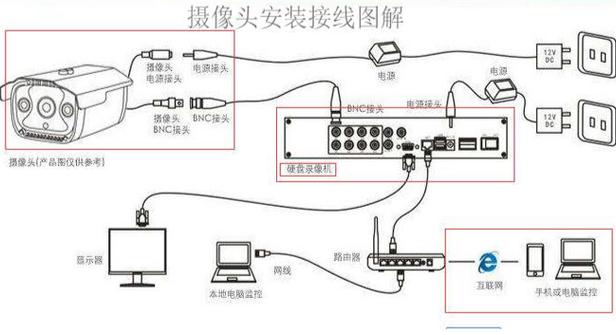
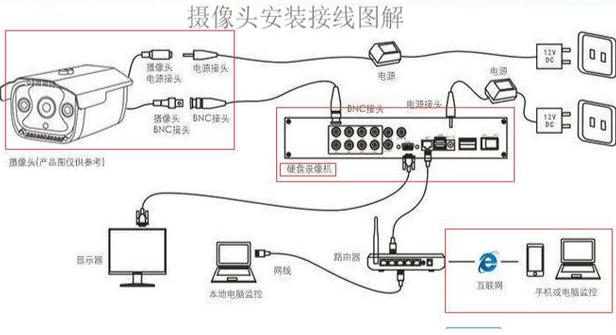
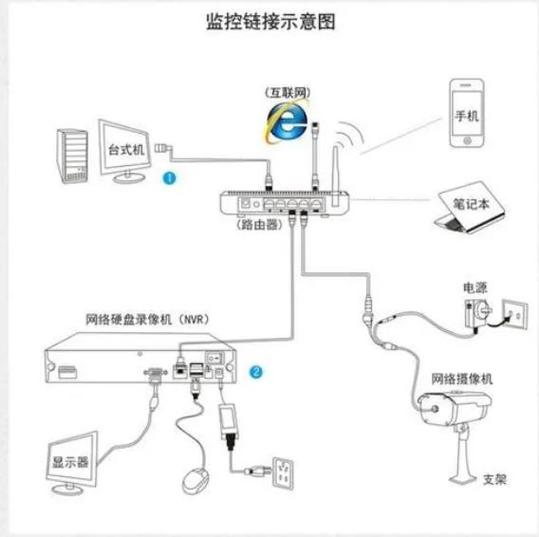
**海康摄像头连接电脑的步骤** 海康威视摄像头可通过官方软件“iVMS-4200”连接电脑。首先,使用网线将摄像头与电脑路由器或交换机相连,确保设备供电正常。随后,在电脑上安装并运行iVMS-4200客户端,软件会自动搜索局域网内的摄像头设备。添加设备后,输入其默认或预设的用户名密码完成激活与登录,即可在软件界面进行实时预览、录像回放等规范操作。
连接摄像头的步骤:首先确保摄像头与电脑的物理连接稳定,通电后等待指示灯正常。随后在系统设置中查找设备管理,找到新硬件后安装官方提供的驱动程序。最后打开合法的监控软件,按照引导完成摄像头配置与网络设置,即可开始安全使用。
OPPO手机连接摄像头步骤:在产品官网或应用商店下载对应摄像头品牌的官方应用,如“OPPO智慧生活”或设备专属App。确保手机与摄像头接入同一Wi-Fi网络,根据App内图文指引添加设备,通常需扫描摄像头机身的二维码完成配对。连接成功后即可在手机端预览画面并进行设置。请务必使用官方正版软件,保障安全与稳定。
欢迎下载“小米摄像头连接步骤”。这份指南将详细介绍如何快速、轻松地连接您的小米摄像头。通过简单的步骤,您可以完成设置,包括连接Wi-Fi、下载配套应用以及调试摄像头,确保安全监控和远程查看变得十分方便。无论是新手还是有经验的用户,都能轻松掌握,让您的家庭更智能、更安全。准备好了吗?立即下载,开启便捷的摄像头连接体验!
欢迎下载“康佳摄像头怎么连接手机”指南,帮助您轻松实现设备连接。通过详细的步骤教程,您可以快速了解如何将康佳摄像头与手机配对,实现远程监控、实时查看画面。无论是首次使用还是遇到连接问题,本指南都能为您提供明确的解决方案。让您方便、安全地管理家中的监控设备,提升生活品质。快来下载体验吧!
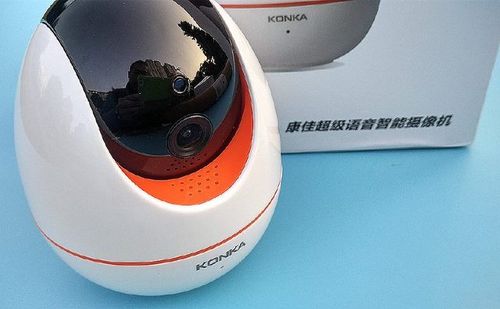
欢迎下载“康佳摄像头”!这款摄像头采用高清画质,配备智能移动追踪功能,能够实时监控您的家庭、办公室或户外环境。操作简便,支持远程实时查看和录制,保障您的安全与便利。无论是家庭照看、宠物监控还是安防守护,康佳摄像头都是您的理想选择。立即下载,享受高清、智能的监控体验!
先将摄像头通过USB或HDMI线与电视对应接口相连。若使用无线摄像头,需确保电视与摄像头连接同一Wi-Fi网络,并按说明书配对。打开电视,切换信号源至对应的USB或HDPI输入通道。部分智能电视需在应用商店安装配套软件。连接后调整摄像头角度即可正常使用。注意确认电视接口类型与摄像头兼容。
《连接监控摄像头的步骤》产品介绍:本工具为正规监控软件,提供安全便捷的摄像头连接与管理功能。用户通过添加设备、输入IP地址及端口、填写合法授权账号密码即可完成配置,支持实时预览、录像回放与设备管理。请务必使用正版软件并遵守法律法规,确保网络安全与隐私保护。
使用手机连接摄像头通常分为以下几步: 1. **安装匹配App**:在手机应用商店下载与摄像头品牌对应的官方App。 2. **通电联网**:为摄像头接通电源,并按照App指引连接Wi-Fi网络。 3. **添加设备**:打开App,扫描摄像头机身的二维码或手动输入设备ID。 4. **完成配对**:根据提示确认连接,等待手机与摄像头成功配对即可远程查看画面。