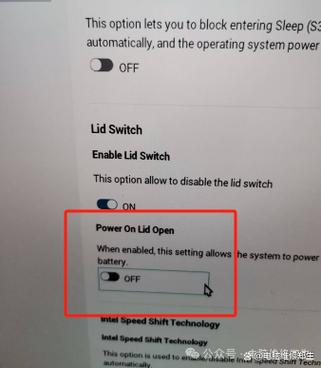
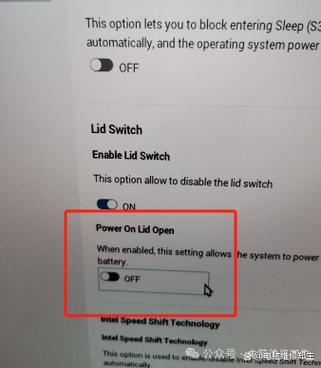
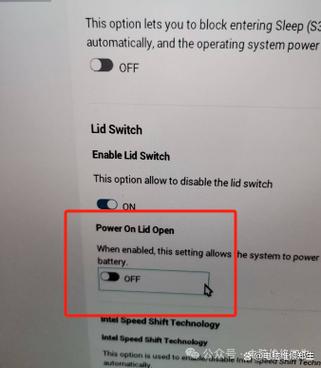
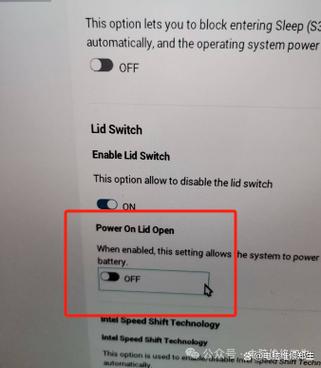
**戴尔笔记本开盖开机怎么关闭** 是针对戴尔笔记本提供的开盖自动开机功能的设置教程。该功能可通过进入系统BIOS界面,在“Power Management”(电源管理)或类似选项中找到“Power on Lid Open”(开盖开机)设置,将其更改为“Disabled”(禁用)即可关闭。此操作无需额外软件,属于官方支持的合法硬件功能调整,可帮助用户根据个人使用习惯自定义电源行为。
**产品名:戴尔笔记本开盖自动开机怎么关**
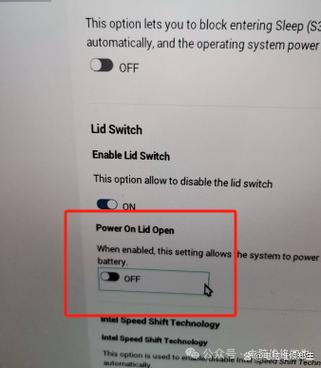
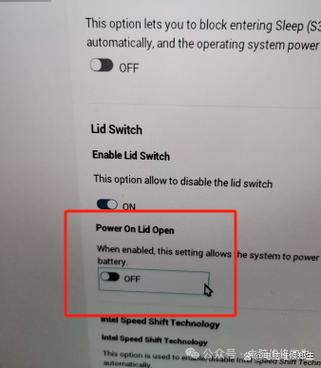
该功能由戴尔部分机型的BIOS/UEFI设置支持。关闭方法为:开机时反复按下F2键进入BIOS,在“Power Management”(电源管理)或类似选项中,找到“Power On Lid Open”(开盖开机)或“Auto On when Lid is Opened”(开盖自动开机)的设置项,将其状态从“Enabled”(启用)更改为“Disabled”(禁用),最后保存并退出BIOS即可。此操作完全使用官方系统功能,安全可靠。
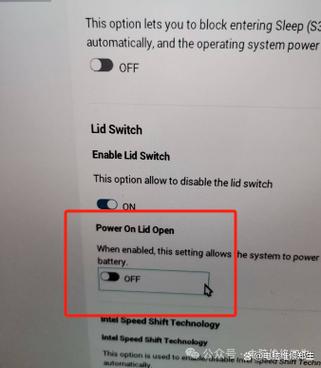
《戴尔怎样关闭开盖开机》是针对戴尔笔记本电脑提供的功能设置指南。用户可通过进入BIOS设置界面,在“Power Management”选项中找到“Power on Lid Open”功能,将其设置为“Disabled”即可关闭开盖自动开机。此操作无需安装第三方软件,通过系统内置硬件管理功能即可安全完成,确保设备符合个人使用习惯。
要关闭戴尔笔记本的翻盖开机功能,可进入BIOS设置调整。开机时反复按F2键进入BIOS,在"Power Management"(电源管理)或类似选项中,找到"Power On Lid Open"(翻盖开机)或"Power on when open the lid"设置,将其从"Enabled"(启用)改为"Disabled"(禁用)。最后保存更改并退出BIOS,笔记本重启后即可生效。不同机型选项名称可能略有差异。
产品名:戴尔笔记本如何关闭开盖开机
要关闭戴尔笔记本开盖自动开机功能,可进入BIOS设置调整。开机时按F2键进入BIOS界面,在“Power Management”或类似选项中查找“Power on Lid Open”设置,将其禁用即可。若系统预装Windows,还可在电源管理高级设置中配置相关选项。建议使用官方驱动和正版系统以确保稳定性。
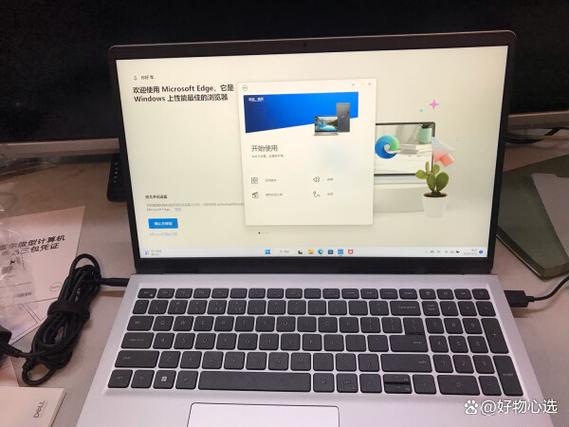
【戴尔笔记本开盖开机】是戴尔部分机型内置的便捷功能。当用户掀开笔记本屏幕时,借助Modern Standby或BIOS/UEFI中的“Power on lid open”选项,系统可自动从睡眠或关机状态唤醒至登录界面,省去了按压电源键的步骤,实现了快速进入工作状态的流畅体验。该功能需在操作系统的电源管理或戴尔自带管理软件中进行设置与启用。
**戴尔笔记本开盖开机怎么关闭** 是针对戴尔笔记本提供的开盖自动开机功能的设置教程。该功能可通过进入系统BIOS界面,在“Power Management”(电源管理)或类似选项中找到“Power on Lid Open”(开盖开机)设置,将其更改为“Disabled”(禁用)即可关闭。此操作无需额外软件,属于官方支持的合法硬件功能调整,可帮助用户根据个人使用习惯自定义电源行为。
**戴尔笔记本开盖开机怎么关闭** 是针对戴尔笔记本提供的开盖自动开机功能的设置教程。该功能可通过进入系统BIOS界面,在“Power Management”(电源管理)或类似选项中找到“Power on Lid Open”(开盖开机)设置,将其更改为“Disabled”(禁用)即可关闭。此操作无需额外软件,属于官方支持的合法硬件功能调整,可帮助用户根据个人使用习惯自定义电源行为。