首页
热门专辑
工行转款限额
家庭芥末最简单做法
暴走看书全文免费阅读
如何给孩子关闭流量
平板安全锁定怎么解除
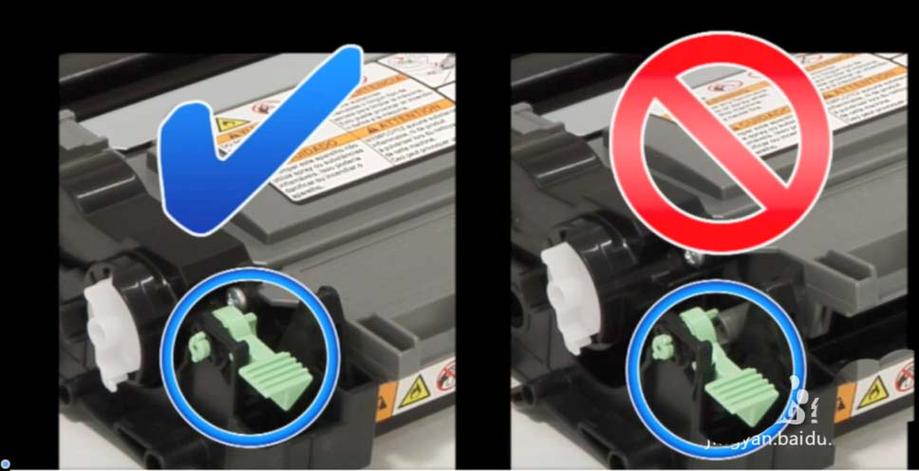
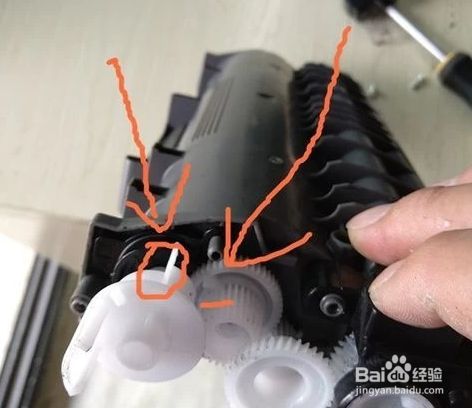
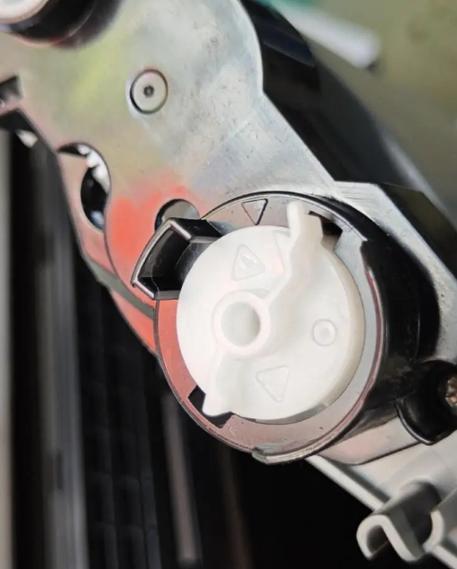
M7605d更换碳粉操作可参考官方或专业维修视频。视频通常演示如何打开前盖与粉仓,取出旧粉盒后摇晃新粉盒并拆除密封条,随后将新粉盒插入设备并复位。关键步骤包括确保粉盒安装到位,闭合盖板后设备自动初始化。建议观看时注意型号匹配,并遵循视频中的安全提示,避免碳粉泼洒。
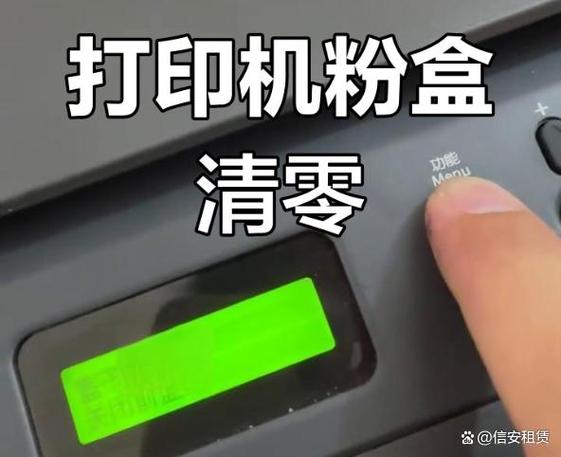
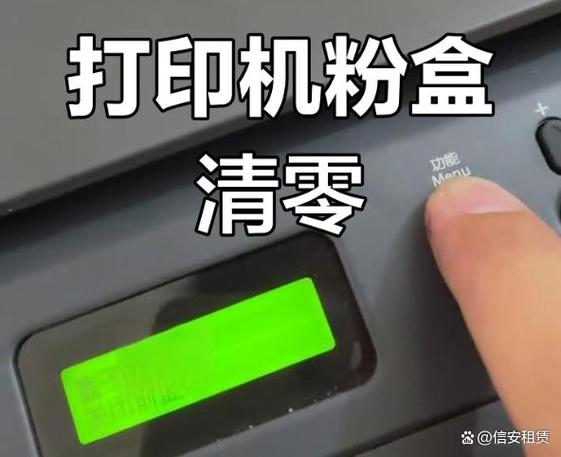
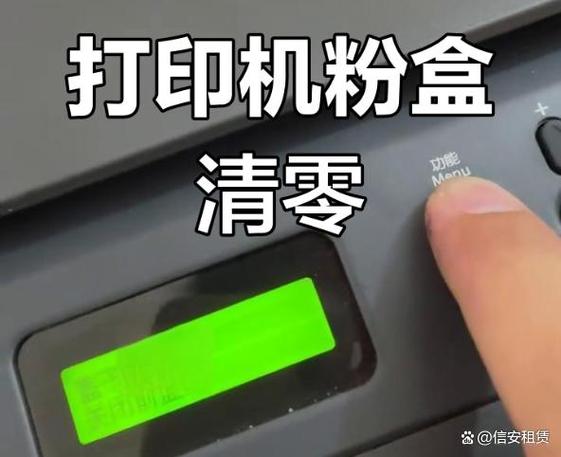
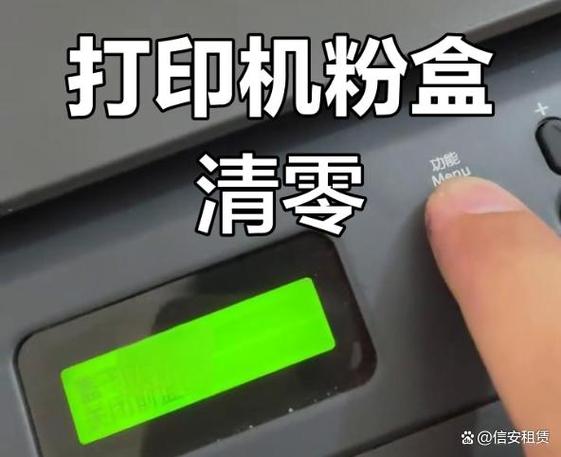
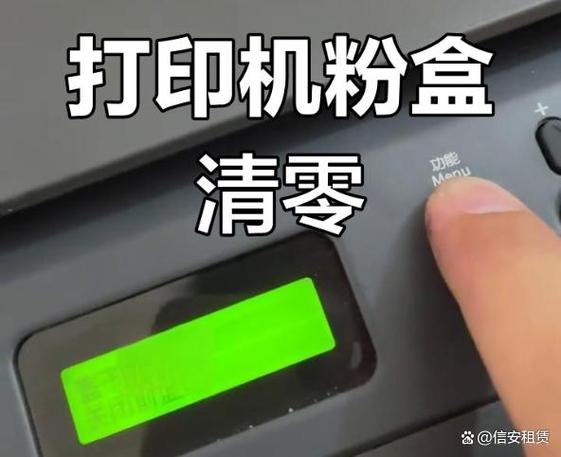
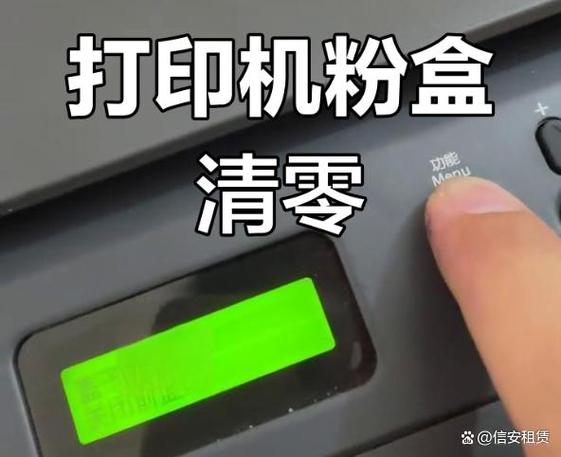
产品名:m7605d更换墨粉盒怎么清零 M7605D更换新墨粉盒后需手动清零以刷新计数器。打开前盖,长按确认键直至屏幕提示“更换硒鼓”,随即快速按启用键与加号键,待面板显示数字后关闭前盖即可完成。该操作仅适用于原装耗材,遵循手册指引可确保设备正常识别墨盒,避免错误提示。请勿使用非官方破解工具,以维护打印机稳定运行。
M7605d更换墨粉盒步骤:更换新墨粉盒后,需进行清零操作确保打印机正常识别。首先打开前盖,长按“清除”键直至屏幕显示“更换硒鼓”,随后按“启用”键,接着通过数字键输入“00”,待屏幕显示“接受”后关闭前盖,完成清零。请使用原装墨粉盒以保证打印质量与设备安全。
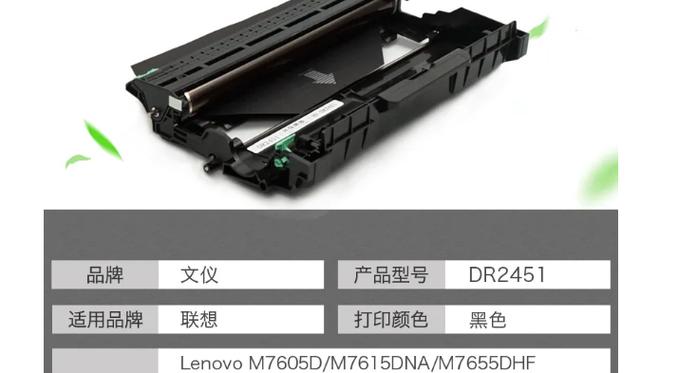
联想m7605d打印机更换墨粉盒步骤:首先打开前盖取出旧墨粉盒,轻轻摇晃新墨粉盒后插入正确位置并关紧前盖。打印机将自动识别新粉盒,如需清零可进入设备设置选择重置墨粉计数器。建议使用原装或认证兼容墨粉盒以保证打印质量与设备寿命。请勿尝试非正规修改,遵循官方指南操作即可。
联想M7605D更换墨粉盒后,需手动清零以重置计数器。操作步骤如下:首先确保打印机处于就绪状态,打开前盖。长按“确认”(OK)键约5秒,直至屏幕显示“更换硒鼓”。此时快速按“开始”键,屏幕变为空白。随后连续按“▲”键至数字显示“11”,再按“确认”键。屏幕显示“接受”后关闭前盖,清零完成,打印机可正常使用。注意操作需连贯,确保墨粉盒已正确安装。
欢迎下载“m7605d墨盒清零”应用!这是一款专为m7605d墨盒设计的清零工具,帮助您轻松解决墨盒计数错误或无法打印的问题。操作简便,只需几步即可完成清零,省时又高效。无论是家庭还是办公使用,都能保障您的打印设备正常运行。快来下载“m7605d墨盒清零”,体验便捷、可靠的墨盒清零服务吧!
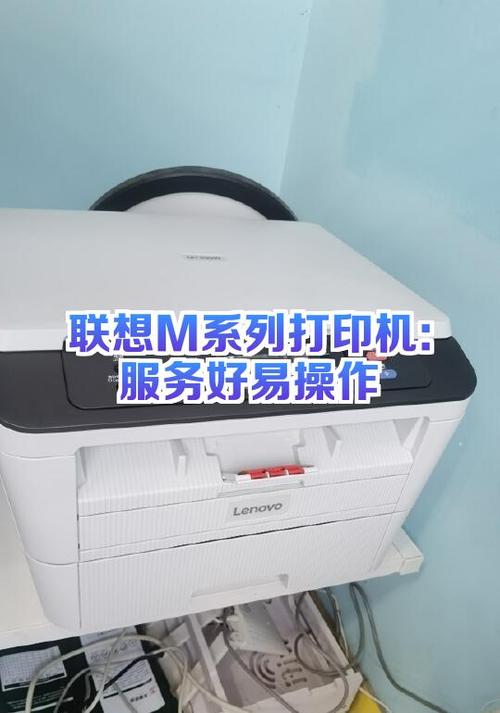
欢迎下载“联想M7605D加墨粉教程”,该教程详细介绍了联想M7605D打印机的加粉步骤,操作简便易学,帮助用户快速完成加墨粉的维护,提升打印效率。无论是新手还是有经验的用户,都能轻松掌握正确的加粉方法,延长打印机使用寿命。下载我们的教程,让您的打印设备保持最佳状态,享受更优质的打印体验。
以下为产品“m7400pro更换墨粉盒粉墨步骤视频”介绍: 该视频详细演示了如何为联想m7400pro打印机更换墨粉盒,包含开盖取盒、新粉盒安装及复位操作等规范流程。内容专注于设备维护指导,帮助用户安全完成耗材更换,确保打印质量与设备使用寿命。
欢迎下载“m7600d更换墨粉盒清零”使用指南。本软件为官方正版工具,用于指导用户安全完成打印机墨粉盒更换及计数器重置操作,确保设备正常运行,杜绝非法破解风险。请从合法渠道获取以保障权益。
M7605D打印机墨粉盒在更换新碳粉后,有时需要执行重置操作以清除打印机内存中的旧计数器。常见正规方法包括:通过打印机操作面板进入维修模式,选择“Reset Parts Life”或类似选项,对“Toner Cartridge”计数器进行清零。具体步骤请参照该型号的官方用户手册或技术支持指南进行操作。使用非官方破解工具可能影响打印机稳定性,建议采用制造商提供的正规维护流程。