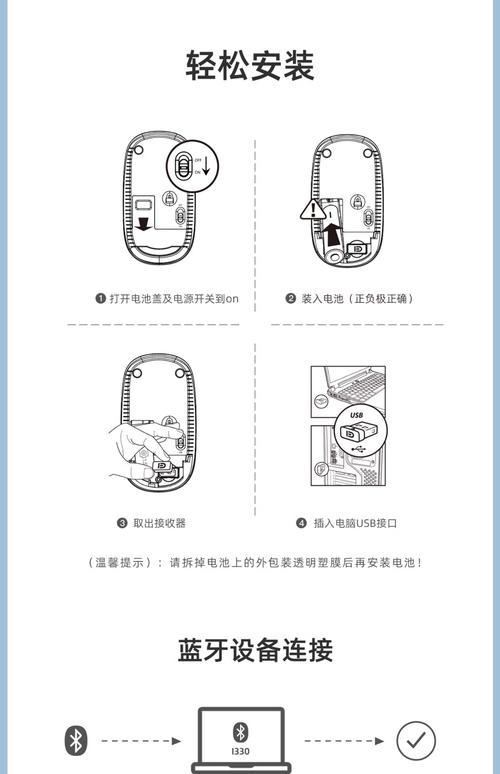
无线鼠标使用说明书: 1. **安装电池**:打开底部电池仓,按正负极装入AA/AAA电池。 2. **连接接收器**:将USB接收器插入电脑的USB端口。 3. **开机配对**:打开鼠标电源开关(通常位于底部),部分型号需长按配对键,指示灯闪烁后即自动连接。 4. **使用操作**:移动鼠标控制光标,左/右键单击,滚轮上下滑动;部分型号支持DPI调节(通过底部按键)。 5. **注意事项**:超出10米可能断开,避免强光干扰;长期不用请关闭电源或取出电池。 若需驱动(如自定义按键),请至官网下载对应型号软件。<img src="/image/20250729/zjuguk_1753723460.jpg" alt="无线鼠标怎样使用说明书">
立即下载无线鼠标使用说明书: 1. **安装电池**:打开底部电池仓,按正负极装入AA/AAA电池。 2. **连接接收器**:将USB接收器插入电脑的USB端口。 3. **开机配对**:打开鼠标电源开关(通常位于底部),部分型号需长按配对键,指示灯闪烁后即自动连接。 4. **使用操作**:移动鼠标控制光标,左/右键单击,滚轮上下滑动;部分型号支持DPI调节(通过底部按键)。 5. **注意事项**:超出10米可能断开,避免强光干扰;长期不用请关闭电源或取出电池。 若需驱动(如自定义按键),请至官网下载对应型号软件。<img src="/image/20250729/zjuguk_1753723460.jpg" alt="无线鼠标怎样使用说明书">
无线鼠标使用说明书: 1. **安装电池**:打开底部电池仓,按正负极装入AA/AAA电池。 2. **连接接收器**:将USB接收器插入电脑的USB端口。 3. **开机配对**:打开鼠标电源开关(通常位于底部),部分型号需长按配对键,指示灯闪烁后即自动连接。 4. **使用操作**:移动鼠标控制光标,左/右键单击,滚轮上下滑动;部分型号支持DPI调节(通过底部按键)。 5. **注意事项**:超出10米可能断开,避免强光干扰;长期不用请关闭电源或取出电池。 若需驱动(如自定义按键),请至官网下载对应型号软件。<img src="/image/20250729/zjuguk_1753723460.jpg" alt="无线鼠标怎样使用说明书">
无线鼠标使用说明书: 1. **安装电池**:打开底部电池仓,按正负极装入AA/AAA电池。 2. **连接接收器**:将USB接收器插入电脑的USB端口。 3. **开机配对**:打开鼠标电源开关(通常位于底部),部分型号需长按配对键,指示灯闪烁后即自动连接。 4. **使用操作**:移动鼠标控制光标,左/右键单击,滚轮上下滑动;部分型号支持DPI调节(通过底部按键)。 5. **注意事项**:超出10米可能断开,避免强光干扰;长期不用请关闭电源或取出电池。 若需驱动(如自定义按键),请至官网下载对应型号软件。<img src="/image/20250729/zjuguk_1753723460.jpg" alt="无线鼠标怎样使用说明书">
无线鼠标使用说明书: 1. **安装电池**:打开底部电池仓,按正负极装入AA/AAA电池。 2. **连接接收器**:将USB接收器插入电脑的USB端口。 3. **开机配对**:打开鼠标电源开关(通常位于底部),部分型号需长按配对键,指示灯闪烁后即自动连接。 4. **使用操作**:移动鼠标控制光标,左/右键单击,滚轮上下滑动;部分型号支持DPI调节(通过底部按键)。 5. **注意事项**:超出10米可能断开,避免强光干扰;长期不用请关闭电源或取出电池。 若需驱动(如自定义按键),请至官网下载对应型号软件。<img src="/image/20250729/zjuguk_1753723460.jpg" alt="无线鼠标怎样使用说明书">
无线鼠标使用说明书: 1. **安装电池**:打开底部电池仓,按正负极装入AA/AAA电池。 2. **连接接收器**:将USB接收器插入电脑的USB端口。 3. **开机配对**:打开鼠标电源开关(通常位于底部),部分型号需长按配对键,指示灯闪烁后即自动连接。 4. **使用操作**:移动鼠标控制光标,左/右键单击,滚轮上下滑动;部分型号支持DPI调节(通过底部按键)。 5. **注意事项**:超出10米可能断开,避免强光干扰;长期不用请关闭电源或取出电池。 若需驱动(如自定义按键),请至官网下载对应型号软件。<img src="/image/20250729/zjuguk_1753723460.jpg" alt="无线鼠标怎样使用说明书">
无线鼠标使用说明书: 1. **安装电池**:打开底部电池仓,按正负极装入AA/AAA电池。 2. **连接接收器**:将USB接收器插入电脑的USB端口。 3. **开机配对**:打开鼠标电源开关(通常位于底部),部分型号需长按配对键,指示灯闪烁后即自动连接。 4. **使用操作**:移动鼠标控制光标,左/右键单击,滚轮上下滑动;部分型号支持DPI调节(通过底部按键)。 5. **注意事项**:超出10米可能断开,避免强光干扰;长期不用请关闭电源或取出电池。 若需驱动(如自定义按键),请至官网下载对应型号软件。<img src="/image/20250729/zjuguk_1753723460.jpg" alt="无线鼠标怎样使用说明书">
无线鼠标使用说明书: 1. **安装电池**:打开底部电池仓,按正负极装入AA/AAA电池。 2. **连接接收器**:将USB接收器插入电脑的USB端口。 3. **开机配对**:打开鼠标电源开关(通常位于底部),部分型号需长按配对键,指示灯闪烁后即自动连接。 4. **使用操作**:移动鼠标控制光标,左/右键单击,滚轮上下滑动;部分型号支持DPI调节(通过底部按键)。 5. **注意事项**:超出10米可能断开,避免强光干扰;长期不用请关闭电源或取出电池。 若需驱动(如自定义按键),请至官网下载对应型号软件。<img src="/image/20250729/zjuguk_1753723460.jpg" alt="无线鼠标怎样使用说明书">
无线鼠标使用说明书: 1. **安装电池**:打开底部电池仓,按正负极装入AA/AAA电池。 2. **连接接收器**:将USB接收器插入电脑的USB端口。 3. **开机配对**:打开鼠标电源开关(通常位于底部),部分型号需长按配对键,指示灯闪烁后即自动连接。 4. **使用操作**:移动鼠标控制光标,左/右键单击,滚轮上下滑动;部分型号支持DPI调节(通过底部按键)。 5. **注意事项**:超出10米可能断开,避免强光干扰;长期不用请关闭电源或取出电池。 若需驱动(如自定义按键),请至官网下载对应型号软件。<img src="/image/20250729/zjuguk_1753723460.jpg" alt="无线鼠标怎样使用说明书">
无线鼠标使用说明书: 1. **安装电池**:打开底部电池仓,按正负极装入AA/AAA电池。 2. **连接接收器**:将USB接收器插入电脑的USB端口。 3. **开机配对**:打开鼠标电源开关(通常位于底部),部分型号需长按配对键,指示灯闪烁后即自动连接。 4. **使用操作**:移动鼠标控制光标,左/右键单击,滚轮上下滑动;部分型号支持DPI调节(通过底部按键)。 5. **注意事项**:超出10米可能断开,避免强光干扰;长期不用请关闭电源或取出电池。 若需驱动(如自定义按键),请至官网下载对应型号软件。<img src="/image/20250729/zjuguk_1753723460.jpg" alt="无线鼠标怎样使用说明书">
无线鼠标使用说明书: 1. **安装电池**:打开底部电池仓,按正负极装入AA/AAA电池。 2. **连接接收器**:将USB接收器插入电脑的USB端口。 3. **开机配对**:打开鼠标电源开关(通常位于底部),部分型号需长按配对键,指示灯闪烁后即自动连接。 4. **使用操作**:移动鼠标控制光标,左/右键单击,滚轮上下滑动;部分型号支持DPI调节(通过底部按键)。 5. **注意事项**:超出10米可能断开,避免强光干扰;长期不用请关闭电源或取出电池。 若需驱动(如自定义按键),请至官网下载对应型号软件。<img src="/image/20250729/zjuguk_1753723460.jpg" alt="无线鼠标怎样使用说明书">
