首页
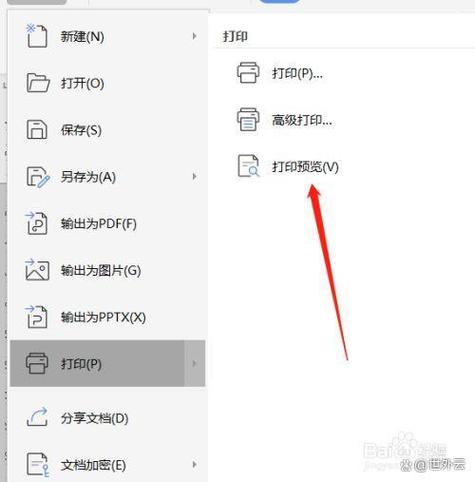
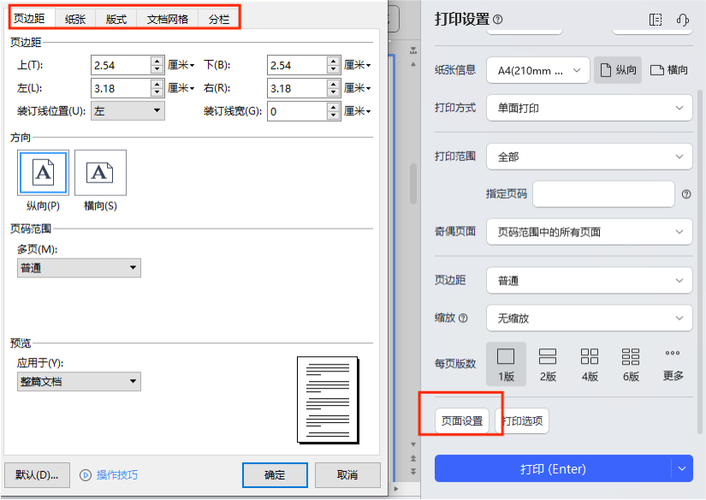
产品名:打印预览的具体位置 打印预览功能通常位于各类办公软件的“文件”菜单或工具栏中,用户可通过点击相应选项预先查看文档排版效果,便于调整页边距、缩放比例等设置后再进行打印操作,以确保输出内容符合预期。此功能是正版软件的常规组成部分,建议通过官方渠道获取和使用合法授权版本以保障功能完整与信息安全。
热门专辑
华为手机清理应用
驾驶伴侣连接不了车载
口碑最好的滤材前三名
耳机能听声音但是说不了话
cpu电容能补吗
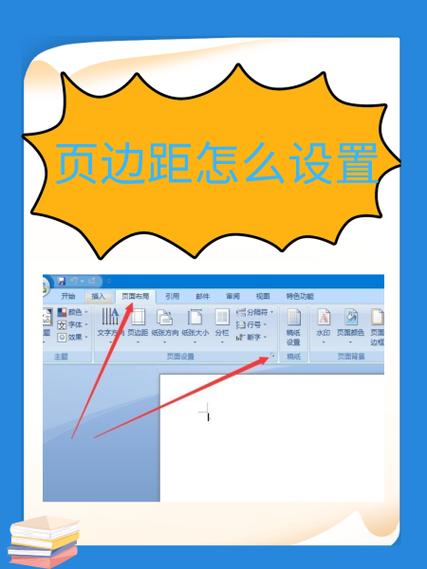
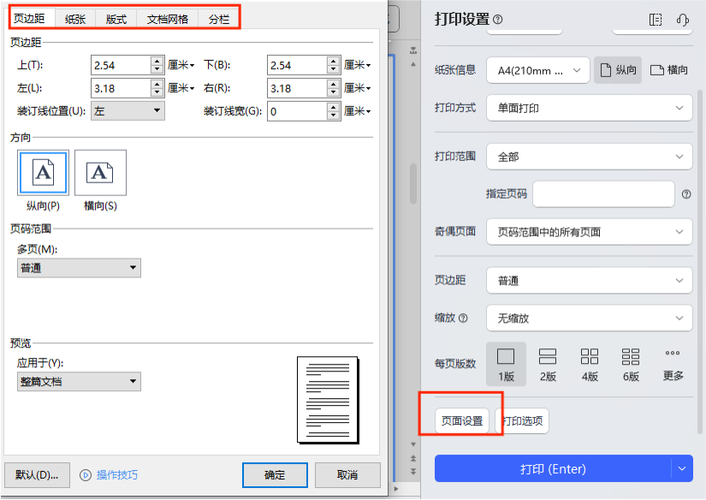
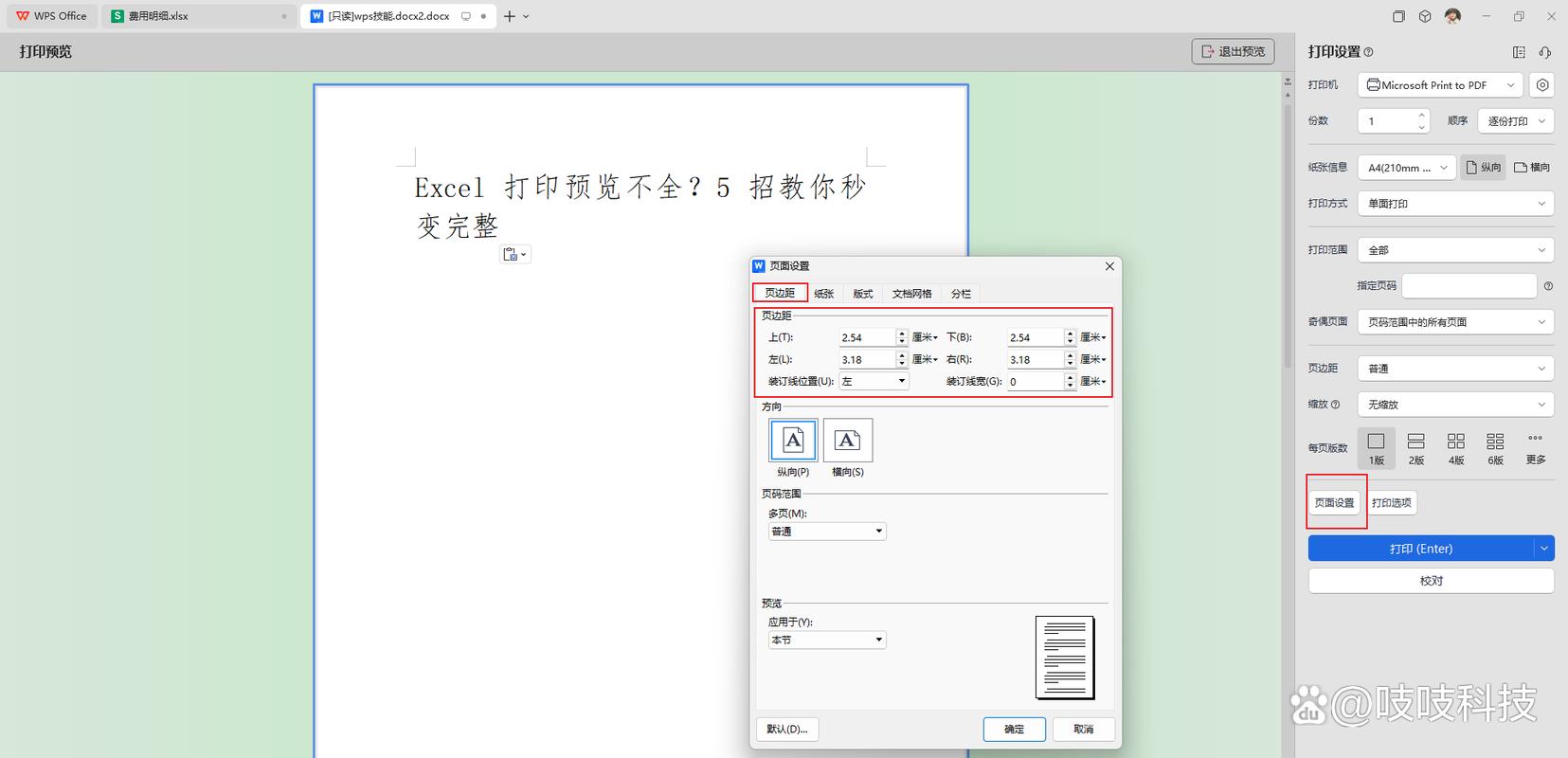
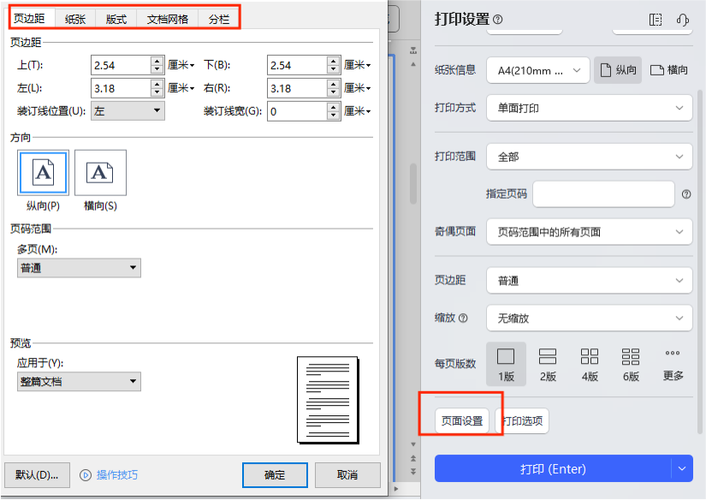
“Word打印预览页边距工具”是一款用于在Microsoft Word中精确调整文档打印页边距的实用辅助工具。它通常集成于打印预览界面,使用户能够直观地拖动边界线来设置上下左右边距,确保文档排版符合实体打印要求,有效避免因边距不当导致的打印裁切问题。该工具提升了文档打印前的校对效率和排版精度。
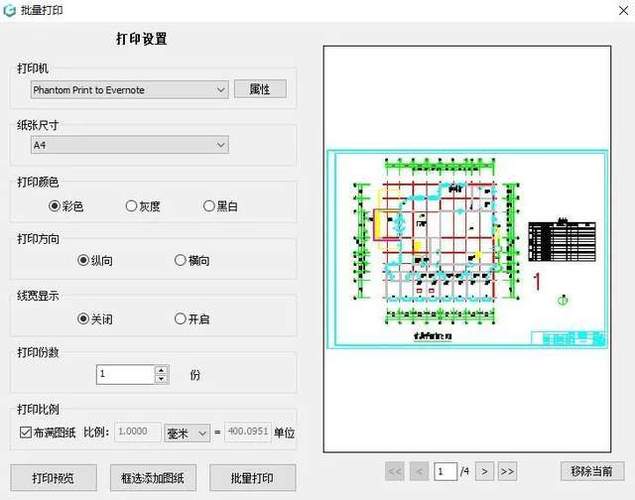
【cad打印预览】是一款用于CAD设计领域的专业功能模块,它允许用户在正式输出图纸前,在屏幕上模拟显示最终的打印效果。用户可借此准确检查布局、比例、线型及颜色等关键要素,有效避免纸张和耗材的浪费,确保制图成果的精确性与规范性,是CAD工作流程中提升效率与质量的重要工具。
《EXCEL打印预览》是微软Excel办公软件中的一项实用功能,可在打印前预览文档的实际输出效果。通过该功能,用户可以直观检查页面布局、边距、分页及格式等细节,并即时进行调整,避免打印错误,有效提升工作效率与文档质量。它适用于各类办公场景,是实现精准打印的重要辅助工具。
“WPS Word打印预览工具栏”是集成于WPS文字处理软件内的实用功能模块,位于打印预览界面顶部,提供页面缩放、单双页切换、页边距调整及打印设置等快捷操作选项,帮助用户在打印前直观检查文档布局与格式,有效提升办公效率与输出准确性。该工具与WPS正版软件协同工作,保障用户稳定、安全地使用各项功能。
打印预览工具栏是文档编辑软件的关键功能,用于在输出前查看页面实际效果。若其突然消失,通常可在“视图”菜单中勾选“工具栏”或“打印预览”选项来恢复。部分情况可能与窗口重置、软件设置重置或临时显示错误有关。通过软件内置的选项与设置菜单,用户可高效管理界面布局,确保核心功能易于访问,提升办公效率。
【产品名:WPS打印预览工具栏消失】部分用户反映WPS Office软件中的打印预览界面工具栏意外隐藏,影响文档打印前的预览调整。此问题通常由软件窗口状态异常、视图设置更改或临时程序错误导致,并非软件功能限制。用户可通过点击预览界面右上角按钮、切换全屏模式或重启WPS程序尝试恢复。建议保持WPS为官方正版并更新至最新版本,以确保功能完整与稳定性。
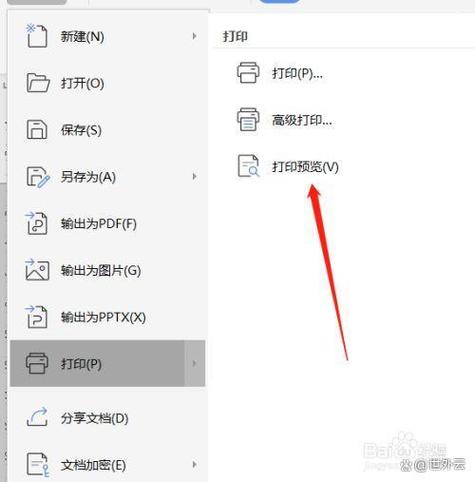
产品名:打印预览的方法 打印预览是文档打印前查看实际排版效果的功能。用户可通过点击办公软件(如Word、Excel)的“文件”菜单,选择“打印”选项进入预览界面,或使用Ctrl+P快捷键快速访问。该功能支持调整页边距、缩放比例及页面方向,确保打印内容准确无误,有效节省纸张并提升工作效率。建议使用正版软件以获得安全稳定的操作体验。
《打印预览和打印的区别》是一款帮助用户理解文档处理流程的正规软件。它通过演示打印预览功能,让用户在输出前确认页面布局、格式与内容,从而避免纸张浪费与错误打印。打印则执行实际的物理输出。该软件旨在提升办公效率,提倡合理使用正版工具完成文档处理工作。
欢迎下载WPS打印预览功能。作为WPS Office办公套件的核心组件之一,它为用户提供了便捷高效的文档打印预览体验。您可直观调整排版布局,确保打印效果精准无误,显著提升工作效率。该功能与WPS其他模块无缝集成,完全免费且安全可靠,是处理日常办公文档的理想选择。
产品名:打开打印预览的方法 打开打印预览是文档处理中的常规需求。在各类办公软件中,通常可通过点击“文件”菜单,选择“打印”选项,在打印设置界面中找到“打印预览”按钮。使用键盘快捷键(如Ctrl+P)调出打印对话框后,也可直接进入预览界面。此功能可帮助用户在正式打印前确认文档的格式、页边距与排版效果,是确保打印质量的正规操作步骤。建议始终使用软件的正版授权功能。