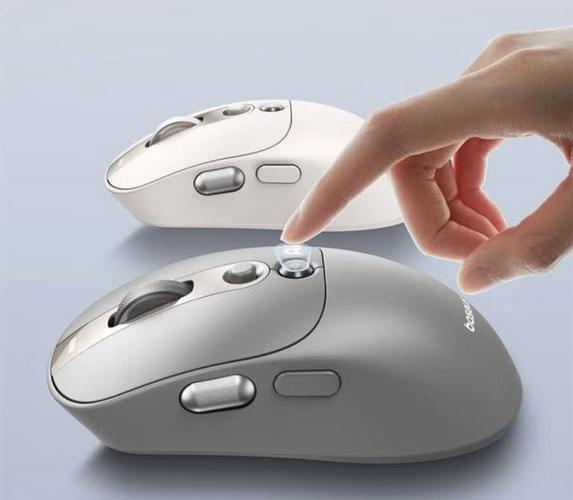
无线鼠标放上电池闪一下然后不亮的原因与解决方案 在日常使用无线鼠标的过程中,遇到放入电池后指示灯闪烁但设备不点亮的情况,令人困惑又焦虑。这种状况不仅影响工作效率,也可能暗示着设备存在硬件或软件上的问题。本文将深入剖析导致无线鼠标放上电池后闪烁但不亮的多种可能原因,结合实际操作经验,为用户提供详细的解决思路和实用的排查技巧,帮助你快速恢复鼠标的正常使用状态。 软件介绍 虽然无线鼠标的问题多半源于硬件,但在某些情况下,驱动程序或配套软件的异常也会导致设备表现异常。针对这些潜在问题,相关的硬件诊断和驱动管理软件可以帮助用户快速定位问题根源。此类软件主要功能包括硬件状态检测、驱动程序更新、故障诊断和配置管理,为用户提供一站式的鼠标维护解决方案,确保设备始终处于最佳状态,减少故障发生频率。 导致无线鼠标放上电池闪一下不亮的常见原因 在深入分析之前,先梳理一下可能导致这种现象的几大原因: 电池电量不足或接触不良:电池电量低或放入后接触不紧密,可能导致电流供应不稳定,闪烁是电源检测的表现。 电池极性错误:电池正负极反接,导致电路无法正常工作,设备仅表现为闪烁状态。 电池接口或接触点污染:灰尘、氧化物或腐蚀物积聚在电池槽或触点上,影响电流传导。 内部硬件故障:如电源模块损坏、微控制器失效或电路板短路,导致设备无法点亮。 固件或软件问题:固件异常或驱动冲突,可能引起电源管理异常,表现为闪烁不亮的状态。 详细排查与解决步骤 为了帮助用户逐步排查问题,以下提供一套详细的操作指南,涵盖硬件检查和软件调试两个层面: 确认电池状态 首先,确保电池是全新或已充满电的优质电池。建议使用品牌电池,避免使用劣质或过期的电池。将电池取出后,观察电池是否有明显的变形、泄漏或腐蚀现象,若有应及时更换。 正确安装电池 确认电池极性正确。一般电池槽内会有标示,确保正负极对应正确放置。安装完毕后,用手轻轻摇晃电池,感受是否紧密贴合,避免松动导致接触不良。 清理电池接触点 用干净的棉签或软毛刷蘸一些酒精,轻轻擦拭电池槽和触点,去除灰尘、氧化物或腐蚀物,确保良好的电气连接。待干燥后再次装入电池,观察是否改善。 尝试不同电池或电池仓 若条件允许,换用另一块已知良好的电池,或者在其他设备中测试电池的性能,以确认电池本身无问题。同时,也可以用备用的鼠标尝试相同操作,排除鼠标硬件故障。 检查内部硬件状态 如果以上步骤无效,建议拆开鼠标(注意遵循厂商的拆解指南),检查内部电路板是否存在明显的损伤、焊点脱落或短路现象。若发现硬件损坏,建议联系专业维修或更换新设备。 固件和驱动程序调试 确保鼠标的固件为最新版本。访问设备制造商官网,下载并安装对应型号的固件升级工具,按照说明进行更新。此外,更新或重新安装鼠标的驱动程序,确保系统识别正常。通过设备管理器检测硬件状态,确认没有冲突或错误提示。 软件设置检查 部分鼠标配有专用控制软件,确认软件中的电源管理设置是否正确,关闭节能模式或重置配置,避免软件误操作导致设备无法正常工作。 用户评价 科技宅小王:我试过更换电池后,鼠标依然闪烁不亮,后来拆开检查发现是电路板上的焊点松了,重新焊接后就完美了。这提醒我硬件问题也很重要,不仅仅是电池! 设计狮阿杰:之前用了一块劣质电池,放进去后一直闪烁,换了品牌电池就正常了。建议大家用正规品牌的电池,避免不必要的麻烦。 数码达人小李:遇到鼠标放上电池后不亮,试过清理触点和换电池后,问题依旧,最后发现是鼠标内部的电源模块坏了,换个新鼠标就解决了问题。硬件故障也要及时修理! 用户体验者小芳:我用软件检测后发现驱动程序有冲突,更新后问题解决。建议大家除了硬件检查,也不要忽视软件调试的重要性。 维修工程师老张:这类问题多由电池接触不良或硬件故障引起,建议用户平时多留意设备状态,及时清理,避免长时间积灰或氧化。
立即下载无线鼠标放上电池闪一下然后不亮的原因与解决方案 在日常使用无线鼠标的过程中,遇到放入电池后指示灯闪烁但设备不点亮的情况,令人困惑又焦虑。这种状况不仅影响工作效率,也可能暗示着设备存在硬件或软件上的问题。本文将深入剖析导致无线鼠标放上电池后闪烁但不亮的多种可能原因,结合实际操作经验,为用户提供详细的解决思路和实用的排查技巧,帮助你快速恢复鼠标的正常使用状态。 软件介绍 虽然无线鼠标的问题多半源于硬件,但在某些情况下,驱动程序或配套软件的异常也会导致设备表现异常。针对这些潜在问题,相关的硬件诊断和驱动管理软件可以帮助用户快速定位问题根源。此类软件主要功能包括硬件状态检测、驱动程序更新、故障诊断和配置管理,为用户提供一站式的鼠标维护解决方案,确保设备始终处于最佳状态,减少故障发生频率。 导致无线鼠标放上电池闪一下不亮的常见原因 在深入分析之前,先梳理一下可能导致这种现象的几大原因: 电池电量不足或接触不良:电池电量低或放入后接触不紧密,可能导致电流供应不稳定,闪烁是电源检测的表现。 电池极性错误:电池正负极反接,导致电路无法正常工作,设备仅表现为闪烁状态。 电池接口或接触点污染:灰尘、氧化物或腐蚀物积聚在电池槽或触点上,影响电流传导。 内部硬件故障:如电源模块损坏、微控制器失效或电路板短路,导致设备无法点亮。 固件或软件问题:固件异常或驱动冲突,可能引起电源管理异常,表现为闪烁不亮的状态。 详细排查与解决步骤 为了帮助用户逐步排查问题,以下提供一套详细的操作指南,涵盖硬件检查和软件调试两个层面: 确认电池状态 首先,确保电池是全新或已充满电的优质电池。建议使用品牌电池,避免使用劣质或过期的电池。将电池取出后,观察电池是否有明显的变形、泄漏或腐蚀现象,若有应及时更换。 正确安装电池 确认电池极性正确。一般电池槽内会有标示,确保正负极对应正确放置。安装完毕后,用手轻轻摇晃电池,感受是否紧密贴合,避免松动导致接触不良。 清理电池接触点 用干净的棉签或软毛刷蘸一些酒精,轻轻擦拭电池槽和触点,去除灰尘、氧化物或腐蚀物,确保良好的电气连接。待干燥后再次装入电池,观察是否改善。 尝试不同电池或电池仓 若条件允许,换用另一块已知良好的电池,或者在其他设备中测试电池的性能,以确认电池本身无问题。同时,也可以用备用的鼠标尝试相同操作,排除鼠标硬件故障。 检查内部硬件状态 如果以上步骤无效,建议拆开鼠标(注意遵循厂商的拆解指南),检查内部电路板是否存在明显的损伤、焊点脱落或短路现象。若发现硬件损坏,建议联系专业维修或更换新设备。 固件和驱动程序调试 确保鼠标的固件为最新版本。访问设备制造商官网,下载并安装对应型号的固件升级工具,按照说明进行更新。此外,更新或重新安装鼠标的驱动程序,确保系统识别正常。通过设备管理器检测硬件状态,确认没有冲突或错误提示。 软件设置检查 部分鼠标配有专用控制软件,确认软件中的电源管理设置是否正确,关闭节能模式或重置配置,避免软件误操作导致设备无法正常工作。 用户评价 科技宅小王:我试过更换电池后,鼠标依然闪烁不亮,后来拆开检查发现是电路板上的焊点松了,重新焊接后就完美了。这提醒我硬件问题也很重要,不仅仅是电池! 设计狮阿杰:之前用了一块劣质电池,放进去后一直闪烁,换了品牌电池就正常了。建议大家用正规品牌的电池,避免不必要的麻烦。 数码达人小李:遇到鼠标放上电池后不亮,试过清理触点和换电池后,问题依旧,最后发现是鼠标内部的电源模块坏了,换个新鼠标就解决了问题。硬件故障也要及时修理! 用户体验者小芳:我用软件检测后发现驱动程序有冲突,更新后问题解决。建议大家除了硬件检查,也不要忽视软件调试的重要性。 维修工程师老张:这类问题多由电池接触不良或硬件故障引起,建议用户平时多留意设备状态,及时清理,避免长时间积灰或氧化。
无线鼠标放上电池闪一下然后不亮的原因与解决方案 在日常使用无线鼠标的过程中,遇到放入电池后指示灯闪烁但设备不点亮的情况,令人困惑又焦虑。这种状况不仅影响工作效率,也可能暗示着设备存在硬件或软件上的问题。本文将深入剖析导致无线鼠标放上电池后闪烁但不亮的多种可能原因,结合实际操作经验,为用户提供详细的解决思路和实用的排查技巧,帮助你快速恢复鼠标的正常使用状态。 软件介绍 虽然无线鼠标的问题多半源于硬件,但在某些情况下,驱动程序或配套软件的异常也会导致设备表现异常。针对这些潜在问题,相关的硬件诊断和驱动管理软件可以帮助用户快速定位问题根源。此类软件主要功能包括硬件状态检测、驱动程序更新、故障诊断和配置管理,为用户提供一站式的鼠标维护解决方案,确保设备始终处于最佳状态,减少故障发生频率。 导致无线鼠标放上电池闪一下不亮的常见原因 在深入分析之前,先梳理一下可能导致这种现象的几大原因: 电池电量不足或接触不良:电池电量低或放入后接触不紧密,可能导致电流供应不稳定,闪烁是电源检测的表现。 电池极性错误:电池正负极反接,导致电路无法正常工作,设备仅表现为闪烁状态。 电池接口或接触点污染:灰尘、氧化物或腐蚀物积聚在电池槽或触点上,影响电流传导。 内部硬件故障:如电源模块损坏、微控制器失效或电路板短路,导致设备无法点亮。 固件或软件问题:固件异常或驱动冲突,可能引起电源管理异常,表现为闪烁不亮的状态。 详细排查与解决步骤 为了帮助用户逐步排查问题,以下提供一套详细的操作指南,涵盖硬件检查和软件调试两个层面: 确认电池状态 首先,确保电池是全新或已充满电的优质电池。建议使用品牌电池,避免使用劣质或过期的电池。将电池取出后,观察电池是否有明显的变形、泄漏或腐蚀现象,若有应及时更换。 正确安装电池 确认电池极性正确。一般电池槽内会有标示,确保正负极对应正确放置。安装完毕后,用手轻轻摇晃电池,感受是否紧密贴合,避免松动导致接触不良。 清理电池接触点 用干净的棉签或软毛刷蘸一些酒精,轻轻擦拭电池槽和触点,去除灰尘、氧化物或腐蚀物,确保良好的电气连接。待干燥后再次装入电池,观察是否改善。 尝试不同电池或电池仓 若条件允许,换用另一块已知良好的电池,或者在其他设备中测试电池的性能,以确认电池本身无问题。同时,也可以用备用的鼠标尝试相同操作,排除鼠标硬件故障。 检查内部硬件状态 如果以上步骤无效,建议拆开鼠标(注意遵循厂商的拆解指南),检查内部电路板是否存在明显的损伤、焊点脱落或短路现象。若发现硬件损坏,建议联系专业维修或更换新设备。 固件和驱动程序调试 确保鼠标的固件为最新版本。访问设备制造商官网,下载并安装对应型号的固件升级工具,按照说明进行更新。此外,更新或重新安装鼠标的驱动程序,确保系统识别正常。通过设备管理器检测硬件状态,确认没有冲突或错误提示。 软件设置检查 部分鼠标配有专用控制软件,确认软件中的电源管理设置是否正确,关闭节能模式或重置配置,避免软件误操作导致设备无法正常工作。 用户评价 科技宅小王:我试过更换电池后,鼠标依然闪烁不亮,后来拆开检查发现是电路板上的焊点松了,重新焊接后就完美了。这提醒我硬件问题也很重要,不仅仅是电池! 设计狮阿杰:之前用了一块劣质电池,放进去后一直闪烁,换了品牌电池就正常了。建议大家用正规品牌的电池,避免不必要的麻烦。 数码达人小李:遇到鼠标放上电池后不亮,试过清理触点和换电池后,问题依旧,最后发现是鼠标内部的电源模块坏了,换个新鼠标就解决了问题。硬件故障也要及时修理! 用户体验者小芳:我用软件检测后发现驱动程序有冲突,更新后问题解决。建议大家除了硬件检查,也不要忽视软件调试的重要性。 维修工程师老张:这类问题多由电池接触不良或硬件故障引起,建议用户平时多留意设备状态,及时清理,避免长时间积灰或氧化。
无线鼠标放上电池闪一下然后不亮的原因与解决方案 在日常使用无线鼠标的过程中,遇到放入电池后指示灯闪烁但设备不点亮的情况,令人困惑又焦虑。这种状况不仅影响工作效率,也可能暗示着设备存在硬件或软件上的问题。本文将深入剖析导致无线鼠标放上电池后闪烁但不亮的多种可能原因,结合实际操作经验,为用户提供详细的解决思路和实用的排查技巧,帮助你快速恢复鼠标的正常使用状态。 软件介绍 虽然无线鼠标的问题多半源于硬件,但在某些情况下,驱动程序或配套软件的异常也会导致设备表现异常。针对这些潜在问题,相关的硬件诊断和驱动管理软件可以帮助用户快速定位问题根源。此类软件主要功能包括硬件状态检测、驱动程序更新、故障诊断和配置管理,为用户提供一站式的鼠标维护解决方案,确保设备始终处于最佳状态,减少故障发生频率。 导致无线鼠标放上电池闪一下不亮的常见原因 在深入分析之前,先梳理一下可能导致这种现象的几大原因: 电池电量不足或接触不良:电池电量低或放入后接触不紧密,可能导致电流供应不稳定,闪烁是电源检测的表现。 电池极性错误:电池正负极反接,导致电路无法正常工作,设备仅表现为闪烁状态。 电池接口或接触点污染:灰尘、氧化物或腐蚀物积聚在电池槽或触点上,影响电流传导。 内部硬件故障:如电源模块损坏、微控制器失效或电路板短路,导致设备无法点亮。 固件或软件问题:固件异常或驱动冲突,可能引起电源管理异常,表现为闪烁不亮的状态。 详细排查与解决步骤 为了帮助用户逐步排查问题,以下提供一套详细的操作指南,涵盖硬件检查和软件调试两个层面: 确认电池状态 首先,确保电池是全新或已充满电的优质电池。建议使用品牌电池,避免使用劣质或过期的电池。将电池取出后,观察电池是否有明显的变形、泄漏或腐蚀现象,若有应及时更换。 正确安装电池 确认电池极性正确。一般电池槽内会有标示,确保正负极对应正确放置。安装完毕后,用手轻轻摇晃电池,感受是否紧密贴合,避免松动导致接触不良。 清理电池接触点 用干净的棉签或软毛刷蘸一些酒精,轻轻擦拭电池槽和触点,去除灰尘、氧化物或腐蚀物,确保良好的电气连接。待干燥后再次装入电池,观察是否改善。 尝试不同电池或电池仓 若条件允许,换用另一块已知良好的电池,或者在其他设备中测试电池的性能,以确认电池本身无问题。同时,也可以用备用的鼠标尝试相同操作,排除鼠标硬件故障。 检查内部硬件状态 如果以上步骤无效,建议拆开鼠标(注意遵循厂商的拆解指南),检查内部电路板是否存在明显的损伤、焊点脱落或短路现象。若发现硬件损坏,建议联系专业维修或更换新设备。 固件和驱动程序调试 确保鼠标的固件为最新版本。访问设备制造商官网,下载并安装对应型号的固件升级工具,按照说明进行更新。此外,更新或重新安装鼠标的驱动程序,确保系统识别正常。通过设备管理器检测硬件状态,确认没有冲突或错误提示。 软件设置检查 部分鼠标配有专用控制软件,确认软件中的电源管理设置是否正确,关闭节能模式或重置配置,避免软件误操作导致设备无法正常工作。 用户评价 科技宅小王:我试过更换电池后,鼠标依然闪烁不亮,后来拆开检查发现是电路板上的焊点松了,重新焊接后就完美了。这提醒我硬件问题也很重要,不仅仅是电池! 设计狮阿杰:之前用了一块劣质电池,放进去后一直闪烁,换了品牌电池就正常了。建议大家用正规品牌的电池,避免不必要的麻烦。 数码达人小李:遇到鼠标放上电池后不亮,试过清理触点和换电池后,问题依旧,最后发现是鼠标内部的电源模块坏了,换个新鼠标就解决了问题。硬件故障也要及时修理! 用户体验者小芳:我用软件检测后发现驱动程序有冲突,更新后问题解决。建议大家除了硬件检查,也不要忽视软件调试的重要性。 维修工程师老张:这类问题多由电池接触不良或硬件故障引起,建议用户平时多留意设备状态,及时清理,避免长时间积灰或氧化。
无线鼠标放上电池闪一下然后不亮的原因与解决方案 在日常使用无线鼠标的过程中,遇到放入电池后指示灯闪烁但设备不点亮的情况,令人困惑又焦虑。这种状况不仅影响工作效率,也可能暗示着设备存在硬件或软件上的问题。本文将深入剖析导致无线鼠标放上电池后闪烁但不亮的多种可能原因,结合实际操作经验,为用户提供详细的解决思路和实用的排查技巧,帮助你快速恢复鼠标的正常使用状态。 软件介绍 虽然无线鼠标的问题多半源于硬件,但在某些情况下,驱动程序或配套软件的异常也会导致设备表现异常。针对这些潜在问题,相关的硬件诊断和驱动管理软件可以帮助用户快速定位问题根源。此类软件主要功能包括硬件状态检测、驱动程序更新、故障诊断和配置管理,为用户提供一站式的鼠标维护解决方案,确保设备始终处于最佳状态,减少故障发生频率。 导致无线鼠标放上电池闪一下不亮的常见原因 在深入分析之前,先梳理一下可能导致这种现象的几大原因: 电池电量不足或接触不良:电池电量低或放入后接触不紧密,可能导致电流供应不稳定,闪烁是电源检测的表现。 电池极性错误:电池正负极反接,导致电路无法正常工作,设备仅表现为闪烁状态。 电池接口或接触点污染:灰尘、氧化物或腐蚀物积聚在电池槽或触点上,影响电流传导。 内部硬件故障:如电源模块损坏、微控制器失效或电路板短路,导致设备无法点亮。 固件或软件问题:固件异常或驱动冲突,可能引起电源管理异常,表现为闪烁不亮的状态。 详细排查与解决步骤 为了帮助用户逐步排查问题,以下提供一套详细的操作指南,涵盖硬件检查和软件调试两个层面: 确认电池状态 首先,确保电池是全新或已充满电的优质电池。建议使用品牌电池,避免使用劣质或过期的电池。将电池取出后,观察电池是否有明显的变形、泄漏或腐蚀现象,若有应及时更换。 正确安装电池 确认电池极性正确。一般电池槽内会有标示,确保正负极对应正确放置。安装完毕后,用手轻轻摇晃电池,感受是否紧密贴合,避免松动导致接触不良。 清理电池接触点 用干净的棉签或软毛刷蘸一些酒精,轻轻擦拭电池槽和触点,去除灰尘、氧化物或腐蚀物,确保良好的电气连接。待干燥后再次装入电池,观察是否改善。 尝试不同电池或电池仓 若条件允许,换用另一块已知良好的电池,或者在其他设备中测试电池的性能,以确认电池本身无问题。同时,也可以用备用的鼠标尝试相同操作,排除鼠标硬件故障。 检查内部硬件状态 如果以上步骤无效,建议拆开鼠标(注意遵循厂商的拆解指南),检查内部电路板是否存在明显的损伤、焊点脱落或短路现象。若发现硬件损坏,建议联系专业维修或更换新设备。 固件和驱动程序调试 确保鼠标的固件为最新版本。访问设备制造商官网,下载并安装对应型号的固件升级工具,按照说明进行更新。此外,更新或重新安装鼠标的驱动程序,确保系统识别正常。通过设备管理器检测硬件状态,确认没有冲突或错误提示。 软件设置检查 部分鼠标配有专用控制软件,确认软件中的电源管理设置是否正确,关闭节能模式或重置配置,避免软件误操作导致设备无法正常工作。 用户评价 科技宅小王:我试过更换电池后,鼠标依然闪烁不亮,后来拆开检查发现是电路板上的焊点松了,重新焊接后就完美了。这提醒我硬件问题也很重要,不仅仅是电池! 设计狮阿杰:之前用了一块劣质电池,放进去后一直闪烁,换了品牌电池就正常了。建议大家用正规品牌的电池,避免不必要的麻烦。 数码达人小李:遇到鼠标放上电池后不亮,试过清理触点和换电池后,问题依旧,最后发现是鼠标内部的电源模块坏了,换个新鼠标就解决了问题。硬件故障也要及时修理! 用户体验者小芳:我用软件检测后发现驱动程序有冲突,更新后问题解决。建议大家除了硬件检查,也不要忽视软件调试的重要性。 维修工程师老张:这类问题多由电池接触不良或硬件故障引起,建议用户平时多留意设备状态,及时清理,避免长时间积灰或氧化。
无线鼠标放上电池闪一下然后不亮的原因与解决方案 在日常使用无线鼠标的过程中,遇到放入电池后指示灯闪烁但设备不点亮的情况,令人困惑又焦虑。这种状况不仅影响工作效率,也可能暗示着设备存在硬件或软件上的问题。本文将深入剖析导致无线鼠标放上电池后闪烁但不亮的多种可能原因,结合实际操作经验,为用户提供详细的解决思路和实用的排查技巧,帮助你快速恢复鼠标的正常使用状态。 软件介绍 虽然无线鼠标的问题多半源于硬件,但在某些情况下,驱动程序或配套软件的异常也会导致设备表现异常。针对这些潜在问题,相关的硬件诊断和驱动管理软件可以帮助用户快速定位问题根源。此类软件主要功能包括硬件状态检测、驱动程序更新、故障诊断和配置管理,为用户提供一站式的鼠标维护解决方案,确保设备始终处于最佳状态,减少故障发生频率。 导致无线鼠标放上电池闪一下不亮的常见原因 在深入分析之前,先梳理一下可能导致这种现象的几大原因: 电池电量不足或接触不良:电池电量低或放入后接触不紧密,可能导致电流供应不稳定,闪烁是电源检测的表现。 电池极性错误:电池正负极反接,导致电路无法正常工作,设备仅表现为闪烁状态。 电池接口或接触点污染:灰尘、氧化物或腐蚀物积聚在电池槽或触点上,影响电流传导。 内部硬件故障:如电源模块损坏、微控制器失效或电路板短路,导致设备无法点亮。 固件或软件问题:固件异常或驱动冲突,可能引起电源管理异常,表现为闪烁不亮的状态。 详细排查与解决步骤 为了帮助用户逐步排查问题,以下提供一套详细的操作指南,涵盖硬件检查和软件调试两个层面: 确认电池状态 首先,确保电池是全新或已充满电的优质电池。建议使用品牌电池,避免使用劣质或过期的电池。将电池取出后,观察电池是否有明显的变形、泄漏或腐蚀现象,若有应及时更换。 正确安装电池 确认电池极性正确。一般电池槽内会有标示,确保正负极对应正确放置。安装完毕后,用手轻轻摇晃电池,感受是否紧密贴合,避免松动导致接触不良。 清理电池接触点 用干净的棉签或软毛刷蘸一些酒精,轻轻擦拭电池槽和触点,去除灰尘、氧化物或腐蚀物,确保良好的电气连接。待干燥后再次装入电池,观察是否改善。 尝试不同电池或电池仓 若条件允许,换用另一块已知良好的电池,或者在其他设备中测试电池的性能,以确认电池本身无问题。同时,也可以用备用的鼠标尝试相同操作,排除鼠标硬件故障。 检查内部硬件状态 如果以上步骤无效,建议拆开鼠标(注意遵循厂商的拆解指南),检查内部电路板是否存在明显的损伤、焊点脱落或短路现象。若发现硬件损坏,建议联系专业维修或更换新设备。 固件和驱动程序调试 确保鼠标的固件为最新版本。访问设备制造商官网,下载并安装对应型号的固件升级工具,按照说明进行更新。此外,更新或重新安装鼠标的驱动程序,确保系统识别正常。通过设备管理器检测硬件状态,确认没有冲突或错误提示。 软件设置检查 部分鼠标配有专用控制软件,确认软件中的电源管理设置是否正确,关闭节能模式或重置配置,避免软件误操作导致设备无法正常工作。 用户评价 科技宅小王:我试过更换电池后,鼠标依然闪烁不亮,后来拆开检查发现是电路板上的焊点松了,重新焊接后就完美了。这提醒我硬件问题也很重要,不仅仅是电池! 设计狮阿杰:之前用了一块劣质电池,放进去后一直闪烁,换了品牌电池就正常了。建议大家用正规品牌的电池,避免不必要的麻烦。 数码达人小李:遇到鼠标放上电池后不亮,试过清理触点和换电池后,问题依旧,最后发现是鼠标内部的电源模块坏了,换个新鼠标就解决了问题。硬件故障也要及时修理! 用户体验者小芳:我用软件检测后发现驱动程序有冲突,更新后问题解决。建议大家除了硬件检查,也不要忽视软件调试的重要性。 维修工程师老张:这类问题多由电池接触不良或硬件故障引起,建议用户平时多留意设备状态,及时清理,避免长时间积灰或氧化。
无线鼠标放上电池闪一下然后不亮的原因与解决方案 在日常使用无线鼠标的过程中,遇到放入电池后指示灯闪烁但设备不点亮的情况,令人困惑又焦虑。这种状况不仅影响工作效率,也可能暗示着设备存在硬件或软件上的问题。本文将深入剖析导致无线鼠标放上电池后闪烁但不亮的多种可能原因,结合实际操作经验,为用户提供详细的解决思路和实用的排查技巧,帮助你快速恢复鼠标的正常使用状态。 软件介绍 虽然无线鼠标的问题多半源于硬件,但在某些情况下,驱动程序或配套软件的异常也会导致设备表现异常。针对这些潜在问题,相关的硬件诊断和驱动管理软件可以帮助用户快速定位问题根源。此类软件主要功能包括硬件状态检测、驱动程序更新、故障诊断和配置管理,为用户提供一站式的鼠标维护解决方案,确保设备始终处于最佳状态,减少故障发生频率。 导致无线鼠标放上电池闪一下不亮的常见原因 在深入分析之前,先梳理一下可能导致这种现象的几大原因: 电池电量不足或接触不良:电池电量低或放入后接触不紧密,可能导致电流供应不稳定,闪烁是电源检测的表现。 电池极性错误:电池正负极反接,导致电路无法正常工作,设备仅表现为闪烁状态。 电池接口或接触点污染:灰尘、氧化物或腐蚀物积聚在电池槽或触点上,影响电流传导。 内部硬件故障:如电源模块损坏、微控制器失效或电路板短路,导致设备无法点亮。 固件或软件问题:固件异常或驱动冲突,可能引起电源管理异常,表现为闪烁不亮的状态。 详细排查与解决步骤 为了帮助用户逐步排查问题,以下提供一套详细的操作指南,涵盖硬件检查和软件调试两个层面: 确认电池状态 首先,确保电池是全新或已充满电的优质电池。建议使用品牌电池,避免使用劣质或过期的电池。将电池取出后,观察电池是否有明显的变形、泄漏或腐蚀现象,若有应及时更换。 正确安装电池 确认电池极性正确。一般电池槽内会有标示,确保正负极对应正确放置。安装完毕后,用手轻轻摇晃电池,感受是否紧密贴合,避免松动导致接触不良。 清理电池接触点 用干净的棉签或软毛刷蘸一些酒精,轻轻擦拭电池槽和触点,去除灰尘、氧化物或腐蚀物,确保良好的电气连接。待干燥后再次装入电池,观察是否改善。 尝试不同电池或电池仓 若条件允许,换用另一块已知良好的电池,或者在其他设备中测试电池的性能,以确认电池本身无问题。同时,也可以用备用的鼠标尝试相同操作,排除鼠标硬件故障。 检查内部硬件状态 如果以上步骤无效,建议拆开鼠标(注意遵循厂商的拆解指南),检查内部电路板是否存在明显的损伤、焊点脱落或短路现象。若发现硬件损坏,建议联系专业维修或更换新设备。 固件和驱动程序调试 确保鼠标的固件为最新版本。访问设备制造商官网,下载并安装对应型号的固件升级工具,按照说明进行更新。此外,更新或重新安装鼠标的驱动程序,确保系统识别正常。通过设备管理器检测硬件状态,确认没有冲突或错误提示。 软件设置检查 部分鼠标配有专用控制软件,确认软件中的电源管理设置是否正确,关闭节能模式或重置配置,避免软件误操作导致设备无法正常工作。 用户评价 科技宅小王:我试过更换电池后,鼠标依然闪烁不亮,后来拆开检查发现是电路板上的焊点松了,重新焊接后就完美了。这提醒我硬件问题也很重要,不仅仅是电池! 设计狮阿杰:之前用了一块劣质电池,放进去后一直闪烁,换了品牌电池就正常了。建议大家用正规品牌的电池,避免不必要的麻烦。 数码达人小李:遇到鼠标放上电池后不亮,试过清理触点和换电池后,问题依旧,最后发现是鼠标内部的电源模块坏了,换个新鼠标就解决了问题。硬件故障也要及时修理! 用户体验者小芳:我用软件检测后发现驱动程序有冲突,更新后问题解决。建议大家除了硬件检查,也不要忽视软件调试的重要性。 维修工程师老张:这类问题多由电池接触不良或硬件故障引起,建议用户平时多留意设备状态,及时清理,避免长时间积灰或氧化。
无线鼠标放上电池闪一下然后不亮的原因与解决方案 在日常使用无线鼠标的过程中,遇到放入电池后指示灯闪烁但设备不点亮的情况,令人困惑又焦虑。这种状况不仅影响工作效率,也可能暗示着设备存在硬件或软件上的问题。本文将深入剖析导致无线鼠标放上电池后闪烁但不亮的多种可能原因,结合实际操作经验,为用户提供详细的解决思路和实用的排查技巧,帮助你快速恢复鼠标的正常使用状态。 软件介绍 虽然无线鼠标的问题多半源于硬件,但在某些情况下,驱动程序或配套软件的异常也会导致设备表现异常。针对这些潜在问题,相关的硬件诊断和驱动管理软件可以帮助用户快速定位问题根源。此类软件主要功能包括硬件状态检测、驱动程序更新、故障诊断和配置管理,为用户提供一站式的鼠标维护解决方案,确保设备始终处于最佳状态,减少故障发生频率。 导致无线鼠标放上电池闪一下不亮的常见原因 在深入分析之前,先梳理一下可能导致这种现象的几大原因: 电池电量不足或接触不良:电池电量低或放入后接触不紧密,可能导致电流供应不稳定,闪烁是电源检测的表现。 电池极性错误:电池正负极反接,导致电路无法正常工作,设备仅表现为闪烁状态。 电池接口或接触点污染:灰尘、氧化物或腐蚀物积聚在电池槽或触点上,影响电流传导。 内部硬件故障:如电源模块损坏、微控制器失效或电路板短路,导致设备无法点亮。 固件或软件问题:固件异常或驱动冲突,可能引起电源管理异常,表现为闪烁不亮的状态。 详细排查与解决步骤 为了帮助用户逐步排查问题,以下提供一套详细的操作指南,涵盖硬件检查和软件调试两个层面: 确认电池状态 首先,确保电池是全新或已充满电的优质电池。建议使用品牌电池,避免使用劣质或过期的电池。将电池取出后,观察电池是否有明显的变形、泄漏或腐蚀现象,若有应及时更换。 正确安装电池 确认电池极性正确。一般电池槽内会有标示,确保正负极对应正确放置。安装完毕后,用手轻轻摇晃电池,感受是否紧密贴合,避免松动导致接触不良。 清理电池接触点 用干净的棉签或软毛刷蘸一些酒精,轻轻擦拭电池槽和触点,去除灰尘、氧化物或腐蚀物,确保良好的电气连接。待干燥后再次装入电池,观察是否改善。 尝试不同电池或电池仓 若条件允许,换用另一块已知良好的电池,或者在其他设备中测试电池的性能,以确认电池本身无问题。同时,也可以用备用的鼠标尝试相同操作,排除鼠标硬件故障。 检查内部硬件状态 如果以上步骤无效,建议拆开鼠标(注意遵循厂商的拆解指南),检查内部电路板是否存在明显的损伤、焊点脱落或短路现象。若发现硬件损坏,建议联系专业维修或更换新设备。 固件和驱动程序调试 确保鼠标的固件为最新版本。访问设备制造商官网,下载并安装对应型号的固件升级工具,按照说明进行更新。此外,更新或重新安装鼠标的驱动程序,确保系统识别正常。通过设备管理器检测硬件状态,确认没有冲突或错误提示。 软件设置检查 部分鼠标配有专用控制软件,确认软件中的电源管理设置是否正确,关闭节能模式或重置配置,避免软件误操作导致设备无法正常工作。 用户评价 科技宅小王:我试过更换电池后,鼠标依然闪烁不亮,后来拆开检查发现是电路板上的焊点松了,重新焊接后就完美了。这提醒我硬件问题也很重要,不仅仅是电池! 设计狮阿杰:之前用了一块劣质电池,放进去后一直闪烁,换了品牌电池就正常了。建议大家用正规品牌的电池,避免不必要的麻烦。 数码达人小李:遇到鼠标放上电池后不亮,试过清理触点和换电池后,问题依旧,最后发现是鼠标内部的电源模块坏了,换个新鼠标就解决了问题。硬件故障也要及时修理! 用户体验者小芳:我用软件检测后发现驱动程序有冲突,更新后问题解决。建议大家除了硬件检查,也不要忽视软件调试的重要性。 维修工程师老张:这类问题多由电池接触不良或硬件故障引起,建议用户平时多留意设备状态,及时清理,避免长时间积灰或氧化。
无线鼠标放上电池闪一下然后不亮的原因与解决方案 在日常使用无线鼠标的过程中,遇到放入电池后指示灯闪烁但设备不点亮的情况,令人困惑又焦虑。这种状况不仅影响工作效率,也可能暗示着设备存在硬件或软件上的问题。本文将深入剖析导致无线鼠标放上电池后闪烁但不亮的多种可能原因,结合实际操作经验,为用户提供详细的解决思路和实用的排查技巧,帮助你快速恢复鼠标的正常使用状态。 软件介绍 虽然无线鼠标的问题多半源于硬件,但在某些情况下,驱动程序或配套软件的异常也会导致设备表现异常。针对这些潜在问题,相关的硬件诊断和驱动管理软件可以帮助用户快速定位问题根源。此类软件主要功能包括硬件状态检测、驱动程序更新、故障诊断和配置管理,为用户提供一站式的鼠标维护解决方案,确保设备始终处于最佳状态,减少故障发生频率。 导致无线鼠标放上电池闪一下不亮的常见原因 在深入分析之前,先梳理一下可能导致这种现象的几大原因: 电池电量不足或接触不良:电池电量低或放入后接触不紧密,可能导致电流供应不稳定,闪烁是电源检测的表现。 电池极性错误:电池正负极反接,导致电路无法正常工作,设备仅表现为闪烁状态。 电池接口或接触点污染:灰尘、氧化物或腐蚀物积聚在电池槽或触点上,影响电流传导。 内部硬件故障:如电源模块损坏、微控制器失效或电路板短路,导致设备无法点亮。 固件或软件问题:固件异常或驱动冲突,可能引起电源管理异常,表现为闪烁不亮的状态。 详细排查与解决步骤 为了帮助用户逐步排查问题,以下提供一套详细的操作指南,涵盖硬件检查和软件调试两个层面: 确认电池状态 首先,确保电池是全新或已充满电的优质电池。建议使用品牌电池,避免使用劣质或过期的电池。将电池取出后,观察电池是否有明显的变形、泄漏或腐蚀现象,若有应及时更换。 正确安装电池 确认电池极性正确。一般电池槽内会有标示,确保正负极对应正确放置。安装完毕后,用手轻轻摇晃电池,感受是否紧密贴合,避免松动导致接触不良。 清理电池接触点 用干净的棉签或软毛刷蘸一些酒精,轻轻擦拭电池槽和触点,去除灰尘、氧化物或腐蚀物,确保良好的电气连接。待干燥后再次装入电池,观察是否改善。 尝试不同电池或电池仓 若条件允许,换用另一块已知良好的电池,或者在其他设备中测试电池的性能,以确认电池本身无问题。同时,也可以用备用的鼠标尝试相同操作,排除鼠标硬件故障。 检查内部硬件状态 如果以上步骤无效,建议拆开鼠标(注意遵循厂商的拆解指南),检查内部电路板是否存在明显的损伤、焊点脱落或短路现象。若发现硬件损坏,建议联系专业维修或更换新设备。 固件和驱动程序调试 确保鼠标的固件为最新版本。访问设备制造商官网,下载并安装对应型号的固件升级工具,按照说明进行更新。此外,更新或重新安装鼠标的驱动程序,确保系统识别正常。通过设备管理器检测硬件状态,确认没有冲突或错误提示。 软件设置检查 部分鼠标配有专用控制软件,确认软件中的电源管理设置是否正确,关闭节能模式或重置配置,避免软件误操作导致设备无法正常工作。 用户评价 科技宅小王:我试过更换电池后,鼠标依然闪烁不亮,后来拆开检查发现是电路板上的焊点松了,重新焊接后就完美了。这提醒我硬件问题也很重要,不仅仅是电池! 设计狮阿杰:之前用了一块劣质电池,放进去后一直闪烁,换了品牌电池就正常了。建议大家用正规品牌的电池,避免不必要的麻烦。 数码达人小李:遇到鼠标放上电池后不亮,试过清理触点和换电池后,问题依旧,最后发现是鼠标内部的电源模块坏了,换个新鼠标就解决了问题。硬件故障也要及时修理! 用户体验者小芳:我用软件检测后发现驱动程序有冲突,更新后问题解决。建议大家除了硬件检查,也不要忽视软件调试的重要性。 维修工程师老张:这类问题多由电池接触不良或硬件故障引起,建议用户平时多留意设备状态,及时清理,避免长时间积灰或氧化。
无线鼠标放上电池闪一下然后不亮的原因与解决方案 在日常使用无线鼠标的过程中,遇到放入电池后指示灯闪烁但设备不点亮的情况,令人困惑又焦虑。这种状况不仅影响工作效率,也可能暗示着设备存在硬件或软件上的问题。本文将深入剖析导致无线鼠标放上电池后闪烁但不亮的多种可能原因,结合实际操作经验,为用户提供详细的解决思路和实用的排查技巧,帮助你快速恢复鼠标的正常使用状态。 软件介绍 虽然无线鼠标的问题多半源于硬件,但在某些情况下,驱动程序或配套软件的异常也会导致设备表现异常。针对这些潜在问题,相关的硬件诊断和驱动管理软件可以帮助用户快速定位问题根源。此类软件主要功能包括硬件状态检测、驱动程序更新、故障诊断和配置管理,为用户提供一站式的鼠标维护解决方案,确保设备始终处于最佳状态,减少故障发生频率。 导致无线鼠标放上电池闪一下不亮的常见原因 在深入分析之前,先梳理一下可能导致这种现象的几大原因: 电池电量不足或接触不良:电池电量低或放入后接触不紧密,可能导致电流供应不稳定,闪烁是电源检测的表现。 电池极性错误:电池正负极反接,导致电路无法正常工作,设备仅表现为闪烁状态。 电池接口或接触点污染:灰尘、氧化物或腐蚀物积聚在电池槽或触点上,影响电流传导。 内部硬件故障:如电源模块损坏、微控制器失效或电路板短路,导致设备无法点亮。 固件或软件问题:固件异常或驱动冲突,可能引起电源管理异常,表现为闪烁不亮的状态。 详细排查与解决步骤 为了帮助用户逐步排查问题,以下提供一套详细的操作指南,涵盖硬件检查和软件调试两个层面: 确认电池状态 首先,确保电池是全新或已充满电的优质电池。建议使用品牌电池,避免使用劣质或过期的电池。将电池取出后,观察电池是否有明显的变形、泄漏或腐蚀现象,若有应及时更换。 正确安装电池 确认电池极性正确。一般电池槽内会有标示,确保正负极对应正确放置。安装完毕后,用手轻轻摇晃电池,感受是否紧密贴合,避免松动导致接触不良。 清理电池接触点 用干净的棉签或软毛刷蘸一些酒精,轻轻擦拭电池槽和触点,去除灰尘、氧化物或腐蚀物,确保良好的电气连接。待干燥后再次装入电池,观察是否改善。 尝试不同电池或电池仓 若条件允许,换用另一块已知良好的电池,或者在其他设备中测试电池的性能,以确认电池本身无问题。同时,也可以用备用的鼠标尝试相同操作,排除鼠标硬件故障。 检查内部硬件状态 如果以上步骤无效,建议拆开鼠标(注意遵循厂商的拆解指南),检查内部电路板是否存在明显的损伤、焊点脱落或短路现象。若发现硬件损坏,建议联系专业维修或更换新设备。 固件和驱动程序调试 确保鼠标的固件为最新版本。访问设备制造商官网,下载并安装对应型号的固件升级工具,按照说明进行更新。此外,更新或重新安装鼠标的驱动程序,确保系统识别正常。通过设备管理器检测硬件状态,确认没有冲突或错误提示。 软件设置检查 部分鼠标配有专用控制软件,确认软件中的电源管理设置是否正确,关闭节能模式或重置配置,避免软件误操作导致设备无法正常工作。 用户评价 科技宅小王:我试过更换电池后,鼠标依然闪烁不亮,后来拆开检查发现是电路板上的焊点松了,重新焊接后就完美了。这提醒我硬件问题也很重要,不仅仅是电池! 设计狮阿杰:之前用了一块劣质电池,放进去后一直闪烁,换了品牌电池就正常了。建议大家用正规品牌的电池,避免不必要的麻烦。 数码达人小李:遇到鼠标放上电池后不亮,试过清理触点和换电池后,问题依旧,最后发现是鼠标内部的电源模块坏了,换个新鼠标就解决了问题。硬件故障也要及时修理! 用户体验者小芳:我用软件检测后发现驱动程序有冲突,更新后问题解决。建议大家除了硬件检查,也不要忽视软件调试的重要性。 维修工程师老张:这类问题多由电池接触不良或硬件故障引起,建议用户平时多留意设备状态,及时清理,避免长时间积灰或氧化。
无线鼠标放上电池闪一下然后不亮的原因与解决方案 在日常使用无线鼠标的过程中,遇到放入电池后指示灯闪烁但设备不点亮的情况,令人困惑又焦虑。这种状况不仅影响工作效率,也可能暗示着设备存在硬件或软件上的问题。本文将深入剖析导致无线鼠标放上电池后闪烁但不亮的多种可能原因,结合实际操作经验,为用户提供详细的解决思路和实用的排查技巧,帮助你快速恢复鼠标的正常使用状态。 软件介绍 虽然无线鼠标的问题多半源于硬件,但在某些情况下,驱动程序或配套软件的异常也会导致设备表现异常。针对这些潜在问题,相关的硬件诊断和驱动管理软件可以帮助用户快速定位问题根源。此类软件主要功能包括硬件状态检测、驱动程序更新、故障诊断和配置管理,为用户提供一站式的鼠标维护解决方案,确保设备始终处于最佳状态,减少故障发生频率。 导致无线鼠标放上电池闪一下不亮的常见原因 在深入分析之前,先梳理一下可能导致这种现象的几大原因: 电池电量不足或接触不良:电池电量低或放入后接触不紧密,可能导致电流供应不稳定,闪烁是电源检测的表现。 电池极性错误:电池正负极反接,导致电路无法正常工作,设备仅表现为闪烁状态。 电池接口或接触点污染:灰尘、氧化物或腐蚀物积聚在电池槽或触点上,影响电流传导。 内部硬件故障:如电源模块损坏、微控制器失效或电路板短路,导致设备无法点亮。 固件或软件问题:固件异常或驱动冲突,可能引起电源管理异常,表现为闪烁不亮的状态。 详细排查与解决步骤 为了帮助用户逐步排查问题,以下提供一套详细的操作指南,涵盖硬件检查和软件调试两个层面: 确认电池状态 首先,确保电池是全新或已充满电的优质电池。建议使用品牌电池,避免使用劣质或过期的电池。将电池取出后,观察电池是否有明显的变形、泄漏或腐蚀现象,若有应及时更换。 正确安装电池 确认电池极性正确。一般电池槽内会有标示,确保正负极对应正确放置。安装完毕后,用手轻轻摇晃电池,感受是否紧密贴合,避免松动导致接触不良。 清理电池接触点 用干净的棉签或软毛刷蘸一些酒精,轻轻擦拭电池槽和触点,去除灰尘、氧化物或腐蚀物,确保良好的电气连接。待干燥后再次装入电池,观察是否改善。 尝试不同电池或电池仓 若条件允许,换用另一块已知良好的电池,或者在其他设备中测试电池的性能,以确认电池本身无问题。同时,也可以用备用的鼠标尝试相同操作,排除鼠标硬件故障。 检查内部硬件状态 如果以上步骤无效,建议拆开鼠标(注意遵循厂商的拆解指南),检查内部电路板是否存在明显的损伤、焊点脱落或短路现象。若发现硬件损坏,建议联系专业维修或更换新设备。 固件和驱动程序调试 确保鼠标的固件为最新版本。访问设备制造商官网,下载并安装对应型号的固件升级工具,按照说明进行更新。此外,更新或重新安装鼠标的驱动程序,确保系统识别正常。通过设备管理器检测硬件状态,确认没有冲突或错误提示。 软件设置检查 部分鼠标配有专用控制软件,确认软件中的电源管理设置是否正确,关闭节能模式或重置配置,避免软件误操作导致设备无法正常工作。 用户评价 科技宅小王:我试过更换电池后,鼠标依然闪烁不亮,后来拆开检查发现是电路板上的焊点松了,重新焊接后就完美了。这提醒我硬件问题也很重要,不仅仅是电池! 设计狮阿杰:之前用了一块劣质电池,放进去后一直闪烁,换了品牌电池就正常了。建议大家用正规品牌的电池,避免不必要的麻烦。 数码达人小李:遇到鼠标放上电池后不亮,试过清理触点和换电池后,问题依旧,最后发现是鼠标内部的电源模块坏了,换个新鼠标就解决了问题。硬件故障也要及时修理! 用户体验者小芳:我用软件检测后发现驱动程序有冲突,更新后问题解决。建议大家除了硬件检查,也不要忽视软件调试的重要性。 维修工程师老张:这类问题多由电池接触不良或硬件故障引起,建议用户平时多留意设备状态,及时清理,避免长时间积灰或氧化。
