首页
欢迎下载“剪映怎么拖动音乐位置视频”。这款教程帮助您轻松掌握在剪映中调整音乐位置的方法,让您的视频剪辑更专业、更流畅。通过简单的步骤,您可以自由拖动音乐,更好地同步音视频效果,提升作品的品质。不论是兴趣爱好还是专业需求,这个指南都能为您提供实用的帮助。赶快下载体验,让您的视频创作变得更加轻松愉快!
热门专辑
电脑关机变重启
拼多多动态怎么删除
手机电量充到90就停止充了
模拟人生4为什么打不开
mc音乐盒
您好!欢迎下载剪映! 在剪映中拖动视频位置非常简单:进入编辑界面后,长按需要移动的视频片段,然后将其拖动到时间轴上的任意新位置即可。您还可以分割视频,再对片段进行自由排序。 这款工具操作直观,功能强大,能让您轻松完成视频剪辑。立即下载体验,开启您的创意之旅吧!
剪映视频拖动不到位置是一款专业视频编辑工具,专为剪映用户解决拖动卡顿痛点,提供流畅创作背景。主要功能包括精准轨道拖拽、一键位置修复、智能片段对齐与实时预览,支持多轨编辑、特效叠加。特色亮点:AI辅助定位超快响应、无缝兼容剪映项目、无水印高清导出。目标用户为短视频创作者、Vlogger及专业剪辑师,助力高效产出优质内容。
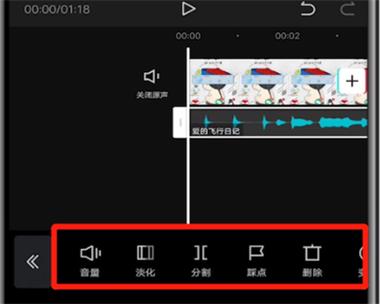
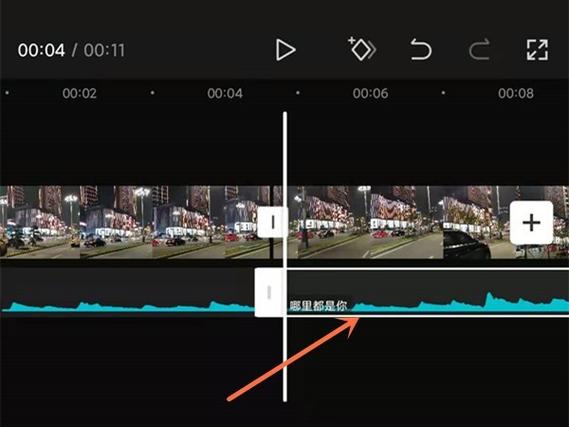
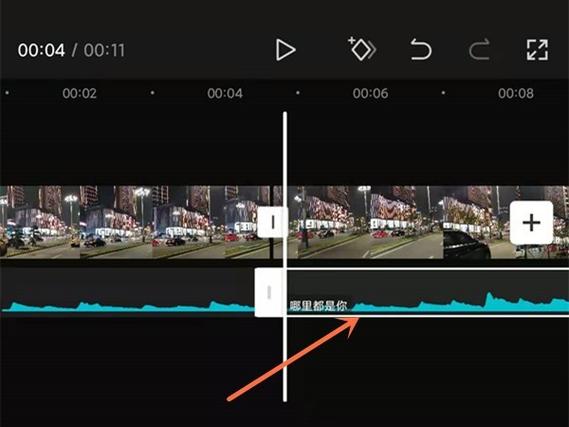
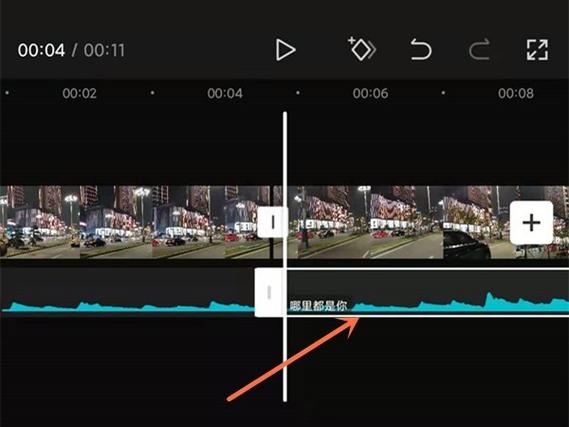
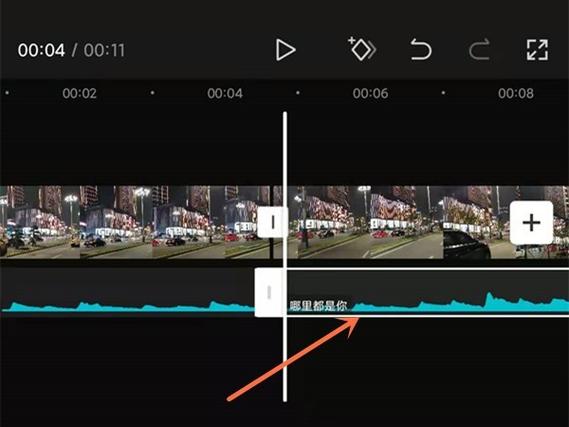
《剪映怎么拖动音乐》在剪映App中添加音频后,选中音频轨道,按住音频条左右滑动即可自由拖动位置,精准对齐视频画面。如需裁剪或调整时长,拖动音频条两端的白边即可。通过拖动操作,可轻松实现背景音乐与视频节奏的同步,让剪辑更高效。
在剪映剪辑中拖动音乐十分便捷。导入音频素材后,选中轨道上的音频片段,即可长按并自由拖动其位置,以实现与视频画面的精准对齐。您还可以在音频头尾进行拖动剪辑,调整音乐时长与入出点。整个过程直观流畅,是进行音画同步的基础操作。
欢迎您下载“剪映怎么拖视频到指定位置”,这是一个功能强大、操作简便的视频编辑软件,适合新手和专业用户使用。通过该软件,您可以轻松将视频素材拖拽到指定时间点或位置,实现精确剪辑和排版,提升创作效率。软件界面友好,支持多种视频格式,满足多样化的编辑需求。无论是制作短视频、拍摄剪辑还是添加特效,都能在“剪映怎么拖视频到指定位置”中轻松完成。让您的视频作品变得更加专业和精彩,快来体验吧!
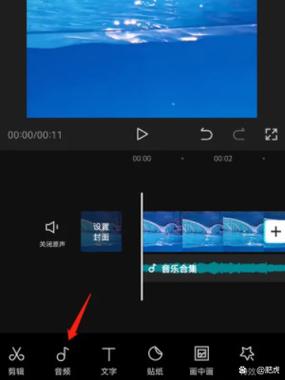
《剪映怎么把音乐拖到指定位置》 在剪映中,将音乐拖到指定位置的操作简单:首先导入视频素材,点击底部“音频”添加音乐,选中音频轨道后,按住音频条左右拖动即可调整其起始点,还可通过分割与删除来精确对齐画面。使用正版剪映,能安全享受官方提供的完整功能与更新服务。
剪映作为一款专业的视频剪辑软件,移动素材位置的操作非常简单。在编辑界面中,只需选中轨道上的视频、图片或文字素材,然后长按并拖动,即可自由调整其在时间轴上的左右顺序,或在预览窗口中直接拖拽以改变画面内的显示位置。软件提供了直观的触控和鼠标操作支持,让剪辑过程高效流畅。请通过官方应用商店下载正版剪映,以获得安全稳定的功能体验。
欢迎下载“手机剪映怎么拖动音频”教程!本指南将手把手教你如何在剪映APP中轻松调整音频位置,实现音画精准同步。通过简单几步,你就能掌握拖动、分割、对齐音频的关键技巧,让视频剪辑更专业、更高效。无论是调整背景音乐还是配音,都能随心所欲。立即获取,开启你的创意剪辑之旅吧!
剪映是一款功能全面的视频编辑软件,用户可以在其时间轴上便捷地对音频素材进行批量调整。操作时,用户可选中多个音频片段,通过鼠标拖拽统一移动其位置,或利用滑动条同步调节音量与淡入淡出效果。这一批量操作功能显著提升了剪辑效率,使多音频轨道的对齐与混合变得轻松流畅,帮助创作者高效完成作品。
剪映中音乐剪辑片段无法拖动,通常有以下原因:1. 音频轨道被锁定,点击解锁图标即可;2. 该音乐片段已吸附到时间轴起点或其他片段,可关闭自动吸附功能后微调;3. 音乐被链接到特定视频片段,需先解除关联;4. App版本异常,尝试重启或更新。检查这些设置,一般可解决问题。