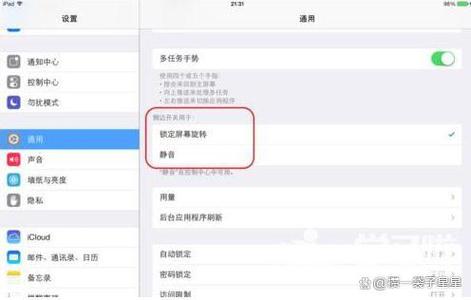
针对您提出的“平板iPad软件不能全屏设置”问题,以下是常规解决方案: 1. **检查应用更新**:前往App Store,确保该应用已更新至适配您iPad型号的最新版本。 2. **查看设备兼容性**:部分旧版应用可能未适配新款iPad的屏幕比例,需等待开发者发布更新。 3. **使用系统缩放**:可尝试进入“设置”>“显示与亮度”>“缩放显示”,选择“更多空间”视图。 4. **重启应用与设备**:完全关闭应用后台后重启,或重启iPad设备,有时可解决临时显示异常。 若以上设置均无效,通常是由于应用本身未适配,建议联系应用开发者反馈。请通过官方App Store下载正版应用,以获得最佳兼容性与安全更新。
立即下载针对您提出的“平板iPad软件不能全屏设置”问题,以下是常规解决方案: 1. **检查应用更新**:前往App Store,确保该应用已更新至适配您iPad型号的最新版本。 2. **查看设备兼容性**:部分旧版应用可能未适配新款iPad的屏幕比例,需等待开发者发布更新。 3. **使用系统缩放**:可尝试进入“设置”>“显示与亮度”>“缩放显示”,选择“更多空间”视图。 4. **重启应用与设备**:完全关闭应用后台后重启,或重启iPad设备,有时可解决临时显示异常。 若以上设置均无效,通常是由于应用本身未适配,建议联系应用开发者反馈。请通过官方App Store下载正版应用,以获得最佳兼容性与安全更新。
针对您提出的“平板iPad软件不能全屏设置”问题,以下是常规解决方案: 1. **检查应用更新**:前往App Store,确保该应用已更新至适配您iPad型号的最新版本。 2. **查看设备兼容性**:部分旧版应用可能未适配新款iPad的屏幕比例,需等待开发者发布更新。 3. **使用系统缩放**:可尝试进入“设置”>“显示与亮度”>“缩放显示”,选择“更多空间”视图。 4. **重启应用与设备**:完全关闭应用后台后重启,或重启iPad设备,有时可解决临时显示异常。 若以上设置均无效,通常是由于应用本身未适配,建议联系应用开发者反馈。请通过官方App Store下载正版应用,以获得最佳兼容性与安全更新。
针对您提出的“平板iPad软件不能全屏设置”问题,以下是常规解决方案: 1. **检查应用更新**:前往App Store,确保该应用已更新至适配您iPad型号的最新版本。 2. **查看设备兼容性**:部分旧版应用可能未适配新款iPad的屏幕比例,需等待开发者发布更新。 3. **使用系统缩放**:可尝试进入“设置”>“显示与亮度”>“缩放显示”,选择“更多空间”视图。 4. **重启应用与设备**:完全关闭应用后台后重启,或重启iPad设备,有时可解决临时显示异常。 若以上设置均无效,通常是由于应用本身未适配,建议联系应用开发者反馈。请通过官方App Store下载正版应用,以获得最佳兼容性与安全更新。
针对您提出的“平板iPad软件不能全屏设置”问题,以下是常规解决方案: 1. **检查应用更新**:前往App Store,确保该应用已更新至适配您iPad型号的最新版本。 2. **查看设备兼容性**:部分旧版应用可能未适配新款iPad的屏幕比例,需等待开发者发布更新。 3. **使用系统缩放**:可尝试进入“设置”>“显示与亮度”>“缩放显示”,选择“更多空间”视图。 4. **重启应用与设备**:完全关闭应用后台后重启,或重启iPad设备,有时可解决临时显示异常。 若以上设置均无效,通常是由于应用本身未适配,建议联系应用开发者反馈。请通过官方App Store下载正版应用,以获得最佳兼容性与安全更新。
针对您提出的“平板iPad软件不能全屏设置”问题,以下是常规解决方案: 1. **检查应用更新**:前往App Store,确保该应用已更新至适配您iPad型号的最新版本。 2. **查看设备兼容性**:部分旧版应用可能未适配新款iPad的屏幕比例,需等待开发者发布更新。 3. **使用系统缩放**:可尝试进入“设置”>“显示与亮度”>“缩放显示”,选择“更多空间”视图。 4. **重启应用与设备**:完全关闭应用后台后重启,或重启iPad设备,有时可解决临时显示异常。 若以上设置均无效,通常是由于应用本身未适配,建议联系应用开发者反馈。请通过官方App Store下载正版应用,以获得最佳兼容性与安全更新。
针对您提出的“平板iPad软件不能全屏设置”问题,以下是常规解决方案: 1. **检查应用更新**:前往App Store,确保该应用已更新至适配您iPad型号的最新版本。 2. **查看设备兼容性**:部分旧版应用可能未适配新款iPad的屏幕比例,需等待开发者发布更新。 3. **使用系统缩放**:可尝试进入“设置”>“显示与亮度”>“缩放显示”,选择“更多空间”视图。 4. **重启应用与设备**:完全关闭应用后台后重启,或重启iPad设备,有时可解决临时显示异常。 若以上设置均无效,通常是由于应用本身未适配,建议联系应用开发者反馈。请通过官方App Store下载正版应用,以获得最佳兼容性与安全更新。
针对您提出的“平板iPad软件不能全屏设置”问题,以下是常规解决方案: 1. **检查应用更新**:前往App Store,确保该应用已更新至适配您iPad型号的最新版本。 2. **查看设备兼容性**:部分旧版应用可能未适配新款iPad的屏幕比例,需等待开发者发布更新。 3. **使用系统缩放**:可尝试进入“设置”>“显示与亮度”>“缩放显示”,选择“更多空间”视图。 4. **重启应用与设备**:完全关闭应用后台后重启,或重启iPad设备,有时可解决临时显示异常。 若以上设置均无效,通常是由于应用本身未适配,建议联系应用开发者反馈。请通过官方App Store下载正版应用,以获得最佳兼容性与安全更新。
针对您提出的“平板iPad软件不能全屏设置”问题,以下是常规解决方案: 1. **检查应用更新**:前往App Store,确保该应用已更新至适配您iPad型号的最新版本。 2. **查看设备兼容性**:部分旧版应用可能未适配新款iPad的屏幕比例,需等待开发者发布更新。 3. **使用系统缩放**:可尝试进入“设置”>“显示与亮度”>“缩放显示”,选择“更多空间”视图。 4. **重启应用与设备**:完全关闭应用后台后重启,或重启iPad设备,有时可解决临时显示异常。 若以上设置均无效,通常是由于应用本身未适配,建议联系应用开发者反馈。请通过官方App Store下载正版应用,以获得最佳兼容性与安全更新。
针对您提出的“平板iPad软件不能全屏设置”问题,以下是常规解决方案: 1. **检查应用更新**:前往App Store,确保该应用已更新至适配您iPad型号的最新版本。 2. **查看设备兼容性**:部分旧版应用可能未适配新款iPad的屏幕比例,需等待开发者发布更新。 3. **使用系统缩放**:可尝试进入“设置”>“显示与亮度”>“缩放显示”,选择“更多空间”视图。 4. **重启应用与设备**:完全关闭应用后台后重启,或重启iPad设备,有时可解决临时显示异常。 若以上设置均无效,通常是由于应用本身未适配,建议联系应用开发者反馈。请通过官方App Store下载正版应用,以获得最佳兼容性与安全更新。
针对您提出的“平板iPad软件不能全屏设置”问题,以下是常规解决方案: 1. **检查应用更新**:前往App Store,确保该应用已更新至适配您iPad型号的最新版本。 2. **查看设备兼容性**:部分旧版应用可能未适配新款iPad的屏幕比例,需等待开发者发布更新。 3. **使用系统缩放**:可尝试进入“设置”>“显示与亮度”>“缩放显示”,选择“更多空间”视图。 4. **重启应用与设备**:完全关闭应用后台后重启,或重启iPad设备,有时可解决临时显示异常。 若以上设置均无效,通常是由于应用本身未适配,建议联系应用开发者反馈。请通过官方App Store下载正版应用,以获得最佳兼容性与安全更新。
