首页
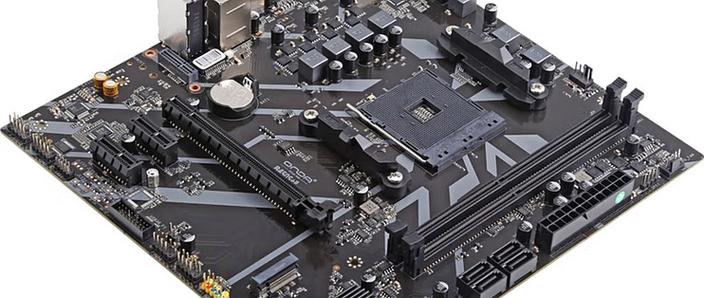
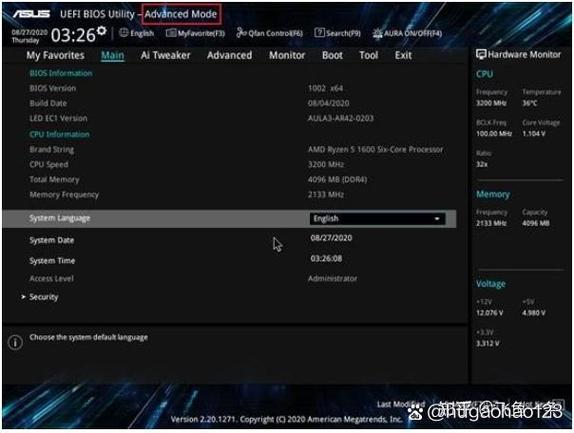
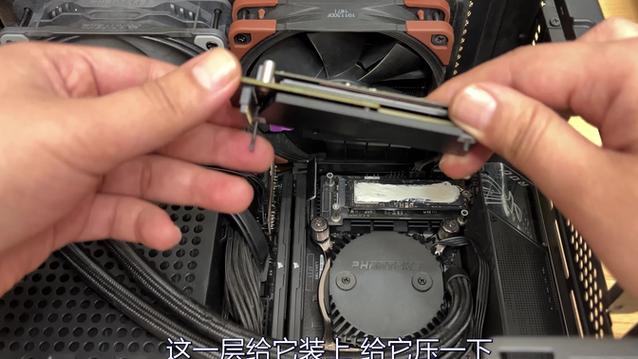
产品名:主板认不到m2 当主板无法识别M.2固态硬盘时,通常需检查以下方面:首先确认主板M.2接口是否支持该硬盘的协议(NVMe或SATA);其次检查硬盘是否正确插入并锁紧;最后在主板BIOS中查看相关设置是否正确开启,如M.2插槽功能或CSM兼容模块。更新主板BIOS或更换插槽位置也是常见的解决方法。
热门专辑
暗黑2必备板子
iQOO和vivo有什么区别?
节奏盒子梦
四岁女配只想修仙
吴宝宝游戏解说视频
产品名:b450主板不认m2 部分B450主板可能存在无法识别M.2固态硬盘的问题。这通常与主板BIOS版本、M.2接口的兼容性或硬盘本身有关。建议用户首先更新主板BIOS至最新官方版本,检查M.2插槽是否支持所选硬盘的协议(NVMe或SATA),并确保硬盘安装正确。若问题依旧,可尝试清洁插槽或更换硬盘测试,以排除硬件故障。此类情况多通过官方支持渠道解决。
欢迎下载“主板不认m2固态”工具。本软件旨在帮助用户检测和解决主板无法识别M.2固态硬盘的兼容性问题,通过安全驱动更新与系统设置优化,协助您快速恢复硬件正常识别功能。请确保从官方渠道获取正版软件,以获得稳定可靠的技术支持。
产品名:华硕主板bios不认m2 该问题指华硕主板BIOS无法识别M.2固态硬盘,常因BIOS版本过旧、插槽配置或硬件兼容性导致。建议更新主板BIOS至最新官方版本,检查M.2插槽与CPU或芯片组的对应关系,并确认硬盘格式符合规范。若仍无法识别,可尝试清洁安装接口或更换硬件测试。
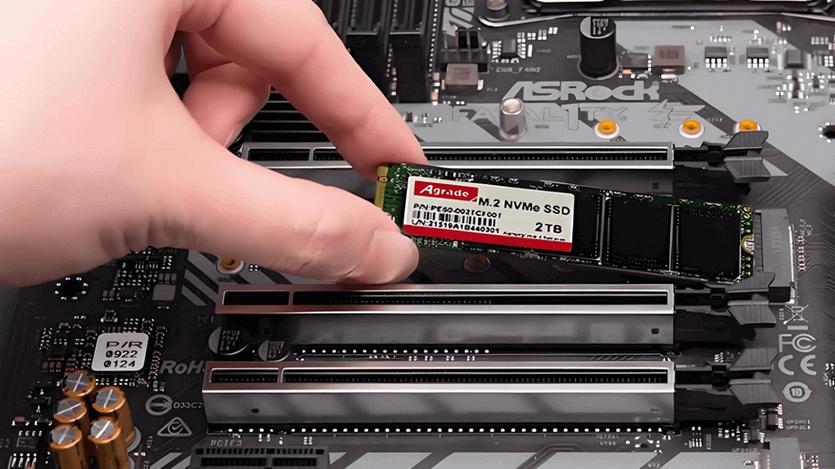
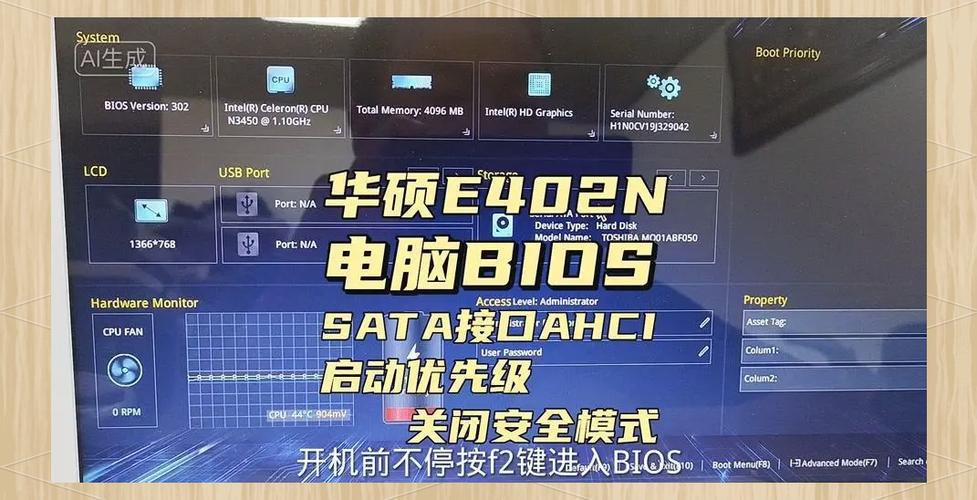
产品名:b450主板新装机认不到m2固态 B450主板新装机若无法识别M.2固态硬盘,通常由物理安装或BIOS设置问题导致。请首先确保固态已正确插入M.2插槽并固定。随后进入主板BIOS,检查并启用对应的M.2接口功能,部分主板需将SATA模式更改为AHCI,或将PCIe模式设为NVMe。更新主板BIOS至最新版本也常能解决兼容性问题。此外,确认固态硬盘本身工作正常是排查的重要步骤。
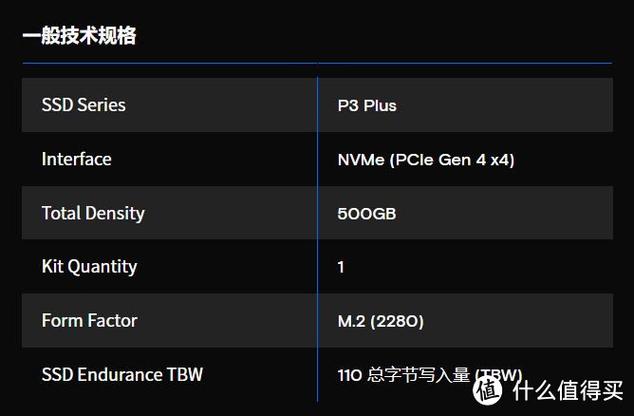
产品名:主板检测不到m2固态 该情况通常由物理安装或配置问题导致。请先检查M.2 SSD是否正确插入主板插槽并固定。确认主板M.2接口与SSD协议(NVMe/SATA)兼容,并在BIOS中启用相应接口选项。若SSD为新盘,需进入操作系统磁盘管理进行初始化分区。此外,更新主板BIOS与芯片组驱动也可解决识别问题。建议使用正版系统及官方驱动确保硬件稳定识别。
产品名:z97主板不认m2固态硬盘 部分早期Z97主板因原生未配备M.2接口或缺乏NVMe协议支持,可能导致无法识别M.2固态硬盘。可通过更新主板BIOS至最新版本、使用PCIe转接卡或安装系统补丁以实现兼容。若遇驱动问题,请前往主板官网下载正版驱动及固件进行安全升级,确保硬件稳定运行。
华硕主板不认M2固态硬盘是用户遇到的硬件识别问题。可能原因包括:主板M.2插槽未在BIOS中启用、固态硬盘未正确安装、BIOS版本过旧需要更新、或主板与特定NVMe协议固态存在兼容性问题。建议用户优先检查硬盘安装牢固性,进入BIOS设置确认M.2接口已开启,并访问华硕官网更新主板最新BIOS与芯片组驱动,通常可解决此类识别故障。
欢迎下载《主板找不到m2固态硬盘》。本软件专为协助用户解决M.2固态硬盘在主板中无法识别的问题设计,提供正规的驱动检测、BIOS设置指引与故障排查方案。通过安全的技术支持,帮助您快速定位并解决硬件识别难题,确保设备稳定运行。建议从官方渠道获取正版工具以获得可靠服务。
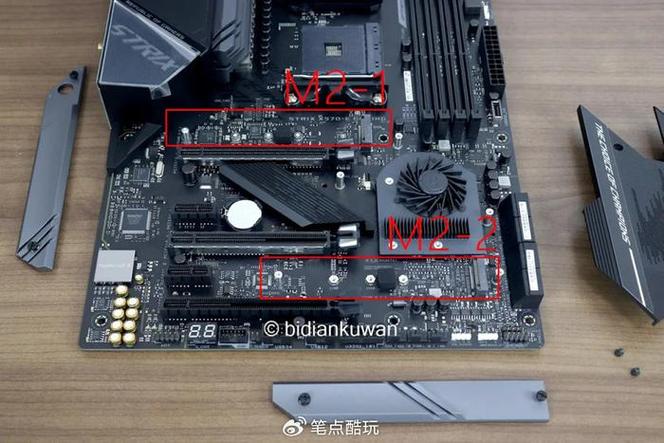
产品名:主板双m2接口,一个认不到什么原因 介绍:当主板搭载的双M.2接口中有一个无法识别时,可能由多种硬件或配置问题导致。常见原因包括接口优先级冲突、BIOS/UEFI设置中未启用该通道、插槽共享带宽导致的自动禁用、固态硬盘安装不紧密或金手指污染,以及主板物理故障。建议先检查BIOS设置,确保M.2插槽已启用,并尝试交换两块硬盘的位置以排查硬件问题,同时更新主板芯片组驱动和固件。
**产品名:17年的主板找不到m2接口** 针对较早期主板(如2017年产型号)未配备M.2固态硬盘接口的情况,可通过安装正规的PCIe扩展卡实现硬件升级。该方案需确认主板PCIe插槽规格兼容性,并搭配支持NVMe协议的固态硬盘使用。用户应在官网下载主板最新BIOS及驱动,确保系统稳定识别新硬件。此方法无需破解操作,完全遵循正版硬件扩展标准,安全提升存储性能。