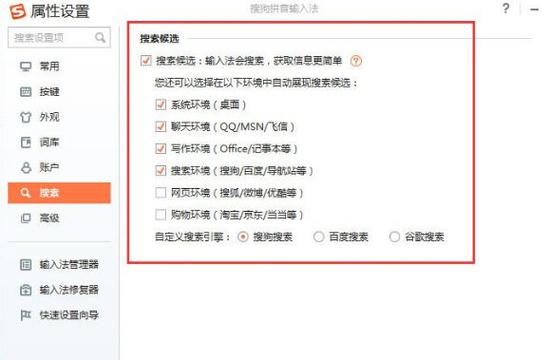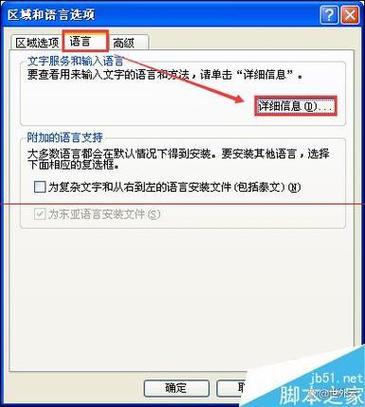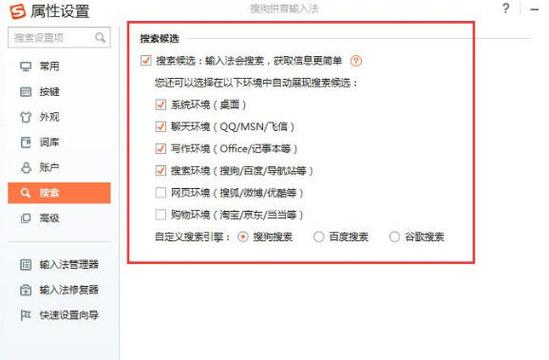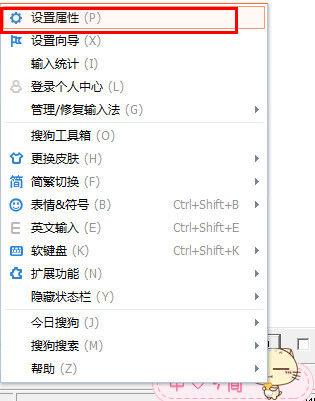
您好!欢迎下载《电脑打字看不到选字框的解决方法》教程。这份指南详细介绍了在使用电脑输入时,选字框不显示的常见原因及解决方法,帮助您轻松恢复正常输入体验。不论是系统设置问题还是输入法故障,本教程都提供了简单实用的操作步骤,方便各位用户快速解决问题。希望这份教程对您有所帮助,祝您使用愉快!
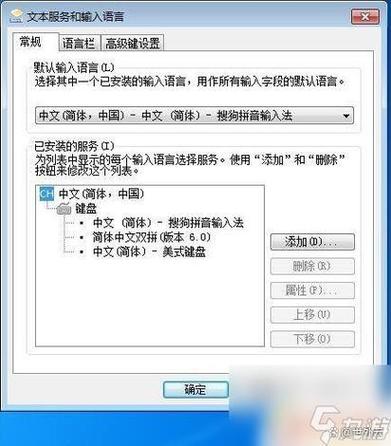
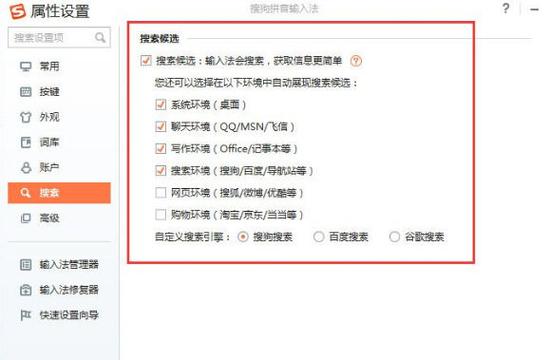
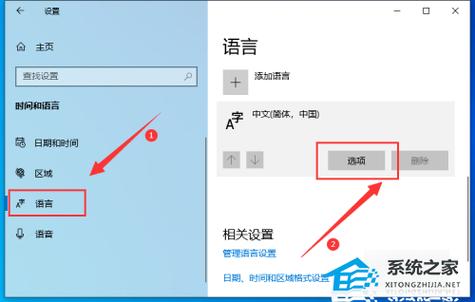
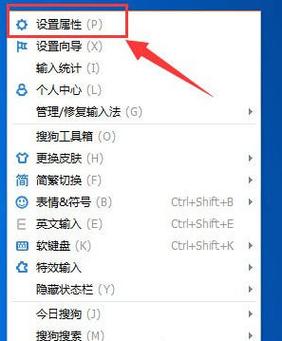
立即下载打字不显示候选框的解决方法:全面解析与实操指南 在日常使用输入法过程中,遇到打字时候选框不显示的情况,既令人困扰又影响效率。这种问题多由软件设置、驱动冲突或系统配置引起。本文将深入探讨这一现象的根源,介绍多种有效的解决方案,帮助用户快速恢复正常输入体验。无论你是办公人员、学生还是程序开发者,掌握这些技巧都能让你的输入过程更加顺畅无阻。 软件简介:候选框不显示的原因与影响 候选框,作为输入法的重要组成部分,是用户在输入过程中获得词汇建议和纠错提示的界面。当候选框无法正常弹出时,用户在输入时会感到“看不见指引”,增加了打字的难度,甚至影响工作效率。这一问题多发生在使用拼音、五笔、手写等多种输入法时,尤其是在系统升级、软件冲突或配置错误时更为常见。解决这一问题的关键在于正确识别引发原因,并采取针对性的修复措施。 候选框不显示的常见原因 理解问题根源是解决的前提。常见导致候选框不出现的原因包括: 输入法设置异常:部分用户在调整输入法参数或升级软件后,候选框显示功能被意外关闭或隐藏。 驱动程序冲突:键盘或输入设备驱动出现问题,影响输入法正常工作,导致候选框不弹出。 系统兼容性问题:操作系统更新后,输入法与系统的兼容性下降,出现候选框不显示的情况。 软件冲突:多输入法或第三方辅助软件同时运行,造成资源争用,影响候选框的弹出。 程序异常或缓存错误:输入法程序出现崩溃或缓存数据损坏,导致候选框无法正常显示。 专业软件辅助:候选框修复工具推荐 针对候选框不显示的问题,市面上有多款专门的修复工具和辅助软件。它们通过清理缓存、重置配置或修复驱动冲突,帮助用户快速恢复正常输入环境。以下推荐几款效果显著的工具: 输入法修复大师:集成多项修复功能,支持一键重置输入法设置,适合非技术用户快速操作。 系统优化助手:不仅优化系统性能,还能检测并修复驱动冲突,确保输入设备正常运行。 驱动清理工具:专门清理和重装键盘驱动,避免因驱动问题引发的候选框不显示。 使用这些工具前,建议备份当前配置,以免误操作带来不必要的麻烦。下载安装后,按照提示进行扫描和修复,通常可以解决大部分候选框不出现的问题。 详细操作指南:手动修复候选框不显示 除了软件辅助,用户还可以通过调整系统和输入法设置,手动排查和修复问题。以下是详细的操作步骤: 检查输入法设置 第一步,确认输入法的候选框功能是否被关闭或隐藏。以Windows系统为例: 打开“控制面板”,选择“时钟和区域”或“区域和语言”。 点击“语言”或“输入法”,找到你正在使用的输入法(如微软拼音、搜狗输入法等)。 进入输入法设置,查找“候选词显示”或类似选项,确保其已启用或勾选。 保存设置后,重启输入法,观察候选框是否出现。 更新或重装驱动程序 驱动程序不兼容或损坏,也会导致候选框不弹出。操作步骤如下: 打开“设备管理器”,找到“键盘”或“输入设备”。 右键点击相关设备,选择“更新驱动程序”。 如果系统提示没有更新,请访问设备制造商官网,下载最新驱动程序并安装。 完成后,重启电脑,测试输入法候选框是否正常显示。 调整系统区域和语言设置 系统的区域和语言配置不当,也会影响输入法的表现。建议: 进入“设置” > “时间和语言” > “区域和语言”。 确认“区域”设置为你的实际所在地区,且“语言”已正确安装所需的输入法包。 重新启动系统,观察候选框是否恢复正常。 关闭或禁用冲突软件 多输入法或第三方软件可能产生冲突,建议逐一禁用或卸载,确认问题是否得到解决: 在“任务管理器”中,关闭后台运行的非必要输入法或辅助软件。 逐一禁用可能影响输入的程序,测试候选框的弹出情况。 确认无冲突后,逐步重新启用软件,确保稳定运行。 清理和重置输入法缓存 输入法缓存损坏也会引发候选框异常。操作方法如下: 找到输入法的缓存文件夹(一般在用户目录下的AppData或ProgramData中)。 备份重要配置后,删除缓存文件或重置输入法设置到默认状态。 重启输入法,检查候选框是否正常弹出。 用户真实体验反馈 科技宅小王:“之前候选框总是不显示,试过重装输入法和清理缓存后终于好了,非常感谢这些实用的操作步骤。” 设计狮阿杰:“系统升级后出现问题,按照教程调整设置后,候选框立即恢复,效率提升不少。” 学生小李:“遇到驱动冲突,按照指导更新驱动后,问题解决了,感觉操作很专业。” 程序猿小陈:“调试过程中发现缓存损坏,重置后问题解决,建议大家多尝试这些基本的排查方法。” 办公达人小刘:“整理了详细的操作流程,帮同事解决了一大堆候选框不显示的麻烦,实用性很强。”