首页
华为手机的PC模式可以帮助用户将手机连接到电脑,实现文件传输、应用操作等功能。开启方法一般是在手机设置中找到“连接设备”或“多屏协作”选项,然后选择“PC模式”或“华为电脑连接”即可使用。此功能方便用户在电脑上操作手机,提高工作效率。欢迎免费下载和体验华为手机PC模式,让你的手机和电脑无缝连接,更加高效便捷!
热门专辑
邋遢大王九个点解锁
大白菜装机教程图解
江停知道铆钉是黑桃k吗
果蔬连连看4399小游戏手机版
隐形守护者第七章全探索
华为手机自检模式在哪里 华为手机自检模式用于检测设备硬件状态。您可打开“服务”APP,点击“硬件检测”即可进入。该功能由官方提供,可测试屏幕、扬声器、传感器等组件,确保设备正常运行。请仅使用华为官方提供的正版系统与服务,以保障手机安全与性能稳定。
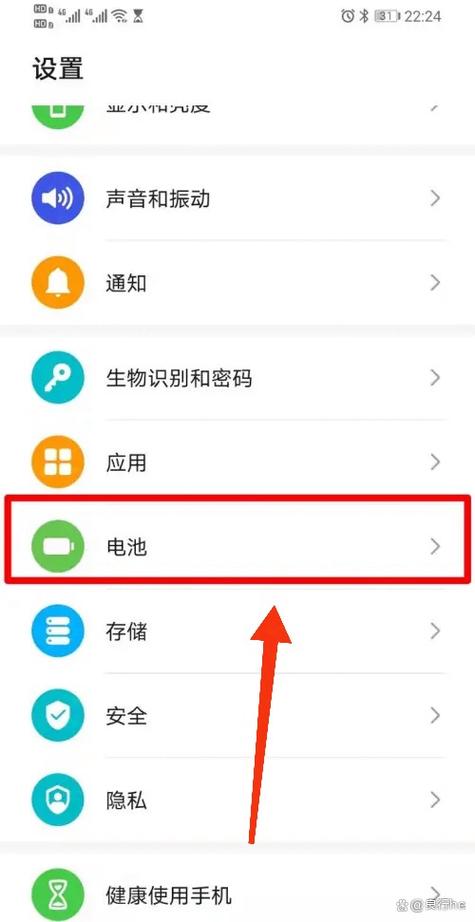
华为手机模式设置通常位于“设置”菜单内。具体路径为:打开手机【设置】→向下滑动找到并进入【系统与更新】(部分型号为【电池】或直接搜索)→选择【性能模式】或类似选项。部分机型可在下拉通知栏中,通过快捷开关快速切换性能模式/省电模式。不同型号及系统版本位置可能略有差异,但核心设置均集中于系统管理相关菜单中。
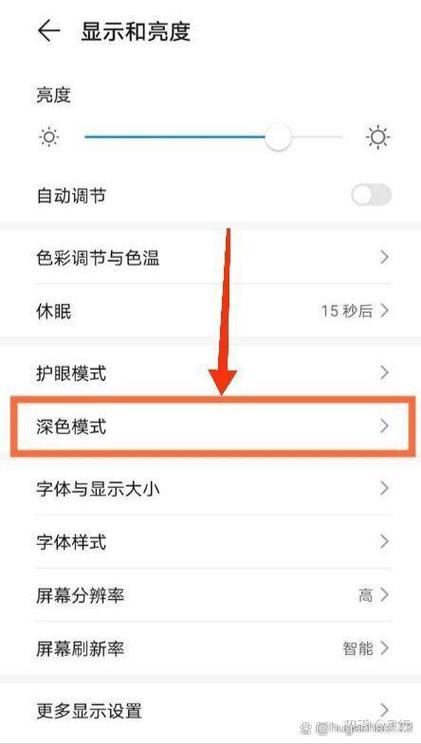
华为手机深色模式可在设置中快速开启:进入“设置”>“显示与亮度”>选择“深色模式”即可启用。部分机型还支持在控制中心添加快捷开关,或设定定时开启(如日落到日出)。该模式能降低屏幕亮度,缓解视觉疲劳,并可能节省电量(针对OLED屏幕机型)。
产品名:华为手机黑暗模式在哪里 华为手机的黑暗模式可在设置中轻松开启。进入“设置”>“显示和亮度”,选择“深色模式”即可全局应用。您还可通过“定时开启”功能自定义启用时段,该模式能有效降低屏幕亮度对眼睛的刺激,并有助于节省电量。部分应用需在其自身设置中单独调整以适配系统深色主题。
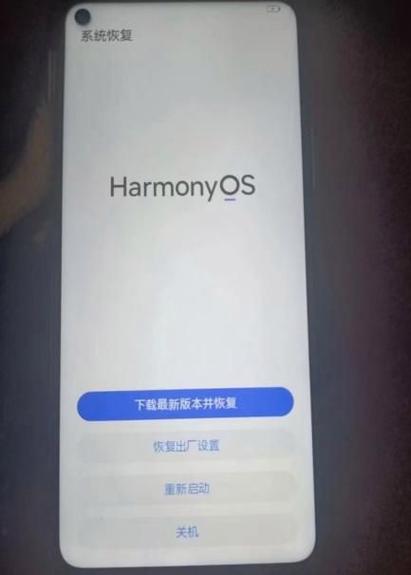
华为手机引导模式(Bootloader)通常指用于刷机或系统维护的底层界面。进入方式为:在手机关机状态下,同时按住【音量减键】和【电源键】,直至出现华为Logo后进入Fastboot模式。此模式属官方系统工具,请勿用于非正规操作,建议通过华为官方渠道获取正版系统与软件服务,以确保设备安全与稳定。
华为手机的PC模式可通过有线或无线方式进入。有线连接需使用Type-C转HDMI线缆连接显示设备,手机端将自动提示启动模式。无线连接则依托Miracast协议,在支持投屏的电视或显示器上开启无线投屏功能,手机从设置中搜索并连接即可。该模式将手机界面转换为电脑式桌面,支持多窗口办公与文件拖拽,提升移动办公效率。
华为手机中的PC模式是一项便捷的功能,允许用户将手机连接到电脑上,实现类似电脑的操作体验。启用PC模式后,可以在手机屏幕上运行桌面应用,进行多任务处理,还能通过连接键盘和鼠标提升效率。支持PC模式的华为手机包括Mate系列、P系列和部分nova系列机型。该功能特别适合工作需求,方便用户随时随地高效处理事务。欢迎下载和体验华为手机的PC模式,享受流畅、便捷的办公和娱乐体验。
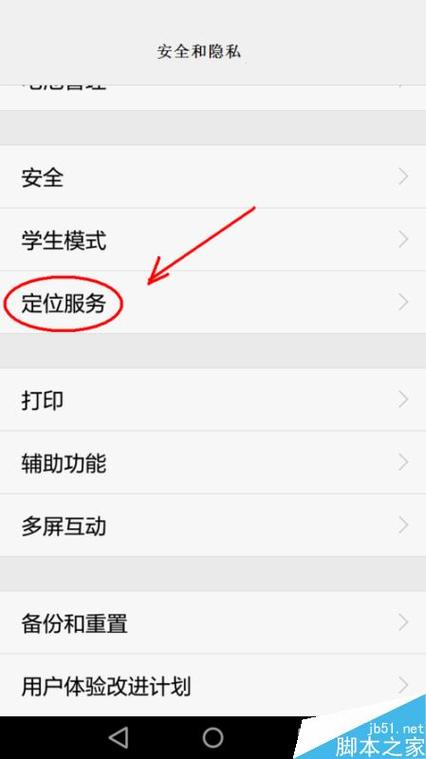
华为机主模式是华为设备内置的家长控制功能,旨在帮助家长管理儿童使用手机的时间与内容。您可通过“设置”>“安全”>“学生模式”或“儿童乐园”入口启用。该模式提供应用使用时长限制、睡眠时间管理及内容过滤等功能,保障健康数字习惯。建议仅使用官方系统功能,确保安全与稳定。