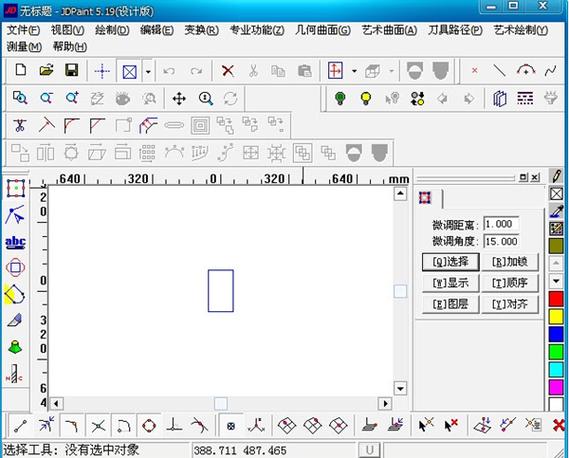
"JDPaint5.21入门教程"是专为雕刻设计软件JDPaint5.21版本编制的学习指南,系统讲解软件基础操作、绘图工具使用及路径生成等核心功能,帮助初学者快速掌握二维设计与雕刻加工流程,适合工艺制作与数控加工领域从业者及爱好者参考学习。
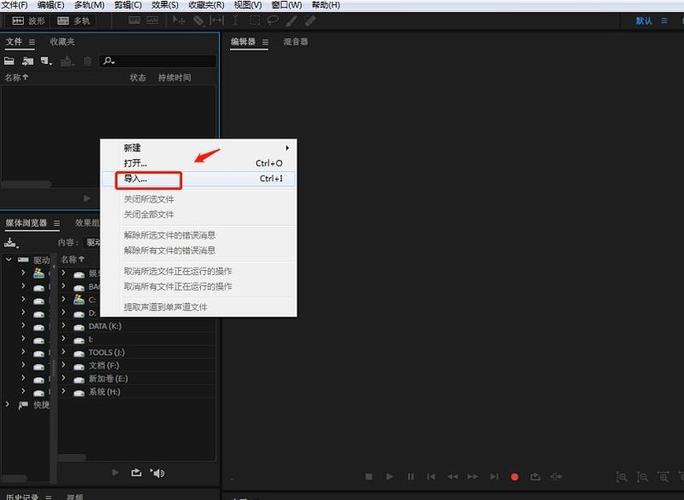
立即下载软件简介 Audition是一款由Adobe公司开发的专业音频编辑与处理软件,广泛应用于音频后期制作、广播、音乐制作和声音设计等多个领域。面对复杂的音频处理需求,用户常常希望找到一款操作直观、功能强大的工具,帮助他们高效完成音频剪辑、降噪、混音等任务。Audition正是满足这些需求的理想选择,它能够为用户提供从基础调整到专业级别的音频编辑解决方案,极大提升工作效率,减少后期制作中的繁琐步骤。 核心功能亮点 多轨混音与编辑:支持同时处理多个音频轨道,方便进行复杂的混音和效果叠加,满足专业音频制作的多样需求。 高效的降噪与修复工具:内置智能降噪算法和声音修复功能,帮助用户轻松去除背景噪声、杂音和音频中的瑕疵,提升音频质量。 丰富的音频效果与插件:提供多种内置音效,如混响、均衡、压缩等,配合第三方插件,满足个性化声音设计需求。 自动化和批处理功能:支持自动化调整参数和批量处理音频文件,节省大量时间,特别适合处理大量音频素材的场景。 专业的频谱分析与可视化:内置频谱显示和波形分析工具,帮助用户更直观地定位问题区域,精准进行调整。 软件特色 Audition在界面设计和交互体验方面表现出色,区别于许多同类软件。它采用了简洁直观的操作界面,即使是新手也能快速上手。菜单布局合理,功能模块分类清晰,支持自定义工作区布局,满足不同用户的使用习惯。在性能表现方面,Audition利用高效的音频处理引擎,即使处理高分辨率、多轨音频时也能保持流畅运行,减少卡顿现象。此外,软件对硬件的优化也十分到位,支持多核处理和GPU加速,提高整体工作效率。与竞品相比,Audition的实时预览功能更加精准,减少了调试的反复尝试,极大提升了后期制作的精准度。 详细使用攻略 首次使用Audition,建议用户按照以下步骤逐步熟悉软件操作: 下载安装:访问Adobe官方渠道,下载最新版本的Audition安装包。安装过程中,建议选择默认路径,并确保系统满足软件的最低配置要求。 创建新项目:打开软件后,点击“文件”菜单,选择“新建”,设置项目名称和保存路径。可根据需求选择采样率和比特深度,通常选择44.1kHz和16位即可满足大部分需求。 导入音频素材:在“文件”菜单中选择“导入”,或直接将音频文件拖入工作区。支持多种音频格式,包括WAV、MP3、FLAC等。 基础剪辑:利用时间线工具,剪切、复制、粘贴音频段。通过波形预览,快速定位需要编辑的部分,使用“剪刀”工具进行切割。 应用效果:选择目标音轨,打开“效果”菜单,选择所需的音效或处理工具。如“降噪/修复”模块,进行噪声抑制;“均衡器”调整频响特性。 调整音量与动态:使用“音量”控件和“自动化”功能,精细调节每个片段的音量变化,确保整体平衡和动态范围合理。 多轨混音:将多个音轨调整到合适的音量和声像位置,利用“混音器”面板进行整体调节,达到预期的空间效果。 导出成品:完成编辑后,选择“文件”-“导出”-“多轨混音”,设置输出格式(如MP3或WAV),点击“导出”即可完成音频制作。 在实际操作中,建议结合软件的预设模板和快捷键,提高工作效率。同时,利用Audition丰富的教程和社区资源,可以快速掌握更高级的技巧,逐步成长为音频制作的行家。 用户评价 科技宅小王:“我刚入门Audition,觉得界面设计非常友好,操作逻辑也很清晰。降噪功能特别实用,帮我把录音中的杂音都清理干净了。” 声音设计师阿杰:“作为专业音频人,Audition的多轨混音和效果处理让我感到非常得心应手。软件稳定性好,处理大型项目也没有卡顿。” 音乐爱好者小芳:“我平时喜欢自己制作一些小样,Audition的界面简洁,功能丰富,非常适合初学者学习和尝试。” 录音师大伟:“在录音后期中,Audition的修复工具帮我节省了大量时间,效果非常自然,是我日常工作中不可或缺的工具。” 音频编辑小李:“我试过其他软件,但Audition的操作体验更顺畅,效果也更专业,推荐给所有想提升音频编辑水平的朋友。”