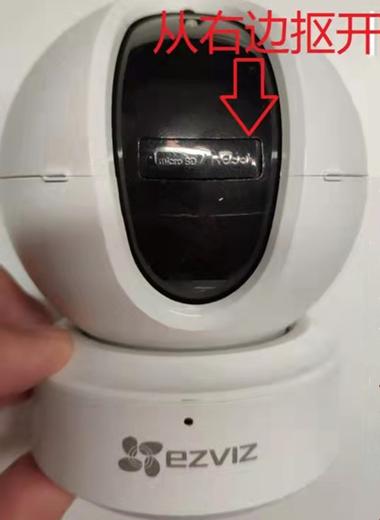
关于萤石软件:功能简介与应用场景 萤石是一款由海康威视推出的智能监控软件,旨在为用户提供便捷高效的远程监控和设备管理体验。无论是家庭安防、企业监控,还是公共场所的安全管理,萤石都能满足不同场景下的需求。用户通过这款软件可以随时随地查看实时视频、回放历史录像、调整设备设置,极大提升安全保障水平。其设计初衷在于打破传统监控的复杂操作壁垒,让普通用户也能轻松掌握智能监控的核心功能,从而解决设备管理繁琐、远程控制不便等痛点。 萤石复位键在哪里:核心问题解析 在使用萤石监控设备的过程中,很多用户关心“萤石复位键在哪里”这个问题。复位键的准确位置关系到设备的重置与维护,尤其在设备出现故障或需要重新配置时尤为重要。不同型号的萤石设备,其复位键的位置可能会有所差异,理解这些差异对于正确操作设备至关重要。通常,复位键多设置在设备的侧面或底部,设计为一个小孔或按钮,方便用户用针或细长工具进行按压操作。本节将详细介绍几款常见萤石设备的复位键位置,帮助用户准确找到复位点,避免误操作或设备损坏。 常见萤石设备的复位键位置详解 以萤石C6C系列为例,复位键通常位于设备底部的小孔内,标识清晰,用户可以用牙签或细长的工具轻按按压。对于萤石D1系列,复位孔多设在设备背部或侧面,位置隐蔽但易于识别。部分高端型号还配备了实体按钮,用户只需用手按压即可完成重置。不同型号的设计略有差异,建议在操作前查阅设备的用户手册或在设备背部、底部寻找“Reset”字样的标识,确保操作安全有效。 如何正确操作复位键:实用指南 正确使用萤石设备的复位键,是确保设备正常重启和恢复出厂设置的关键。以下为详细操作步骤: 准备工作:确保设备已断电或电源连接正常,避免在操作过程中出现电源中断,导致设备损坏。 找到复位孔:仔细观察设备的底部、背部或侧面,寻找标有“Reset”或类似标识的小孔,准备细长工具。 按压操作:用牙签、针或专用的复位棒插入孔中,轻按约5-10秒,直到听到设备的提示音或指示灯发生变化。 等待设备重启:释放工具,设备会自动进行重置,等待数分钟直至设备恢复到出厂状态或重新启动完成。 注意事项: 不要频繁按压复位键,避免设备硬件损伤。 在复位后,需重新配置设备参数,确保正常使用。 若操作不当导致设备无法启动,应联系售后服务或专业技术人员协助处理。 萤石软件下载流程详解 获得萤石监控软件,确保安全稳定的监控体验,关键在于正确下载官方版本。以下为详细的下载步骤: 访问官网下载页面:打开浏览器,输入萤石官方网站(https://www.ezvizlife.com)或其官方指定的下载渠道,避免使用非官方源以保障软件安全。 选择合适版本:根据设备型号和操作系统(Android、iOS、Windows、Mac)选择对应的版本,确保兼容性。 点击下载按钮:在对应页面点击“下载”或“安装”按钮,等待文件下载完成。 安装软件:下载完成后,打开安装包,按照提示逐步完成安装流程,建议关闭其他程序以避免干扰。 登录账号:安装完成后,使用注册的账号登录,绑定设备,开始远程监控操作。 注意事项: 确保设备和手机在同一网络下或具备网络连接能力,以便顺利绑定和使用。 定期检查软件更新,获取最新的安全补丁和功能优化。 在下载过程中,避免使用非官方网站或第三方渠道,以防下载到被篡改或含有病毒的版本。 萤石复位键在哪里:用户常见疑问解答 问:我找不到设备上的复位孔怎么办? 答:首先确认设备型号,参考官方用户手册或在设备背部、底部仔细寻找标有“Reset”的小孔。如果仍未找到,建议联系售后客服获取具体位置或指导。 问:按压复位键后,设备没有反应怎么办? 答:确保在按压时使用正确的工具,按压时间足够(通常5-10秒),如果仍无反应,可能是硬件故障或按压位置不正确,建议联系专业维修人员进行检测。 问:复位后,我需要重新配置设备吗? 答:是的,设备恢复出厂设置后,所有自定义参数将被清除,需重新绑定账号、设置Wi-Fi等操作。建议在操作前备份相关配置以便恢复。 用户体验与评价 科技宅小王:“操作非常简单,我只用了几秒钟就找到了复位孔,成功重置设备。萤石的软件也很稳定,远程监控体验极佳。” 设计狮阿杰:“我之前设备出现了故障,按照指南用针轻按复位孔后,设备恢复正常了,非常方便。软件界面友好,操作流程清晰。” 安防达人丽丽:“对我来说,最重要的是设备的稳定性和操作的简便性。萤石的复位设计让我在遇到问题时可以快速解决,值得推荐。” 用户小张:“第一次使用萤石,找复位孔时有点迷茫,但官方说明很详细,按压后设备成功重启,体验非常顺畅。”
立即下载关于萤石软件:功能简介与应用场景 萤石是一款由海康威视推出的智能监控软件,旨在为用户提供便捷高效的远程监控和设备管理体验。无论是家庭安防、企业监控,还是公共场所的安全管理,萤石都能满足不同场景下的需求。用户通过这款软件可以随时随地查看实时视频、回放历史录像、调整设备设置,极大提升安全保障水平。其设计初衷在于打破传统监控的复杂操作壁垒,让普通用户也能轻松掌握智能监控的核心功能,从而解决设备管理繁琐、远程控制不便等痛点。 萤石复位键在哪里:核心问题解析 在使用萤石监控设备的过程中,很多用户关心“萤石复位键在哪里”这个问题。复位键的准确位置关系到设备的重置与维护,尤其在设备出现故障或需要重新配置时尤为重要。不同型号的萤石设备,其复位键的位置可能会有所差异,理解这些差异对于正确操作设备至关重要。通常,复位键多设置在设备的侧面或底部,设计为一个小孔或按钮,方便用户用针或细长工具进行按压操作。本节将详细介绍几款常见萤石设备的复位键位置,帮助用户准确找到复位点,避免误操作或设备损坏。 常见萤石设备的复位键位置详解 以萤石C6C系列为例,复位键通常位于设备底部的小孔内,标识清晰,用户可以用牙签或细长的工具轻按按压。对于萤石D1系列,复位孔多设在设备背部或侧面,位置隐蔽但易于识别。部分高端型号还配备了实体按钮,用户只需用手按压即可完成重置。不同型号的设计略有差异,建议在操作前查阅设备的用户手册或在设备背部、底部寻找“Reset”字样的标识,确保操作安全有效。 如何正确操作复位键:实用指南 正确使用萤石设备的复位键,是确保设备正常重启和恢复出厂设置的关键。以下为详细操作步骤: 准备工作:确保设备已断电或电源连接正常,避免在操作过程中出现电源中断,导致设备损坏。 找到复位孔:仔细观察设备的底部、背部或侧面,寻找标有“Reset”或类似标识的小孔,准备细长工具。 按压操作:用牙签、针或专用的复位棒插入孔中,轻按约5-10秒,直到听到设备的提示音或指示灯发生变化。 等待设备重启:释放工具,设备会自动进行重置,等待数分钟直至设备恢复到出厂状态或重新启动完成。 注意事项: 不要频繁按压复位键,避免设备硬件损伤。 在复位后,需重新配置设备参数,确保正常使用。 若操作不当导致设备无法启动,应联系售后服务或专业技术人员协助处理。 萤石软件下载流程详解 获得萤石监控软件,确保安全稳定的监控体验,关键在于正确下载官方版本。以下为详细的下载步骤: 访问官网下载页面:打开浏览器,输入萤石官方网站(https://www.ezvizlife.com)或其官方指定的下载渠道,避免使用非官方源以保障软件安全。 选择合适版本:根据设备型号和操作系统(Android、iOS、Windows、Mac)选择对应的版本,确保兼容性。 点击下载按钮:在对应页面点击“下载”或“安装”按钮,等待文件下载完成。 安装软件:下载完成后,打开安装包,按照提示逐步完成安装流程,建议关闭其他程序以避免干扰。 登录账号:安装完成后,使用注册的账号登录,绑定设备,开始远程监控操作。 注意事项: 确保设备和手机在同一网络下或具备网络连接能力,以便顺利绑定和使用。 定期检查软件更新,获取最新的安全补丁和功能优化。 在下载过程中,避免使用非官方网站或第三方渠道,以防下载到被篡改或含有病毒的版本。 萤石复位键在哪里:用户常见疑问解答 问:我找不到设备上的复位孔怎么办? 答:首先确认设备型号,参考官方用户手册或在设备背部、底部仔细寻找标有“Reset”的小孔。如果仍未找到,建议联系售后客服获取具体位置或指导。 问:按压复位键后,设备没有反应怎么办? 答:确保在按压时使用正确的工具,按压时间足够(通常5-10秒),如果仍无反应,可能是硬件故障或按压位置不正确,建议联系专业维修人员进行检测。 问:复位后,我需要重新配置设备吗? 答:是的,设备恢复出厂设置后,所有自定义参数将被清除,需重新绑定账号、设置Wi-Fi等操作。建议在操作前备份相关配置以便恢复。 用户体验与评价 科技宅小王:“操作非常简单,我只用了几秒钟就找到了复位孔,成功重置设备。萤石的软件也很稳定,远程监控体验极佳。” 设计狮阿杰:“我之前设备出现了故障,按照指南用针轻按复位孔后,设备恢复正常了,非常方便。软件界面友好,操作流程清晰。” 安防达人丽丽:“对我来说,最重要的是设备的稳定性和操作的简便性。萤石的复位设计让我在遇到问题时可以快速解决,值得推荐。” 用户小张:“第一次使用萤石,找复位孔时有点迷茫,但官方说明很详细,按压后设备成功重启,体验非常顺畅。”
关于萤石软件:功能简介与应用场景 萤石是一款由海康威视推出的智能监控软件,旨在为用户提供便捷高效的远程监控和设备管理体验。无论是家庭安防、企业监控,还是公共场所的安全管理,萤石都能满足不同场景下的需求。用户通过这款软件可以随时随地查看实时视频、回放历史录像、调整设备设置,极大提升安全保障水平。其设计初衷在于打破传统监控的复杂操作壁垒,让普通用户也能轻松掌握智能监控的核心功能,从而解决设备管理繁琐、远程控制不便等痛点。 萤石复位键在哪里:核心问题解析 在使用萤石监控设备的过程中,很多用户关心“萤石复位键在哪里”这个问题。复位键的准确位置关系到设备的重置与维护,尤其在设备出现故障或需要重新配置时尤为重要。不同型号的萤石设备,其复位键的位置可能会有所差异,理解这些差异对于正确操作设备至关重要。通常,复位键多设置在设备的侧面或底部,设计为一个小孔或按钮,方便用户用针或细长工具进行按压操作。本节将详细介绍几款常见萤石设备的复位键位置,帮助用户准确找到复位点,避免误操作或设备损坏。 常见萤石设备的复位键位置详解 以萤石C6C系列为例,复位键通常位于设备底部的小孔内,标识清晰,用户可以用牙签或细长的工具轻按按压。对于萤石D1系列,复位孔多设在设备背部或侧面,位置隐蔽但易于识别。部分高端型号还配备了实体按钮,用户只需用手按压即可完成重置。不同型号的设计略有差异,建议在操作前查阅设备的用户手册或在设备背部、底部寻找“Reset”字样的标识,确保操作安全有效。 如何正确操作复位键:实用指南 正确使用萤石设备的复位键,是确保设备正常重启和恢复出厂设置的关键。以下为详细操作步骤: 准备工作:确保设备已断电或电源连接正常,避免在操作过程中出现电源中断,导致设备损坏。 找到复位孔:仔细观察设备的底部、背部或侧面,寻找标有“Reset”或类似标识的小孔,准备细长工具。 按压操作:用牙签、针或专用的复位棒插入孔中,轻按约5-10秒,直到听到设备的提示音或指示灯发生变化。 等待设备重启:释放工具,设备会自动进行重置,等待数分钟直至设备恢复到出厂状态或重新启动完成。 注意事项: 不要频繁按压复位键,避免设备硬件损伤。 在复位后,需重新配置设备参数,确保正常使用。 若操作不当导致设备无法启动,应联系售后服务或专业技术人员协助处理。 萤石软件下载流程详解 获得萤石监控软件,确保安全稳定的监控体验,关键在于正确下载官方版本。以下为详细的下载步骤: 访问官网下载页面:打开浏览器,输入萤石官方网站(https://www.ezvizlife.com)或其官方指定的下载渠道,避免使用非官方源以保障软件安全。 选择合适版本:根据设备型号和操作系统(Android、iOS、Windows、Mac)选择对应的版本,确保兼容性。 点击下载按钮:在对应页面点击“下载”或“安装”按钮,等待文件下载完成。 安装软件:下载完成后,打开安装包,按照提示逐步完成安装流程,建议关闭其他程序以避免干扰。 登录账号:安装完成后,使用注册的账号登录,绑定设备,开始远程监控操作。 注意事项: 确保设备和手机在同一网络下或具备网络连接能力,以便顺利绑定和使用。 定期检查软件更新,获取最新的安全补丁和功能优化。 在下载过程中,避免使用非官方网站或第三方渠道,以防下载到被篡改或含有病毒的版本。 萤石复位键在哪里:用户常见疑问解答 问:我找不到设备上的复位孔怎么办? 答:首先确认设备型号,参考官方用户手册或在设备背部、底部仔细寻找标有“Reset”的小孔。如果仍未找到,建议联系售后客服获取具体位置或指导。 问:按压复位键后,设备没有反应怎么办? 答:确保在按压时使用正确的工具,按压时间足够(通常5-10秒),如果仍无反应,可能是硬件故障或按压位置不正确,建议联系专业维修人员进行检测。 问:复位后,我需要重新配置设备吗? 答:是的,设备恢复出厂设置后,所有自定义参数将被清除,需重新绑定账号、设置Wi-Fi等操作。建议在操作前备份相关配置以便恢复。 用户体验与评价 科技宅小王:“操作非常简单,我只用了几秒钟就找到了复位孔,成功重置设备。萤石的软件也很稳定,远程监控体验极佳。” 设计狮阿杰:“我之前设备出现了故障,按照指南用针轻按复位孔后,设备恢复正常了,非常方便。软件界面友好,操作流程清晰。” 安防达人丽丽:“对我来说,最重要的是设备的稳定性和操作的简便性。萤石的复位设计让我在遇到问题时可以快速解决,值得推荐。” 用户小张:“第一次使用萤石,找复位孔时有点迷茫,但官方说明很详细,按压后设备成功重启,体验非常顺畅。”
关于萤石软件:功能简介与应用场景 萤石是一款由海康威视推出的智能监控软件,旨在为用户提供便捷高效的远程监控和设备管理体验。无论是家庭安防、企业监控,还是公共场所的安全管理,萤石都能满足不同场景下的需求。用户通过这款软件可以随时随地查看实时视频、回放历史录像、调整设备设置,极大提升安全保障水平。其设计初衷在于打破传统监控的复杂操作壁垒,让普通用户也能轻松掌握智能监控的核心功能,从而解决设备管理繁琐、远程控制不便等痛点。 萤石复位键在哪里:核心问题解析 在使用萤石监控设备的过程中,很多用户关心“萤石复位键在哪里”这个问题。复位键的准确位置关系到设备的重置与维护,尤其在设备出现故障或需要重新配置时尤为重要。不同型号的萤石设备,其复位键的位置可能会有所差异,理解这些差异对于正确操作设备至关重要。通常,复位键多设置在设备的侧面或底部,设计为一个小孔或按钮,方便用户用针或细长工具进行按压操作。本节将详细介绍几款常见萤石设备的复位键位置,帮助用户准确找到复位点,避免误操作或设备损坏。 常见萤石设备的复位键位置详解 以萤石C6C系列为例,复位键通常位于设备底部的小孔内,标识清晰,用户可以用牙签或细长的工具轻按按压。对于萤石D1系列,复位孔多设在设备背部或侧面,位置隐蔽但易于识别。部分高端型号还配备了实体按钮,用户只需用手按压即可完成重置。不同型号的设计略有差异,建议在操作前查阅设备的用户手册或在设备背部、底部寻找“Reset”字样的标识,确保操作安全有效。 如何正确操作复位键:实用指南 正确使用萤石设备的复位键,是确保设备正常重启和恢复出厂设置的关键。以下为详细操作步骤: 准备工作:确保设备已断电或电源连接正常,避免在操作过程中出现电源中断,导致设备损坏。 找到复位孔:仔细观察设备的底部、背部或侧面,寻找标有“Reset”或类似标识的小孔,准备细长工具。 按压操作:用牙签、针或专用的复位棒插入孔中,轻按约5-10秒,直到听到设备的提示音或指示灯发生变化。 等待设备重启:释放工具,设备会自动进行重置,等待数分钟直至设备恢复到出厂状态或重新启动完成。 注意事项: 不要频繁按压复位键,避免设备硬件损伤。 在复位后,需重新配置设备参数,确保正常使用。 若操作不当导致设备无法启动,应联系售后服务或专业技术人员协助处理。 萤石软件下载流程详解 获得萤石监控软件,确保安全稳定的监控体验,关键在于正确下载官方版本。以下为详细的下载步骤: 访问官网下载页面:打开浏览器,输入萤石官方网站(https://www.ezvizlife.com)或其官方指定的下载渠道,避免使用非官方源以保障软件安全。 选择合适版本:根据设备型号和操作系统(Android、iOS、Windows、Mac)选择对应的版本,确保兼容性。 点击下载按钮:在对应页面点击“下载”或“安装”按钮,等待文件下载完成。 安装软件:下载完成后,打开安装包,按照提示逐步完成安装流程,建议关闭其他程序以避免干扰。 登录账号:安装完成后,使用注册的账号登录,绑定设备,开始远程监控操作。 注意事项: 确保设备和手机在同一网络下或具备网络连接能力,以便顺利绑定和使用。 定期检查软件更新,获取最新的安全补丁和功能优化。 在下载过程中,避免使用非官方网站或第三方渠道,以防下载到被篡改或含有病毒的版本。 萤石复位键在哪里:用户常见疑问解答 问:我找不到设备上的复位孔怎么办? 答:首先确认设备型号,参考官方用户手册或在设备背部、底部仔细寻找标有“Reset”的小孔。如果仍未找到,建议联系售后客服获取具体位置或指导。 问:按压复位键后,设备没有反应怎么办? 答:确保在按压时使用正确的工具,按压时间足够(通常5-10秒),如果仍无反应,可能是硬件故障或按压位置不正确,建议联系专业维修人员进行检测。 问:复位后,我需要重新配置设备吗? 答:是的,设备恢复出厂设置后,所有自定义参数将被清除,需重新绑定账号、设置Wi-Fi等操作。建议在操作前备份相关配置以便恢复。 用户体验与评价 科技宅小王:“操作非常简单,我只用了几秒钟就找到了复位孔,成功重置设备。萤石的软件也很稳定,远程监控体验极佳。” 设计狮阿杰:“我之前设备出现了故障,按照指南用针轻按复位孔后,设备恢复正常了,非常方便。软件界面友好,操作流程清晰。” 安防达人丽丽:“对我来说,最重要的是设备的稳定性和操作的简便性。萤石的复位设计让我在遇到问题时可以快速解决,值得推荐。” 用户小张:“第一次使用萤石,找复位孔时有点迷茫,但官方说明很详细,按压后设备成功重启,体验非常顺畅。”
关于萤石软件:功能简介与应用场景 萤石是一款由海康威视推出的智能监控软件,旨在为用户提供便捷高效的远程监控和设备管理体验。无论是家庭安防、企业监控,还是公共场所的安全管理,萤石都能满足不同场景下的需求。用户通过这款软件可以随时随地查看实时视频、回放历史录像、调整设备设置,极大提升安全保障水平。其设计初衷在于打破传统监控的复杂操作壁垒,让普通用户也能轻松掌握智能监控的核心功能,从而解决设备管理繁琐、远程控制不便等痛点。 萤石复位键在哪里:核心问题解析 在使用萤石监控设备的过程中,很多用户关心“萤石复位键在哪里”这个问题。复位键的准确位置关系到设备的重置与维护,尤其在设备出现故障或需要重新配置时尤为重要。不同型号的萤石设备,其复位键的位置可能会有所差异,理解这些差异对于正确操作设备至关重要。通常,复位键多设置在设备的侧面或底部,设计为一个小孔或按钮,方便用户用针或细长工具进行按压操作。本节将详细介绍几款常见萤石设备的复位键位置,帮助用户准确找到复位点,避免误操作或设备损坏。 常见萤石设备的复位键位置详解 以萤石C6C系列为例,复位键通常位于设备底部的小孔内,标识清晰,用户可以用牙签或细长的工具轻按按压。对于萤石D1系列,复位孔多设在设备背部或侧面,位置隐蔽但易于识别。部分高端型号还配备了实体按钮,用户只需用手按压即可完成重置。不同型号的设计略有差异,建议在操作前查阅设备的用户手册或在设备背部、底部寻找“Reset”字样的标识,确保操作安全有效。 如何正确操作复位键:实用指南 正确使用萤石设备的复位键,是确保设备正常重启和恢复出厂设置的关键。以下为详细操作步骤: 准备工作:确保设备已断电或电源连接正常,避免在操作过程中出现电源中断,导致设备损坏。 找到复位孔:仔细观察设备的底部、背部或侧面,寻找标有“Reset”或类似标识的小孔,准备细长工具。 按压操作:用牙签、针或专用的复位棒插入孔中,轻按约5-10秒,直到听到设备的提示音或指示灯发生变化。 等待设备重启:释放工具,设备会自动进行重置,等待数分钟直至设备恢复到出厂状态或重新启动完成。 注意事项: 不要频繁按压复位键,避免设备硬件损伤。 在复位后,需重新配置设备参数,确保正常使用。 若操作不当导致设备无法启动,应联系售后服务或专业技术人员协助处理。 萤石软件下载流程详解 获得萤石监控软件,确保安全稳定的监控体验,关键在于正确下载官方版本。以下为详细的下载步骤: 访问官网下载页面:打开浏览器,输入萤石官方网站(https://www.ezvizlife.com)或其官方指定的下载渠道,避免使用非官方源以保障软件安全。 选择合适版本:根据设备型号和操作系统(Android、iOS、Windows、Mac)选择对应的版本,确保兼容性。 点击下载按钮:在对应页面点击“下载”或“安装”按钮,等待文件下载完成。 安装软件:下载完成后,打开安装包,按照提示逐步完成安装流程,建议关闭其他程序以避免干扰。 登录账号:安装完成后,使用注册的账号登录,绑定设备,开始远程监控操作。 注意事项: 确保设备和手机在同一网络下或具备网络连接能力,以便顺利绑定和使用。 定期检查软件更新,获取最新的安全补丁和功能优化。 在下载过程中,避免使用非官方网站或第三方渠道,以防下载到被篡改或含有病毒的版本。 萤石复位键在哪里:用户常见疑问解答 问:我找不到设备上的复位孔怎么办? 答:首先确认设备型号,参考官方用户手册或在设备背部、底部仔细寻找标有“Reset”的小孔。如果仍未找到,建议联系售后客服获取具体位置或指导。 问:按压复位键后,设备没有反应怎么办? 答:确保在按压时使用正确的工具,按压时间足够(通常5-10秒),如果仍无反应,可能是硬件故障或按压位置不正确,建议联系专业维修人员进行检测。 问:复位后,我需要重新配置设备吗? 答:是的,设备恢复出厂设置后,所有自定义参数将被清除,需重新绑定账号、设置Wi-Fi等操作。建议在操作前备份相关配置以便恢复。 用户体验与评价 科技宅小王:“操作非常简单,我只用了几秒钟就找到了复位孔,成功重置设备。萤石的软件也很稳定,远程监控体验极佳。” 设计狮阿杰:“我之前设备出现了故障,按照指南用针轻按复位孔后,设备恢复正常了,非常方便。软件界面友好,操作流程清晰。” 安防达人丽丽:“对我来说,最重要的是设备的稳定性和操作的简便性。萤石的复位设计让我在遇到问题时可以快速解决,值得推荐。” 用户小张:“第一次使用萤石,找复位孔时有点迷茫,但官方说明很详细,按压后设备成功重启,体验非常顺畅。”
关于萤石软件:功能简介与应用场景 萤石是一款由海康威视推出的智能监控软件,旨在为用户提供便捷高效的远程监控和设备管理体验。无论是家庭安防、企业监控,还是公共场所的安全管理,萤石都能满足不同场景下的需求。用户通过这款软件可以随时随地查看实时视频、回放历史录像、调整设备设置,极大提升安全保障水平。其设计初衷在于打破传统监控的复杂操作壁垒,让普通用户也能轻松掌握智能监控的核心功能,从而解决设备管理繁琐、远程控制不便等痛点。 萤石复位键在哪里:核心问题解析 在使用萤石监控设备的过程中,很多用户关心“萤石复位键在哪里”这个问题。复位键的准确位置关系到设备的重置与维护,尤其在设备出现故障或需要重新配置时尤为重要。不同型号的萤石设备,其复位键的位置可能会有所差异,理解这些差异对于正确操作设备至关重要。通常,复位键多设置在设备的侧面或底部,设计为一个小孔或按钮,方便用户用针或细长工具进行按压操作。本节将详细介绍几款常见萤石设备的复位键位置,帮助用户准确找到复位点,避免误操作或设备损坏。 常见萤石设备的复位键位置详解 以萤石C6C系列为例,复位键通常位于设备底部的小孔内,标识清晰,用户可以用牙签或细长的工具轻按按压。对于萤石D1系列,复位孔多设在设备背部或侧面,位置隐蔽但易于识别。部分高端型号还配备了实体按钮,用户只需用手按压即可完成重置。不同型号的设计略有差异,建议在操作前查阅设备的用户手册或在设备背部、底部寻找“Reset”字样的标识,确保操作安全有效。 如何正确操作复位键:实用指南 正确使用萤石设备的复位键,是确保设备正常重启和恢复出厂设置的关键。以下为详细操作步骤: 准备工作:确保设备已断电或电源连接正常,避免在操作过程中出现电源中断,导致设备损坏。 找到复位孔:仔细观察设备的底部、背部或侧面,寻找标有“Reset”或类似标识的小孔,准备细长工具。 按压操作:用牙签、针或专用的复位棒插入孔中,轻按约5-10秒,直到听到设备的提示音或指示灯发生变化。 等待设备重启:释放工具,设备会自动进行重置,等待数分钟直至设备恢复到出厂状态或重新启动完成。 注意事项: 不要频繁按压复位键,避免设备硬件损伤。 在复位后,需重新配置设备参数,确保正常使用。 若操作不当导致设备无法启动,应联系售后服务或专业技术人员协助处理。 萤石软件下载流程详解 获得萤石监控软件,确保安全稳定的监控体验,关键在于正确下载官方版本。以下为详细的下载步骤: 访问官网下载页面:打开浏览器,输入萤石官方网站(https://www.ezvizlife.com)或其官方指定的下载渠道,避免使用非官方源以保障软件安全。 选择合适版本:根据设备型号和操作系统(Android、iOS、Windows、Mac)选择对应的版本,确保兼容性。 点击下载按钮:在对应页面点击“下载”或“安装”按钮,等待文件下载完成。 安装软件:下载完成后,打开安装包,按照提示逐步完成安装流程,建议关闭其他程序以避免干扰。 登录账号:安装完成后,使用注册的账号登录,绑定设备,开始远程监控操作。 注意事项: 确保设备和手机在同一网络下或具备网络连接能力,以便顺利绑定和使用。 定期检查软件更新,获取最新的安全补丁和功能优化。 在下载过程中,避免使用非官方网站或第三方渠道,以防下载到被篡改或含有病毒的版本。 萤石复位键在哪里:用户常见疑问解答 问:我找不到设备上的复位孔怎么办? 答:首先确认设备型号,参考官方用户手册或在设备背部、底部仔细寻找标有“Reset”的小孔。如果仍未找到,建议联系售后客服获取具体位置或指导。 问:按压复位键后,设备没有反应怎么办? 答:确保在按压时使用正确的工具,按压时间足够(通常5-10秒),如果仍无反应,可能是硬件故障或按压位置不正确,建议联系专业维修人员进行检测。 问:复位后,我需要重新配置设备吗? 答:是的,设备恢复出厂设置后,所有自定义参数将被清除,需重新绑定账号、设置Wi-Fi等操作。建议在操作前备份相关配置以便恢复。 用户体验与评价 科技宅小王:“操作非常简单,我只用了几秒钟就找到了复位孔,成功重置设备。萤石的软件也很稳定,远程监控体验极佳。” 设计狮阿杰:“我之前设备出现了故障,按照指南用针轻按复位孔后,设备恢复正常了,非常方便。软件界面友好,操作流程清晰。” 安防达人丽丽:“对我来说,最重要的是设备的稳定性和操作的简便性。萤石的复位设计让我在遇到问题时可以快速解决,值得推荐。” 用户小张:“第一次使用萤石,找复位孔时有点迷茫,但官方说明很详细,按压后设备成功重启,体验非常顺畅。”
关于萤石软件:功能简介与应用场景 萤石是一款由海康威视推出的智能监控软件,旨在为用户提供便捷高效的远程监控和设备管理体验。无论是家庭安防、企业监控,还是公共场所的安全管理,萤石都能满足不同场景下的需求。用户通过这款软件可以随时随地查看实时视频、回放历史录像、调整设备设置,极大提升安全保障水平。其设计初衷在于打破传统监控的复杂操作壁垒,让普通用户也能轻松掌握智能监控的核心功能,从而解决设备管理繁琐、远程控制不便等痛点。 萤石复位键在哪里:核心问题解析 在使用萤石监控设备的过程中,很多用户关心“萤石复位键在哪里”这个问题。复位键的准确位置关系到设备的重置与维护,尤其在设备出现故障或需要重新配置时尤为重要。不同型号的萤石设备,其复位键的位置可能会有所差异,理解这些差异对于正确操作设备至关重要。通常,复位键多设置在设备的侧面或底部,设计为一个小孔或按钮,方便用户用针或细长工具进行按压操作。本节将详细介绍几款常见萤石设备的复位键位置,帮助用户准确找到复位点,避免误操作或设备损坏。 常见萤石设备的复位键位置详解 以萤石C6C系列为例,复位键通常位于设备底部的小孔内,标识清晰,用户可以用牙签或细长的工具轻按按压。对于萤石D1系列,复位孔多设在设备背部或侧面,位置隐蔽但易于识别。部分高端型号还配备了实体按钮,用户只需用手按压即可完成重置。不同型号的设计略有差异,建议在操作前查阅设备的用户手册或在设备背部、底部寻找“Reset”字样的标识,确保操作安全有效。 如何正确操作复位键:实用指南 正确使用萤石设备的复位键,是确保设备正常重启和恢复出厂设置的关键。以下为详细操作步骤: 准备工作:确保设备已断电或电源连接正常,避免在操作过程中出现电源中断,导致设备损坏。 找到复位孔:仔细观察设备的底部、背部或侧面,寻找标有“Reset”或类似标识的小孔,准备细长工具。 按压操作:用牙签、针或专用的复位棒插入孔中,轻按约5-10秒,直到听到设备的提示音或指示灯发生变化。 等待设备重启:释放工具,设备会自动进行重置,等待数分钟直至设备恢复到出厂状态或重新启动完成。 注意事项: 不要频繁按压复位键,避免设备硬件损伤。 在复位后,需重新配置设备参数,确保正常使用。 若操作不当导致设备无法启动,应联系售后服务或专业技术人员协助处理。 萤石软件下载流程详解 获得萤石监控软件,确保安全稳定的监控体验,关键在于正确下载官方版本。以下为详细的下载步骤: 访问官网下载页面:打开浏览器,输入萤石官方网站(https://www.ezvizlife.com)或其官方指定的下载渠道,避免使用非官方源以保障软件安全。 选择合适版本:根据设备型号和操作系统(Android、iOS、Windows、Mac)选择对应的版本,确保兼容性。 点击下载按钮:在对应页面点击“下载”或“安装”按钮,等待文件下载完成。 安装软件:下载完成后,打开安装包,按照提示逐步完成安装流程,建议关闭其他程序以避免干扰。 登录账号:安装完成后,使用注册的账号登录,绑定设备,开始远程监控操作。 注意事项: 确保设备和手机在同一网络下或具备网络连接能力,以便顺利绑定和使用。 定期检查软件更新,获取最新的安全补丁和功能优化。 在下载过程中,避免使用非官方网站或第三方渠道,以防下载到被篡改或含有病毒的版本。 萤石复位键在哪里:用户常见疑问解答 问:我找不到设备上的复位孔怎么办? 答:首先确认设备型号,参考官方用户手册或在设备背部、底部仔细寻找标有“Reset”的小孔。如果仍未找到,建议联系售后客服获取具体位置或指导。 问:按压复位键后,设备没有反应怎么办? 答:确保在按压时使用正确的工具,按压时间足够(通常5-10秒),如果仍无反应,可能是硬件故障或按压位置不正确,建议联系专业维修人员进行检测。 问:复位后,我需要重新配置设备吗? 答:是的,设备恢复出厂设置后,所有自定义参数将被清除,需重新绑定账号、设置Wi-Fi等操作。建议在操作前备份相关配置以便恢复。 用户体验与评价 科技宅小王:“操作非常简单,我只用了几秒钟就找到了复位孔,成功重置设备。萤石的软件也很稳定,远程监控体验极佳。” 设计狮阿杰:“我之前设备出现了故障,按照指南用针轻按复位孔后,设备恢复正常了,非常方便。软件界面友好,操作流程清晰。” 安防达人丽丽:“对我来说,最重要的是设备的稳定性和操作的简便性。萤石的复位设计让我在遇到问题时可以快速解决,值得推荐。” 用户小张:“第一次使用萤石,找复位孔时有点迷茫,但官方说明很详细,按压后设备成功重启,体验非常顺畅。”
关于萤石软件:功能简介与应用场景 萤石是一款由海康威视推出的智能监控软件,旨在为用户提供便捷高效的远程监控和设备管理体验。无论是家庭安防、企业监控,还是公共场所的安全管理,萤石都能满足不同场景下的需求。用户通过这款软件可以随时随地查看实时视频、回放历史录像、调整设备设置,极大提升安全保障水平。其设计初衷在于打破传统监控的复杂操作壁垒,让普通用户也能轻松掌握智能监控的核心功能,从而解决设备管理繁琐、远程控制不便等痛点。 萤石复位键在哪里:核心问题解析 在使用萤石监控设备的过程中,很多用户关心“萤石复位键在哪里”这个问题。复位键的准确位置关系到设备的重置与维护,尤其在设备出现故障或需要重新配置时尤为重要。不同型号的萤石设备,其复位键的位置可能会有所差异,理解这些差异对于正确操作设备至关重要。通常,复位键多设置在设备的侧面或底部,设计为一个小孔或按钮,方便用户用针或细长工具进行按压操作。本节将详细介绍几款常见萤石设备的复位键位置,帮助用户准确找到复位点,避免误操作或设备损坏。 常见萤石设备的复位键位置详解 以萤石C6C系列为例,复位键通常位于设备底部的小孔内,标识清晰,用户可以用牙签或细长的工具轻按按压。对于萤石D1系列,复位孔多设在设备背部或侧面,位置隐蔽但易于识别。部分高端型号还配备了实体按钮,用户只需用手按压即可完成重置。不同型号的设计略有差异,建议在操作前查阅设备的用户手册或在设备背部、底部寻找“Reset”字样的标识,确保操作安全有效。 如何正确操作复位键:实用指南 正确使用萤石设备的复位键,是确保设备正常重启和恢复出厂设置的关键。以下为详细操作步骤: 准备工作:确保设备已断电或电源连接正常,避免在操作过程中出现电源中断,导致设备损坏。 找到复位孔:仔细观察设备的底部、背部或侧面,寻找标有“Reset”或类似标识的小孔,准备细长工具。 按压操作:用牙签、针或专用的复位棒插入孔中,轻按约5-10秒,直到听到设备的提示音或指示灯发生变化。 等待设备重启:释放工具,设备会自动进行重置,等待数分钟直至设备恢复到出厂状态或重新启动完成。 注意事项: 不要频繁按压复位键,避免设备硬件损伤。 在复位后,需重新配置设备参数,确保正常使用。 若操作不当导致设备无法启动,应联系售后服务或专业技术人员协助处理。 萤石软件下载流程详解 获得萤石监控软件,确保安全稳定的监控体验,关键在于正确下载官方版本。以下为详细的下载步骤: 访问官网下载页面:打开浏览器,输入萤石官方网站(https://www.ezvizlife.com)或其官方指定的下载渠道,避免使用非官方源以保障软件安全。 选择合适版本:根据设备型号和操作系统(Android、iOS、Windows、Mac)选择对应的版本,确保兼容性。 点击下载按钮:在对应页面点击“下载”或“安装”按钮,等待文件下载完成。 安装软件:下载完成后,打开安装包,按照提示逐步完成安装流程,建议关闭其他程序以避免干扰。 登录账号:安装完成后,使用注册的账号登录,绑定设备,开始远程监控操作。 注意事项: 确保设备和手机在同一网络下或具备网络连接能力,以便顺利绑定和使用。 定期检查软件更新,获取最新的安全补丁和功能优化。 在下载过程中,避免使用非官方网站或第三方渠道,以防下载到被篡改或含有病毒的版本。 萤石复位键在哪里:用户常见疑问解答 问:我找不到设备上的复位孔怎么办? 答:首先确认设备型号,参考官方用户手册或在设备背部、底部仔细寻找标有“Reset”的小孔。如果仍未找到,建议联系售后客服获取具体位置或指导。 问:按压复位键后,设备没有反应怎么办? 答:确保在按压时使用正确的工具,按压时间足够(通常5-10秒),如果仍无反应,可能是硬件故障或按压位置不正确,建议联系专业维修人员进行检测。 问:复位后,我需要重新配置设备吗? 答:是的,设备恢复出厂设置后,所有自定义参数将被清除,需重新绑定账号、设置Wi-Fi等操作。建议在操作前备份相关配置以便恢复。 用户体验与评价 科技宅小王:“操作非常简单,我只用了几秒钟就找到了复位孔,成功重置设备。萤石的软件也很稳定,远程监控体验极佳。” 设计狮阿杰:“我之前设备出现了故障,按照指南用针轻按复位孔后,设备恢复正常了,非常方便。软件界面友好,操作流程清晰。” 安防达人丽丽:“对我来说,最重要的是设备的稳定性和操作的简便性。萤石的复位设计让我在遇到问题时可以快速解决,值得推荐。” 用户小张:“第一次使用萤石,找复位孔时有点迷茫,但官方说明很详细,按压后设备成功重启,体验非常顺畅。”
关于萤石软件:功能简介与应用场景 萤石是一款由海康威视推出的智能监控软件,旨在为用户提供便捷高效的远程监控和设备管理体验。无论是家庭安防、企业监控,还是公共场所的安全管理,萤石都能满足不同场景下的需求。用户通过这款软件可以随时随地查看实时视频、回放历史录像、调整设备设置,极大提升安全保障水平。其设计初衷在于打破传统监控的复杂操作壁垒,让普通用户也能轻松掌握智能监控的核心功能,从而解决设备管理繁琐、远程控制不便等痛点。 萤石复位键在哪里:核心问题解析 在使用萤石监控设备的过程中,很多用户关心“萤石复位键在哪里”这个问题。复位键的准确位置关系到设备的重置与维护,尤其在设备出现故障或需要重新配置时尤为重要。不同型号的萤石设备,其复位键的位置可能会有所差异,理解这些差异对于正确操作设备至关重要。通常,复位键多设置在设备的侧面或底部,设计为一个小孔或按钮,方便用户用针或细长工具进行按压操作。本节将详细介绍几款常见萤石设备的复位键位置,帮助用户准确找到复位点,避免误操作或设备损坏。 常见萤石设备的复位键位置详解 以萤石C6C系列为例,复位键通常位于设备底部的小孔内,标识清晰,用户可以用牙签或细长的工具轻按按压。对于萤石D1系列,复位孔多设在设备背部或侧面,位置隐蔽但易于识别。部分高端型号还配备了实体按钮,用户只需用手按压即可完成重置。不同型号的设计略有差异,建议在操作前查阅设备的用户手册或在设备背部、底部寻找“Reset”字样的标识,确保操作安全有效。 如何正确操作复位键:实用指南 正确使用萤石设备的复位键,是确保设备正常重启和恢复出厂设置的关键。以下为详细操作步骤: 准备工作:确保设备已断电或电源连接正常,避免在操作过程中出现电源中断,导致设备损坏。 找到复位孔:仔细观察设备的底部、背部或侧面,寻找标有“Reset”或类似标识的小孔,准备细长工具。 按压操作:用牙签、针或专用的复位棒插入孔中,轻按约5-10秒,直到听到设备的提示音或指示灯发生变化。 等待设备重启:释放工具,设备会自动进行重置,等待数分钟直至设备恢复到出厂状态或重新启动完成。 注意事项: 不要频繁按压复位键,避免设备硬件损伤。 在复位后,需重新配置设备参数,确保正常使用。 若操作不当导致设备无法启动,应联系售后服务或专业技术人员协助处理。 萤石软件下载流程详解 获得萤石监控软件,确保安全稳定的监控体验,关键在于正确下载官方版本。以下为详细的下载步骤: 访问官网下载页面:打开浏览器,输入萤石官方网站(https://www.ezvizlife.com)或其官方指定的下载渠道,避免使用非官方源以保障软件安全。 选择合适版本:根据设备型号和操作系统(Android、iOS、Windows、Mac)选择对应的版本,确保兼容性。 点击下载按钮:在对应页面点击“下载”或“安装”按钮,等待文件下载完成。 安装软件:下载完成后,打开安装包,按照提示逐步完成安装流程,建议关闭其他程序以避免干扰。 登录账号:安装完成后,使用注册的账号登录,绑定设备,开始远程监控操作。 注意事项: 确保设备和手机在同一网络下或具备网络连接能力,以便顺利绑定和使用。 定期检查软件更新,获取最新的安全补丁和功能优化。 在下载过程中,避免使用非官方网站或第三方渠道,以防下载到被篡改或含有病毒的版本。 萤石复位键在哪里:用户常见疑问解答 问:我找不到设备上的复位孔怎么办? 答:首先确认设备型号,参考官方用户手册或在设备背部、底部仔细寻找标有“Reset”的小孔。如果仍未找到,建议联系售后客服获取具体位置或指导。 问:按压复位键后,设备没有反应怎么办? 答:确保在按压时使用正确的工具,按压时间足够(通常5-10秒),如果仍无反应,可能是硬件故障或按压位置不正确,建议联系专业维修人员进行检测。 问:复位后,我需要重新配置设备吗? 答:是的,设备恢复出厂设置后,所有自定义参数将被清除,需重新绑定账号、设置Wi-Fi等操作。建议在操作前备份相关配置以便恢复。 用户体验与评价 科技宅小王:“操作非常简单,我只用了几秒钟就找到了复位孔,成功重置设备。萤石的软件也很稳定,远程监控体验极佳。” 设计狮阿杰:“我之前设备出现了故障,按照指南用针轻按复位孔后,设备恢复正常了,非常方便。软件界面友好,操作流程清晰。” 安防达人丽丽:“对我来说,最重要的是设备的稳定性和操作的简便性。萤石的复位设计让我在遇到问题时可以快速解决,值得推荐。” 用户小张:“第一次使用萤石,找复位孔时有点迷茫,但官方说明很详细,按压后设备成功重启,体验非常顺畅。”
关于萤石软件:功能简介与应用场景 萤石是一款由海康威视推出的智能监控软件,旨在为用户提供便捷高效的远程监控和设备管理体验。无论是家庭安防、企业监控,还是公共场所的安全管理,萤石都能满足不同场景下的需求。用户通过这款软件可以随时随地查看实时视频、回放历史录像、调整设备设置,极大提升安全保障水平。其设计初衷在于打破传统监控的复杂操作壁垒,让普通用户也能轻松掌握智能监控的核心功能,从而解决设备管理繁琐、远程控制不便等痛点。 萤石复位键在哪里:核心问题解析 在使用萤石监控设备的过程中,很多用户关心“萤石复位键在哪里”这个问题。复位键的准确位置关系到设备的重置与维护,尤其在设备出现故障或需要重新配置时尤为重要。不同型号的萤石设备,其复位键的位置可能会有所差异,理解这些差异对于正确操作设备至关重要。通常,复位键多设置在设备的侧面或底部,设计为一个小孔或按钮,方便用户用针或细长工具进行按压操作。本节将详细介绍几款常见萤石设备的复位键位置,帮助用户准确找到复位点,避免误操作或设备损坏。 常见萤石设备的复位键位置详解 以萤石C6C系列为例,复位键通常位于设备底部的小孔内,标识清晰,用户可以用牙签或细长的工具轻按按压。对于萤石D1系列,复位孔多设在设备背部或侧面,位置隐蔽但易于识别。部分高端型号还配备了实体按钮,用户只需用手按压即可完成重置。不同型号的设计略有差异,建议在操作前查阅设备的用户手册或在设备背部、底部寻找“Reset”字样的标识,确保操作安全有效。 如何正确操作复位键:实用指南 正确使用萤石设备的复位键,是确保设备正常重启和恢复出厂设置的关键。以下为详细操作步骤: 准备工作:确保设备已断电或电源连接正常,避免在操作过程中出现电源中断,导致设备损坏。 找到复位孔:仔细观察设备的底部、背部或侧面,寻找标有“Reset”或类似标识的小孔,准备细长工具。 按压操作:用牙签、针或专用的复位棒插入孔中,轻按约5-10秒,直到听到设备的提示音或指示灯发生变化。 等待设备重启:释放工具,设备会自动进行重置,等待数分钟直至设备恢复到出厂状态或重新启动完成。 注意事项: 不要频繁按压复位键,避免设备硬件损伤。 在复位后,需重新配置设备参数,确保正常使用。 若操作不当导致设备无法启动,应联系售后服务或专业技术人员协助处理。 萤石软件下载流程详解 获得萤石监控软件,确保安全稳定的监控体验,关键在于正确下载官方版本。以下为详细的下载步骤: 访问官网下载页面:打开浏览器,输入萤石官方网站(https://www.ezvizlife.com)或其官方指定的下载渠道,避免使用非官方源以保障软件安全。 选择合适版本:根据设备型号和操作系统(Android、iOS、Windows、Mac)选择对应的版本,确保兼容性。 点击下载按钮:在对应页面点击“下载”或“安装”按钮,等待文件下载完成。 安装软件:下载完成后,打开安装包,按照提示逐步完成安装流程,建议关闭其他程序以避免干扰。 登录账号:安装完成后,使用注册的账号登录,绑定设备,开始远程监控操作。 注意事项: 确保设备和手机在同一网络下或具备网络连接能力,以便顺利绑定和使用。 定期检查软件更新,获取最新的安全补丁和功能优化。 在下载过程中,避免使用非官方网站或第三方渠道,以防下载到被篡改或含有病毒的版本。 萤石复位键在哪里:用户常见疑问解答 问:我找不到设备上的复位孔怎么办? 答:首先确认设备型号,参考官方用户手册或在设备背部、底部仔细寻找标有“Reset”的小孔。如果仍未找到,建议联系售后客服获取具体位置或指导。 问:按压复位键后,设备没有反应怎么办? 答:确保在按压时使用正确的工具,按压时间足够(通常5-10秒),如果仍无反应,可能是硬件故障或按压位置不正确,建议联系专业维修人员进行检测。 问:复位后,我需要重新配置设备吗? 答:是的,设备恢复出厂设置后,所有自定义参数将被清除,需重新绑定账号、设置Wi-Fi等操作。建议在操作前备份相关配置以便恢复。 用户体验与评价 科技宅小王:“操作非常简单,我只用了几秒钟就找到了复位孔,成功重置设备。萤石的软件也很稳定,远程监控体验极佳。” 设计狮阿杰:“我之前设备出现了故障,按照指南用针轻按复位孔后,设备恢复正常了,非常方便。软件界面友好,操作流程清晰。” 安防达人丽丽:“对我来说,最重要的是设备的稳定性和操作的简便性。萤石的复位设计让我在遇到问题时可以快速解决,值得推荐。” 用户小张:“第一次使用萤石,找复位孔时有点迷茫,但官方说明很详细,按压后设备成功重启,体验非常顺畅。”
关于萤石软件:功能简介与应用场景 萤石是一款由海康威视推出的智能监控软件,旨在为用户提供便捷高效的远程监控和设备管理体验。无论是家庭安防、企业监控,还是公共场所的安全管理,萤石都能满足不同场景下的需求。用户通过这款软件可以随时随地查看实时视频、回放历史录像、调整设备设置,极大提升安全保障水平。其设计初衷在于打破传统监控的复杂操作壁垒,让普通用户也能轻松掌握智能监控的核心功能,从而解决设备管理繁琐、远程控制不便等痛点。 萤石复位键在哪里:核心问题解析 在使用萤石监控设备的过程中,很多用户关心“萤石复位键在哪里”这个问题。复位键的准确位置关系到设备的重置与维护,尤其在设备出现故障或需要重新配置时尤为重要。不同型号的萤石设备,其复位键的位置可能会有所差异,理解这些差异对于正确操作设备至关重要。通常,复位键多设置在设备的侧面或底部,设计为一个小孔或按钮,方便用户用针或细长工具进行按压操作。本节将详细介绍几款常见萤石设备的复位键位置,帮助用户准确找到复位点,避免误操作或设备损坏。 常见萤石设备的复位键位置详解 以萤石C6C系列为例,复位键通常位于设备底部的小孔内,标识清晰,用户可以用牙签或细长的工具轻按按压。对于萤石D1系列,复位孔多设在设备背部或侧面,位置隐蔽但易于识别。部分高端型号还配备了实体按钮,用户只需用手按压即可完成重置。不同型号的设计略有差异,建议在操作前查阅设备的用户手册或在设备背部、底部寻找“Reset”字样的标识,确保操作安全有效。 如何正确操作复位键:实用指南 正确使用萤石设备的复位键,是确保设备正常重启和恢复出厂设置的关键。以下为详细操作步骤: 准备工作:确保设备已断电或电源连接正常,避免在操作过程中出现电源中断,导致设备损坏。 找到复位孔:仔细观察设备的底部、背部或侧面,寻找标有“Reset”或类似标识的小孔,准备细长工具。 按压操作:用牙签、针或专用的复位棒插入孔中,轻按约5-10秒,直到听到设备的提示音或指示灯发生变化。 等待设备重启:释放工具,设备会自动进行重置,等待数分钟直至设备恢复到出厂状态或重新启动完成。 注意事项: 不要频繁按压复位键,避免设备硬件损伤。 在复位后,需重新配置设备参数,确保正常使用。 若操作不当导致设备无法启动,应联系售后服务或专业技术人员协助处理。 萤石软件下载流程详解 获得萤石监控软件,确保安全稳定的监控体验,关键在于正确下载官方版本。以下为详细的下载步骤: 访问官网下载页面:打开浏览器,输入萤石官方网站(https://www.ezvizlife.com)或其官方指定的下载渠道,避免使用非官方源以保障软件安全。 选择合适版本:根据设备型号和操作系统(Android、iOS、Windows、Mac)选择对应的版本,确保兼容性。 点击下载按钮:在对应页面点击“下载”或“安装”按钮,等待文件下载完成。 安装软件:下载完成后,打开安装包,按照提示逐步完成安装流程,建议关闭其他程序以避免干扰。 登录账号:安装完成后,使用注册的账号登录,绑定设备,开始远程监控操作。 注意事项: 确保设备和手机在同一网络下或具备网络连接能力,以便顺利绑定和使用。 定期检查软件更新,获取最新的安全补丁和功能优化。 在下载过程中,避免使用非官方网站或第三方渠道,以防下载到被篡改或含有病毒的版本。 萤石复位键在哪里:用户常见疑问解答 问:我找不到设备上的复位孔怎么办? 答:首先确认设备型号,参考官方用户手册或在设备背部、底部仔细寻找标有“Reset”的小孔。如果仍未找到,建议联系售后客服获取具体位置或指导。 问:按压复位键后,设备没有反应怎么办? 答:确保在按压时使用正确的工具,按压时间足够(通常5-10秒),如果仍无反应,可能是硬件故障或按压位置不正确,建议联系专业维修人员进行检测。 问:复位后,我需要重新配置设备吗? 答:是的,设备恢复出厂设置后,所有自定义参数将被清除,需重新绑定账号、设置Wi-Fi等操作。建议在操作前备份相关配置以便恢复。 用户体验与评价 科技宅小王:“操作非常简单,我只用了几秒钟就找到了复位孔,成功重置设备。萤石的软件也很稳定,远程监控体验极佳。” 设计狮阿杰:“我之前设备出现了故障,按照指南用针轻按复位孔后,设备恢复正常了,非常方便。软件界面友好,操作流程清晰。” 安防达人丽丽:“对我来说,最重要的是设备的稳定性和操作的简便性。萤石的复位设计让我在遇到问题时可以快速解决,值得推荐。” 用户小张:“第一次使用萤石,找复位孔时有点迷茫,但官方说明很详细,按压后设备成功重启,体验非常顺畅。”
