首页
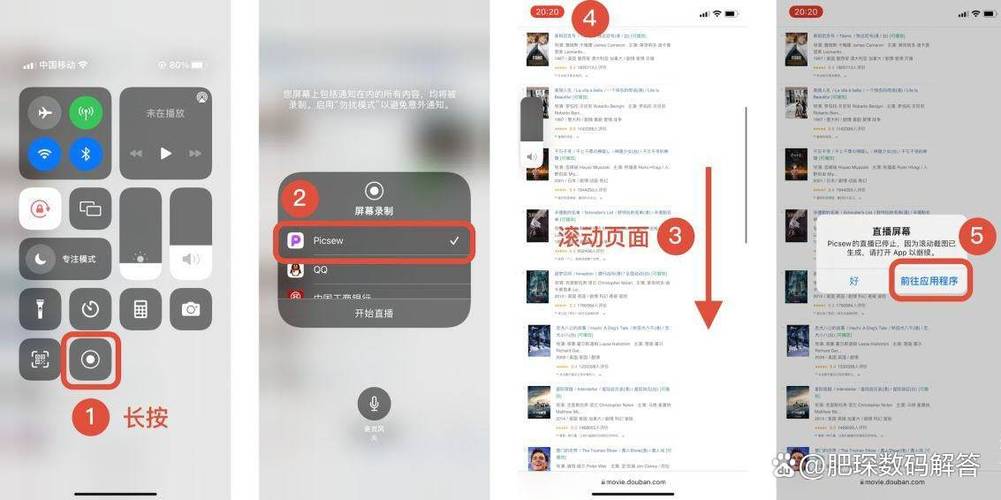
产品名:如何截长图?华为手机 华为手机内置便捷的长截图功能。打开需要截取的页面,使用指关节在屏幕上画“S”或同时按住音量下键和电源键进入截图界面,点击右下角滚动截屏图标,屏幕将自动向下滚动并拼接内容。您可以随时点击屏幕停止截取,并自由编辑或分享生成的长图。该功能适用于系统自带浏览器、聊天记录等多数应用,无需安装额外软件,安全且高效。
热门专辑
华为mate8触摸屏没反应
一个男人问你有啥指示
300勇士 帝国崛起
换屏后屏幕变色解决方法
冰箱冷冻层突然化水了
产品名:华为手机如何截图截长图 华为手机提供便捷的官方长截图功能。首先常规截屏(指关节双击或电源键+音量下键),随后屏幕左下角会立即出现“滚动截屏”提示,点击后页面将自动向下滚动并截取长图。您可在滚动过程中随时点击屏幕以停止,最后保存至相册即可。该功能完全依托华为 EMUI 或 HarmonyOS 系统内置工具,安全正规,无需安装任何额外软件。
《华为手机如何截图长图》指导您使用华为手机的官方功能进行长截图。在需要截图的界面,使用指关节敲击屏幕并画“S”,或使用音量下键与电源键组合截屏后,点击预览图下方的“滚动截屏”选项,屏幕将自动向下滚动以捕获长页面,点击即可停止并保存。此方法安全可靠,完全依托手机内置系统功能。
华为手机长截图功能便捷实用。以主流EMUI及HarmonyOS系统为例:截屏后(通常通过指关节手势或快捷键),屏幕右下角会即时浮现缩略图,点击其下方“滚动截屏”或扩展图标,屏幕将自动向下滚动并连续捕获画面。用户可随时点击屏幕以停止,自由裁剪后保存,即可生成完整长截图。该原生功能安全稳定,无需安装第三方应用,有效满足网页、聊天记录等长页面截取需求。
华为手机截屏截长图功能便捷实用。在需要截取的内容界面,使用指关节敲击屏幕并画出“S”形,或使用音量减键与电源键组合截屏后,点击预览图下方的“滚动截屏”选项,屏幕将自动向下滚动并拼接成长图。您可随时点击屏幕停止滚动,轻松保存或分享网页、聊天记录等超长画面。
产品名:华为手机如何截屏长截图 华为手机提供便捷的长截图功能。操作时先常规截屏(同时按音量下键和电源键),屏幕左下角会生成缩略图,点击“滚动截屏”即可自动延伸页面。您也可指关节敲击屏幕并画“S”形直接启动。在滚动过程中可随时点击屏幕停止截取,随后可对截图进行编辑、分享或保存。该功能适用于网页、聊天记录等长内容截取,无需安装任何第三方软件。
华为手机进行长截图操作十分简便: 1. 先使用常规方式截图(同时按下音量下键和电源键,或指关节双击屏幕)。 2. 截图后屏幕左下角会立即出现预览图,点击预览图或屏幕上的“滚动截屏”按钮。 3. 屏幕会自动开始向下滚动并延伸截图内容,在需要结束时点击屏幕即可停止滚动,最终生成一张完整的长截图。
华为手机截全屏长图操作简便:在需截图的界面,同时按下电源键和音量减键完成基础截图后,屏幕左下角会立即出现“滚动截屏”选项。点击该图标,手机将自动向下滚动并延长截图区域,用户可手动控制截取长度。此原生功能高效整合于系统,无需任何第三方软件即可轻松生成完整长截图,便捷分享或保存多屏内容。
产品名:华为手机如何长屏截图怎么截 华为手机进行长屏截图操作简便:在普通截图后,屏幕右下角会立即出现“滚动截图”提示,点击即可自动延伸页面并截取长图。也可通过指关节手势,在屏幕上画“S”直接启动长屏截图功能,随后手动点击屏幕停止滚动。该功能适用于网页、聊天记录等内容的连贯保存,是系统内置的正规便捷工具。
感谢您关注《如何截图华为手机》。本指南将详细介绍华为手机多种正规截图方法,如指关节手势、快捷键操作等,助您安全、便捷地掌握官方功能。请通过华为官方渠道获取使用指导,享受正版服务带来的可靠体验。
产品名:华为如何截屏长图片 华为手机可通过指关节手势便捷截取长图片。在需要截屏的界面,使用指关节敲击屏幕并画“S”形,即可触发滚动截屏功能。系统会自动向下滚动画面并拼接成长图,用户可在预览时调整截取范围并保存。该功能适用于聊天记录、网页等内容的连续截图,无需安装第三方应用。