首页
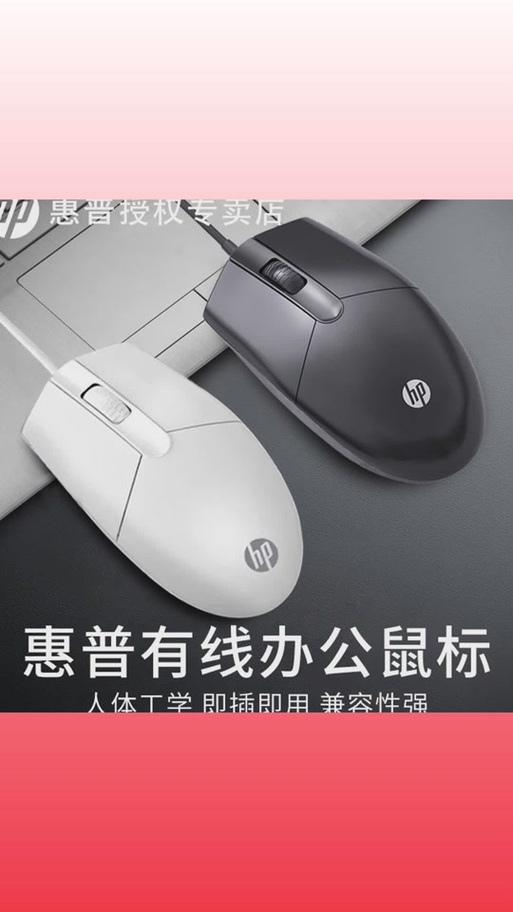
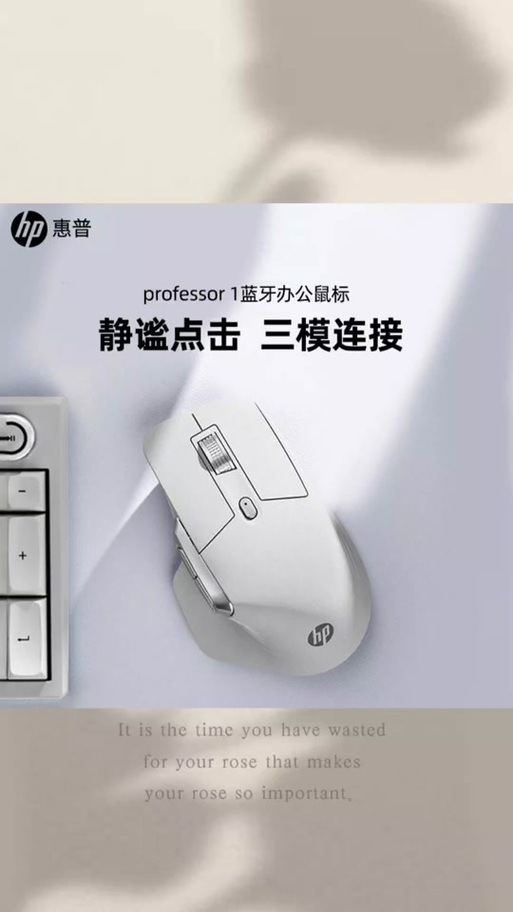
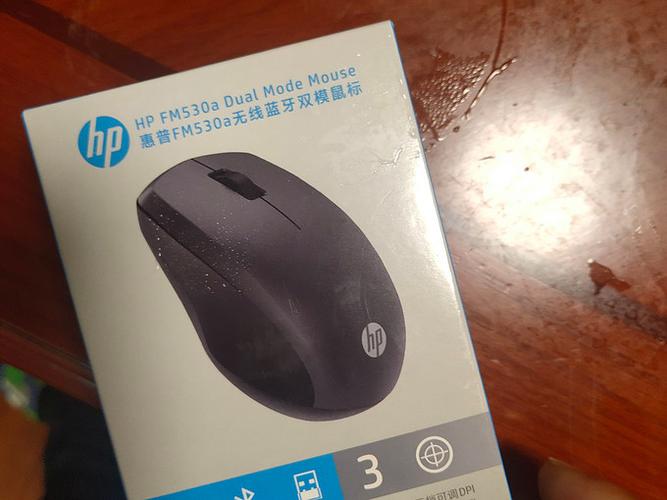
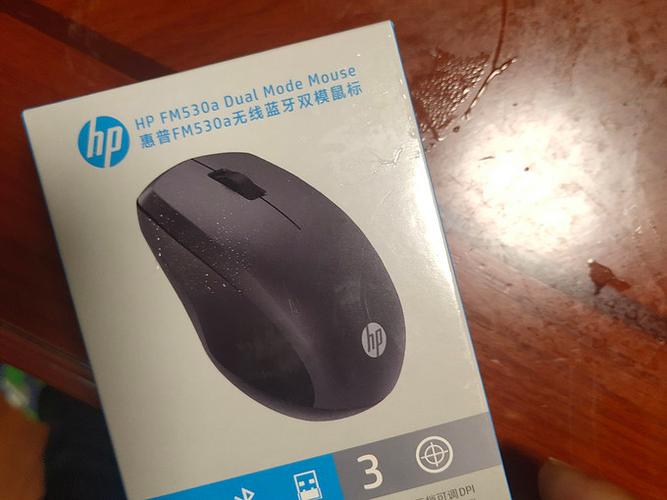
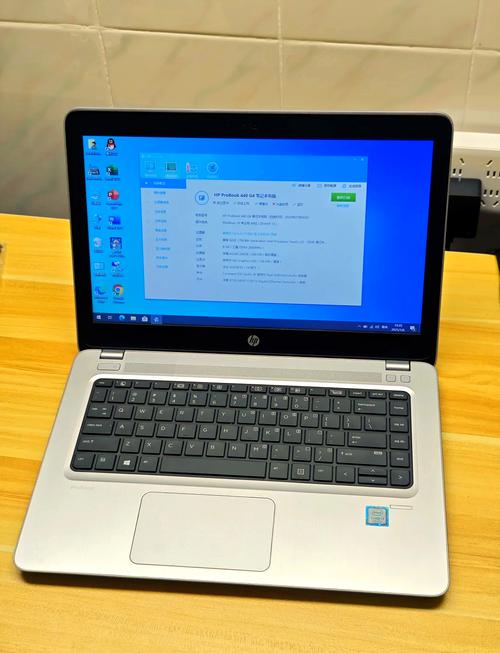
《惠普鼠标怎么连接电脑》主要介绍通过USB接收器或蓝牙两种方式连接电脑的操作方法。对于无线鼠标,通常需将接收器插入电脑USB端口,打开鼠标电源开关即可自动配对。若使用蓝牙连接,请在电脑设置中开启蓝牙功能,搜索并选择对应的惠普鼠标设备完成配对。部分型号可能需要安装官方驱动程序以获得完整功能,建议访问惠普官网下载正版配套软件以确保使用稳定。
热门专辑
哪个按摩到家平台好
excel打印网格线为实线
手机卡自动注销什么后果
买药软件哪个好
劲舞团密码找回怎么弄
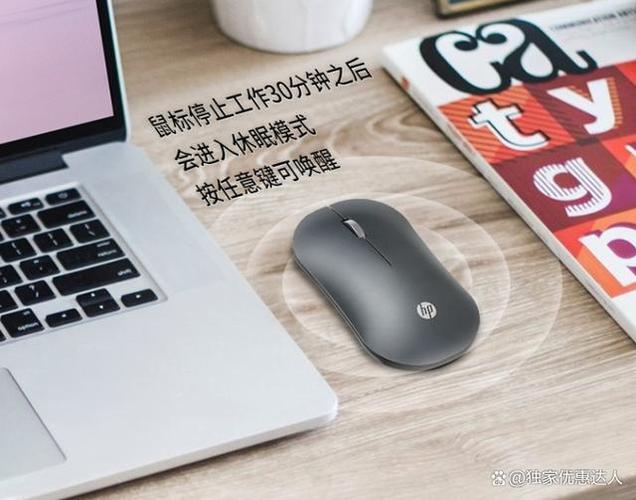
欢迎下载“惠普无线鼠标怎么连接”指南,帮助您轻松实现无线连接。本文详细介绍了惠普无线鼠标的连接步骤,包括开启鼠标、开启蓝牙或无线接收器、配对设备等操作,让您快速掌握连接技巧。无论是新手还是有经验的用户,都能轻松操作,提升使用体验。免费下载后,您可以随时查阅,确保无线鼠标稳定连接,享受高效办公和游戏乐趣。立即下载,轻松掌控惠普无线鼠标连接方法!
欢迎下载“惠普蓝牙鼠标怎么连电脑使用”指南,帮助您轻松连接和使用惠普蓝牙鼠标。本文详细介绍连接步骤、设置方法及常见问题解决方案,让您快速掌握操作技巧。无论是在办公还是娱乐中,这款蓝牙鼠标都将为您带来便捷的使用体验。立即下载,轻松掌握惠普蓝牙鼠标的连接与使用方法,享受高效流畅的操作体验!
欢迎下载《惠普电脑鼠标开启指南》!这份简明教程将一步步教你如何正确开启并使用惠普鼠标,涵盖有线连接、无线配对及蓝牙设置等常用方法。无论您是首次使用还是需要快速参考,都能轻松跟随操作,确保鼠标迅速投入使用。清晰易懂,助您高效开启设备。立即下载,快速掌握使用技巧!
您搜索的《惠普电脑的鼠标怎么用》是一款官方指南或工具软件,旨在帮助用户正确设置并使用惠普鼠标。它提供详细的连接教程、功能配置说明及日常维护技巧,确保您能安全、充分地发挥硬件性能。请通过惠普官方网站或授权平台获取正版资源,以获得可靠的技术支持。
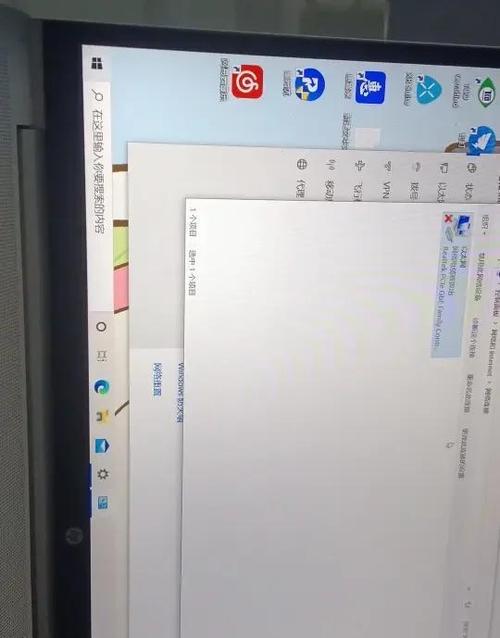
惠普电脑连接WiFi步骤如下: 1. 确保电脑内置无线网卡正常,并已开启WiFi功能(通常按F12键或带有无线图标的功能键)。 2. 点击屏幕右下角的网络图标(或进入“设置 > 网络和Internet”)。 3. 在可用网络列表中,选择你要连接的WiFi名称。 4. 输入正确的密码(如有),点击“连接”。 5. 等待系统提示连接成功,即可上网。若遇问题,可尝试重启电脑或更新无线网卡驱动。
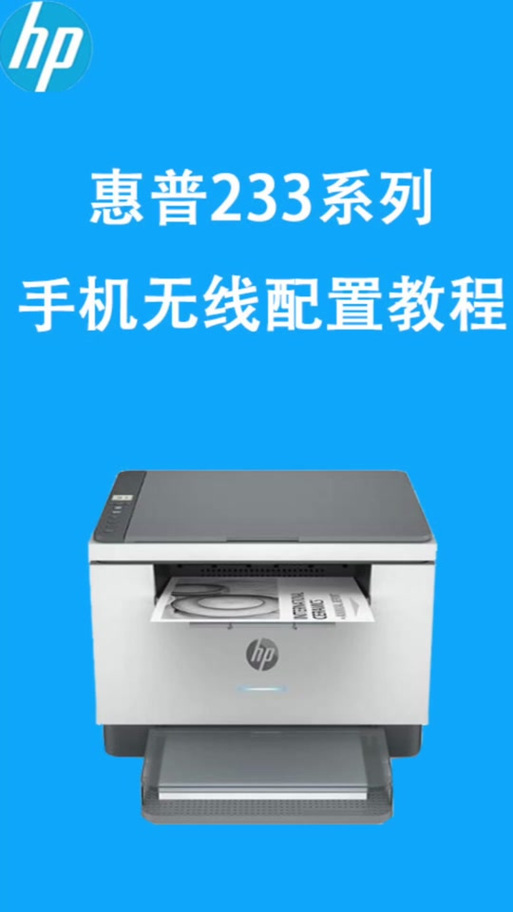
惠普4800打印机连接电脑,通常可采用USB数据线直连或配置无线网络。首先安装官方驱动与软件,通过USB接口接入电脑,按提示完成设置。若使用无线功能,需在打印机面板选择网络并输入密码,然后在电脑端添加设备即可。请务必从惠普官网下载正版驱动,以确保稳定安全使用。
惠普2330打印机连接电脑主要通过USB线或无线网络完成。首次使用时,请将打印机通电,使用随附的USB线直接连接电脑。系统通常会自动识别并提示安装驱动,您也可从惠普官方网站下载正版完整驱动程序以确保稳定和安全使用。若选择无线连接,需在打印机控制面板上配置Wi-Fi网络,随后在电脑添加打印机设备即可。请务必使用官方提供的正版软件以获得最佳性能和售后服务。
惠普2332连接电脑可通过以下步骤:1. 确保打印机接通电源,放入纸张与墨盒。2. 使用USB数据线连接打印机与电脑,或通过无线网络:按住打印机Wi-Fi按钮直至指示灯闪烁,在电脑设置中添加设备。3. 访问惠普官网下载并安装对应型号的正版驱动程序,按提示完成设置即可正常使用。
产品名:电脑鼠标怎么连接电脑 将鼠标接收器插入电脑USB接口,系统通常会自动识别并安装驱动。若使用蓝牙鼠标,请先开启电脑蓝牙功能,再按下鼠标配对键进行连接。有线鼠标则直接插入USB口即可使用。若遇连接问题,可检查设备电量或尝试重新配对,确保使用官方正版驱动保障稳定运行。
欢迎下载“惠普1112连接电脑”指南!本资源专为HP DeskJet 1112打印机用户设计,提供清晰、便捷的电脑连接设置教程。无论您是初次安装还是需要重新配置,都能快速完成驱动程序安装与无线/有线连接步骤,让打印机即刻投入工作。轻松解决连接难题,畅享高效打印,请立即下载获取完整指导!