首页
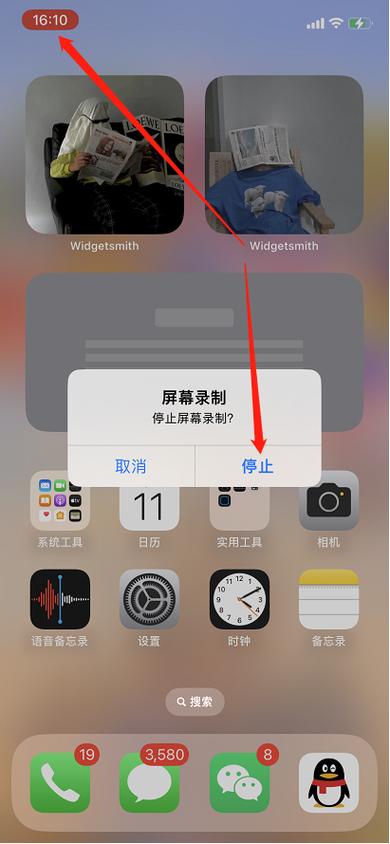
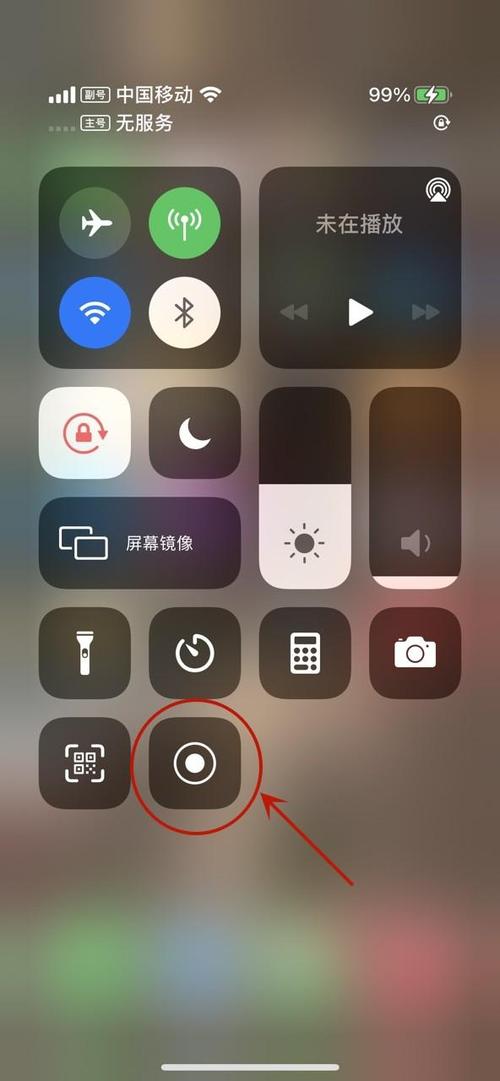
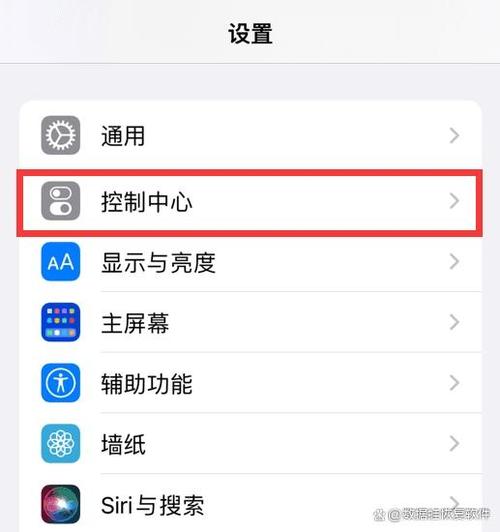
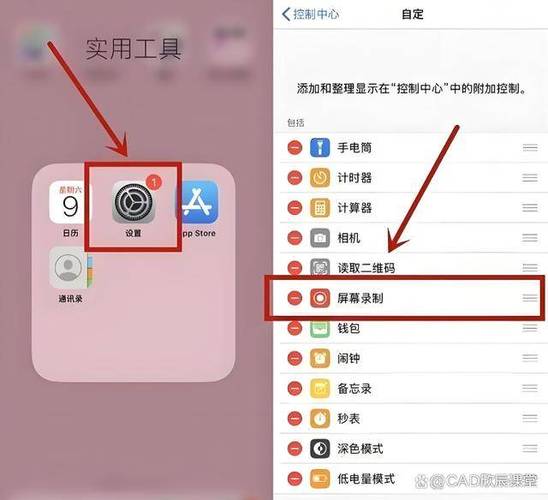
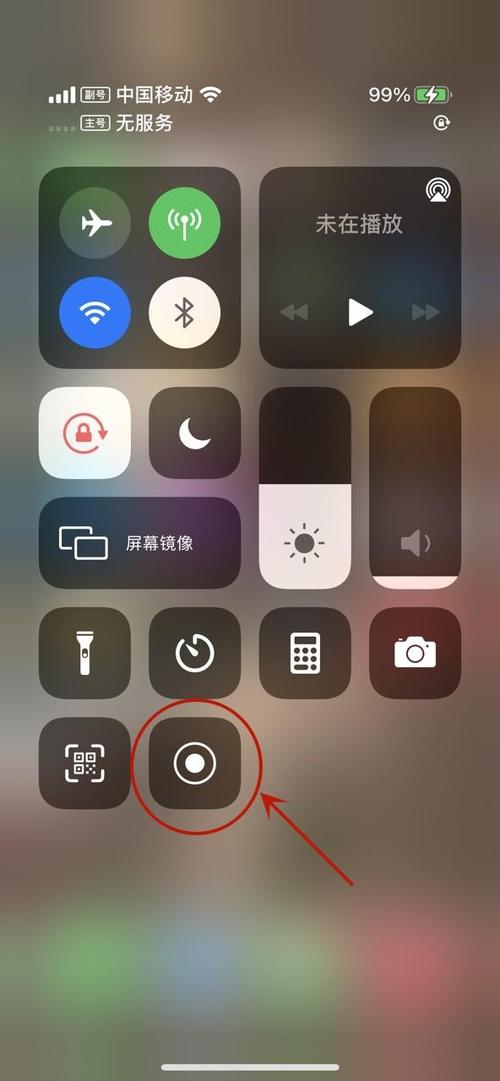
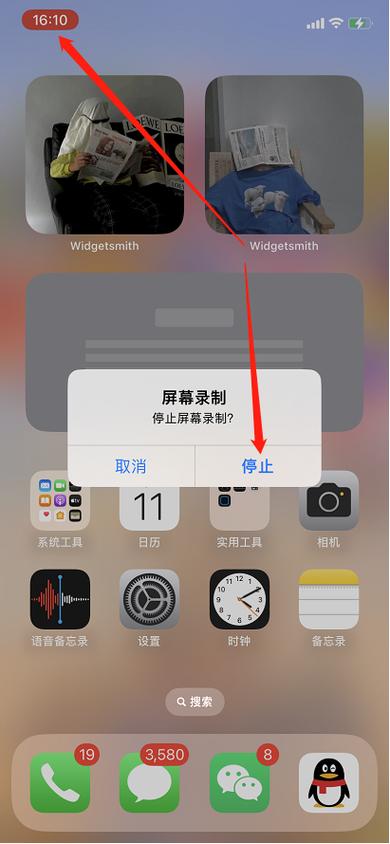
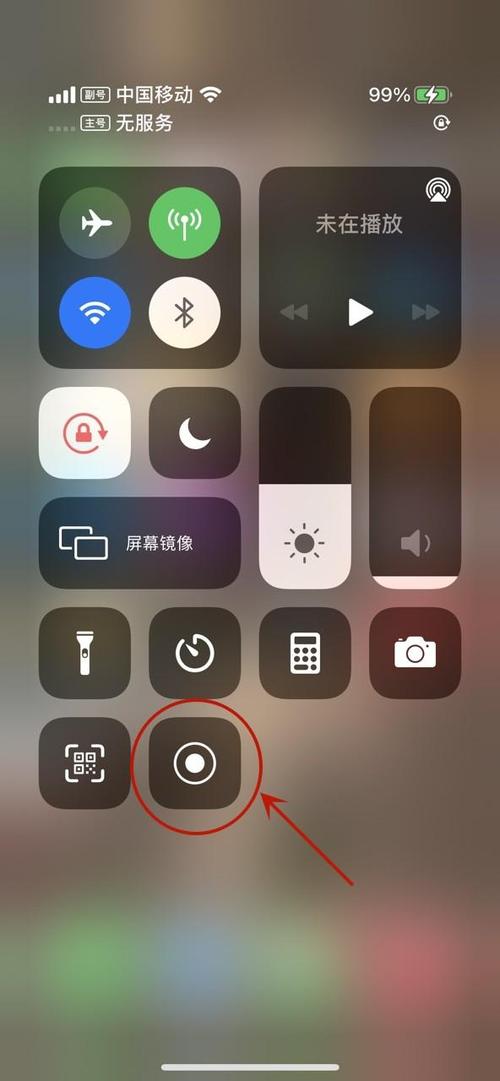
产品名:苹果手机的录屏功能在哪里打开 苹果手机的录屏功能可通过控制中心快速开启。首先进入“设置”-“控制中心”,在“更多控制”列表中找到“屏幕录制”并点击前方的加号添加。需要录屏时,从屏幕右上角向下滑动调出控制中心,点击灰色的圆形录屏按钮,倒数三秒后即开始录制。结束录制只需再次点击顶部的红色状态栏或控制中心的红色按钮,视频将自动保存至相册。
热门专辑
永劫无间百科
玲珑辅助发卡网
惠普打印机与手机连接
火影vs火影1000人物版2025
233小游戏助手
感谢您关注“苹果手机打开录屏功能在哪里”。这是一款专为iOS用户设计的指引工具,可帮助您快速掌握系统内置的录屏功能使用方法。软件内容安全合规,遵循官方操作指南,致力于提供清晰易懂的步骤教学,让您轻松合法地使用iPhone录屏服务。欢迎下载体验!
苹果录屏功能在哪里打开?该功能为iOS系统内置工具,无需额外下载。您可在“设置”>“控制中心”中添加入屏幕录制按钮,随后通过控制中心即可快速开启使用。它安全稳定,支持高清录制与音频收录,是您记录屏幕操作的官方可靠选择。
《苹果15手机录屏功能在哪里打开》 苹果15手机内置录屏功能,操作便捷。首先打开设置,进入控制中心,在“更多控制”中找到屏幕录制图标并点击添加。使用时从屏幕右上角向下滑动,调出控制中心,点击灰色圆圈录屏按钮,三秒倒计时后即可开始录制。如需同步收录声音,可长按录屏按钮开启麦克风。
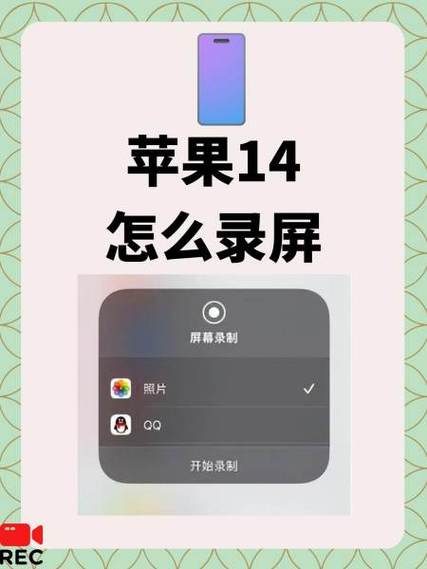
苹果14录屏功能通过设置中的控制中心自定义添加。首先进入“设置”-“控制中心”,将“屏幕录制”功能加入常用控件。之后在任意界面下滑调出控制中心,点击灰色录屏按钮即可开始录制,再次点击结束并保存视频至相册。该功能完全内置于系统,无需任何第三方应用。
苹果17的录屏功能可以在控制中心快速开启。打开手机后,进入“设置”,点击“控制中心”,然后选择“自定义控件”,找到“屏幕录制”并添加到控制中心。之后,下拉控制中心,就能看到“屏幕录制”按钮。点击它即可开始录屏,录制完成后再次点击停止。这个功能方便记录视频和操作演示,操作简便实用。欢迎免费下载苹果17,体验强大的录屏功能!
苹果13的录屏功能需通过控制中心开启。首先进入“设置”-“控制中心”,将“屏幕录制”功能添加至控制中心。之后在任意界面下滑调出控制中心,点击灰色圆形录屏按钮,倒数三秒后开始录制。再次点击该按钮即可结束,视频自动保存至相册。您还可长按录屏按钮选择是否开启麦克风音频。
很高兴为您介绍“苹果手机录屏功能在哪里开”。苹果iOS系统内置便捷的屏幕录制功能,您只需进入“设置”>“控制中心”>“自定控制”,添加“屏幕录制”即可通过控制中心快速启用。该官方功能安全可靠,可流畅录制手机操作与画面,无需下载第三方应用。
产品名:苹果手机里的录像功能在哪打开 您可以在iPhone主屏幕找到“相机”应用,点击进入。默认处于拍照模式,请直接点击界面右侧的圆形录制按钮(白色圆点)即可开始录像,按钮将变为红色。如需切换录像模式(如慢动作),请滑动拍照按钮上方的模式选项至“视频”。该功能为苹果官方原生提供,安全可靠且性能优异。
苹果录屏功能无需下载,在手机设置中即可开启。首先进入“设置”-“控制中心”-“自定控制”,将“屏幕录制”功能添加到控制中心。之后,从屏幕右上角下滑打开控制中心,点击圆点录屏图标即可开始录制,长按图标还可选择开启麦克风。该功能安全正版,由iOS系统原生提供。
苹果手机的录屏功能设置便捷。您只需进入“设置”-“控制中心”-“自定控制”,将“屏幕录制”功能添加到控制中心。之后,从屏幕右上角向下滑动调出控制中心,点击灰色的录屏按钮,倒计时结束即开始录制。再次点击屏幕顶部状态栏的红色按钮即可结束,视频自动保存至相册。该功能为系统内置,安全可靠。